
Teams-microfoon werkt niet: persoonlijke instelling, werkbeleid of deelnamescherm?
Teams verschilt van de meeste belapps omdat je microfoon door iemand anders beïnvloed kan worden: het IT-team van je werkgever. Deze handleiding helpt je te zien of het probleem komt van een eigen instelling, een beleid van je werkaccount of gewoon van hoe je aan de vergadering deelnam.
Laatst bijgewerkt: · Door de redactie van ProDeviceTest
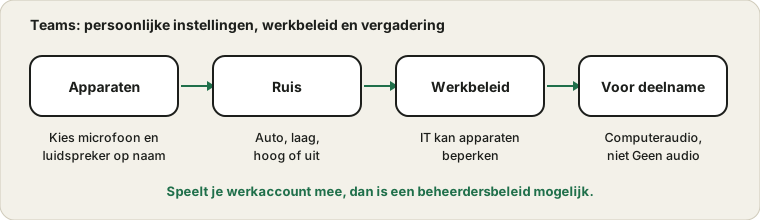
Begin bij het deelnamescherm
Voor de vergadering begint toont Teams een scherm met audio-opties. Computeraudio kiezen gebruikt je microfoon en luidsprekers. Kies je Geen audio gebruiken, dan zit je zonder microfoon in de vergadering, en dempen opheffen doet niets. Kom je in een vergadering en hoort niemand je, kijk dan onderaan naar het microfoonpictogram en de audiodeelname-optie. Dat herstellen kost één klik en geen zoekwerk.
Je eigen apparaatinstellingen
Open de Teams-instellingen en zoek Apparaten. Selecteer microfoon en luidspreker op naam in plaats van de standaard te houden. Sommige versies bieden daar een testgesprek; heeft de jouwe er een, dan neemt hij je op en speelt de opname af. Microsoft beschrijft die schermen in zijn artikelen over het beheren van apparaatinstellingen en over een microfoon die niet werkt.
Praat en kijk naar de niveaubalk bij de microfoon. Een bewegende balk betekent dat Teams het gekozen apparaat hoort.
Ruisonderdrukking
Teams laat je kiezen hoe sterk achtergrondgeluid wordt onderdrukt, van automatisch tot laag en hoog, soms uit. Een hoge instelling past goed bij typen en ventilatoren, maar kan een zachte stem afknippen en muziek vreemd laten klinken. Klink je hakkelig, ga dan naar laag of automatisch en test opnieuw.
Werk- en schoolaccounts
Wordt Teams beheerd door een werkgever of instelling, dan kan een beheerder apparaten, functies of vergaderopties beperken. Hij kan bijvoorbeeld beperken in welke vergaderingen je het dempen mag opheffen of bepaalde apparaten blokkeren. Werkt de microfoon prima in andere apps en in de browsertest maar nergens in Teams voor werk, vraag het dan aan je IT-team. Noem het apparaat, wat je probeerde en of het werkt in een persoonlijk Teams-account of een ander belprogramma. Het gesprek zal kort zijn.
Machtigingen van systeem en browser
De app hangt af van de privacy-instellingen van het systeem, en de webversie van de microfoontoestemming van de browser voor de Teams-site. Is de app stil, controleer dan de microfoonprivacypagina van het systeem. Vraagt de webversie om toestemming en blokkeerde je die ooit, klik dan op het slotje in de adresbalk en sta de microfoon toe.
Houd het totaalbeeld
Bevestig eerst de microfoon met de browsertest. Dat splitst het probleem netjes: de browser hoort je maar Teams niet, dan ligt de fout bij Teams, zijn beleid of zijn machtigingen. Vergelijk met de Zoom-versie van deze controle en die van Google Meet; de ideeën lijken op elkaar maar de menu’s verschillen.
Bronnen en reikwijdte
Teams bestaat in meerdere versies, en het beleid van een organisatie kan veranderen wat je ziet. Een apparaatcontrole toont wat Teams hoort; hij kan geen beperkingen tonen die je beheerder heeft ingesteld.
Officiële documentatie die voor deze handleiding is gebruikt (de pagina’s zijn in het Engels):
Probeer het op ProDeviceTest
- Microfoontest — sluit eerst de microfoon zelf uit
- Webcamtest — controleer de camera in dezelfde sessie
- Geluidstest — controleer je luidsprekers
Meer gidsen: alle gidsen van ProDeviceTest