
Teams में माइक नहीं चल रहा: निजी सेटिंग, कार्य नीति या जुड़ने की स्क्रीन?
Teams ज़्यादातर कॉल ऐप्स से इस मायने में अलग है कि आपके माइक को कोई और भी प्रभावित कर सकता है: आपके नियोक्ता का IT विभाग। यह गाइड समझने में मदद करती है कि समस्या आपकी सेटिंग से आ रही है, कार्य खाते की नीति से, या बस इससे कि आप मीटिंग में कैसे जुड़े।
अंतिम अपडेट: · ProDeviceTest संपादकीय टीम द्वारा
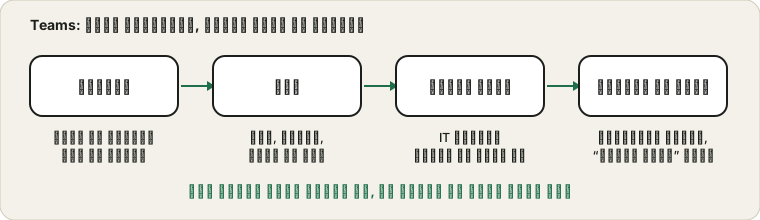
जुड़ने की स्क्रीन से शुरू करें
मीटिंग शुरू होने से पहले Teams ऑडियो विकल्पों वाली एक स्क्रीन दिखाता है। कंप्यूटर ऑडियो चुनने से आपका माइक और स्पीकर इस्तेमाल होते हैं। अगर आप “ऑडियो का उपयोग न करें” चुनते हैं, तो आप बिना माइक के मीटिंग में हैं, और अनम्यूट करने से कुछ नहीं होता। अगर आप मीटिंग में हैं और कोई आपको नहीं सुनता, तो नीचे माइक आइकन और ऑडियो जोड़ने का विकल्प देखें। ठीक करने में एक क्लिक लगता है, खोज नहीं।
आपकी अपनी डिवाइस सेटिंग्स
Teams की सेटिंग्स खोलें और “डिवाइस” ढूँढें। माइक और स्पीकर को डिफ़ॉल्ट पर छोड़ने के बजाय नाम से चुनें। कुछ संस्करणों में वहाँ एक टेस्ट कॉल होती है; अगर आपके पास है, तो वह आपको रिकॉर्ड करके सुनाती है। Microsoft इन स्क्रीनों को डिवाइस सेटिंग्स प्रबंधित करने और माइक न चलने वाले लेखों में समझाता है।
बोलें और माइक के पास लेवल बार देखें। चलता बार का मतलब है कि Teams चुना हुआ डिवाइस सुन रहा है।
शोर दमन
Teams आपको चुनने देता है कि पृष्ठभूमि के शोर को कितना दबाया जाए: स्वचालित, निम्न, उच्च और कभी-कभी बंद। उच्च टाइपिंग और पंखों के साथ अच्छा काम करता है, लेकिन धीमी आवाज़ काट सकता है और संगीत को अजीब बना सकता है। अगर आप टूटे-टूटे सुनाई देते हैं, तो निम्न या स्वचालित पर जाएँ और दोबारा जाँचें।
कार्य और स्कूल खाते
अगर Teams का प्रबंधन आपका नियोक्ता या शिक्षण संस्था करती है, तो एडमिन डिवाइस, सुविधाओं या मीटिंग विकल्पों को सीमित कर सकता है। उदाहरण के लिए, वह उन मीटिंग्स को सीमित कर सकता है जहाँ आप माइक चालू कर सकते हैं, या कुछ डिवाइस ब्लॉक कर सकता है। अगर माइक दूसरे ऐप्स और ब्राउज़र टेस्ट में ठीक चलता है पर कार्य वाले Teams में कहीं नहीं, तो IT से पूछें। डिवाइस का नाम, आपने क्या आज़माया, और क्या वह निजी Teams खाते या किसी दूसरे कॉल टूल में चलता है, बताएँ। बातचीत छोटी होगी।
सिस्टम और ब्राउज़र अनुमतियाँ
ऐप सिस्टम की प्राइवेसी सेटिंग्स पर निर्भर करता है, और वेब संस्करण Teams साइट के लिए ब्राउज़र की माइक अनुमति पर। अगर ऐप चुप है, तो सिस्टम का माइक प्राइवेसी पेज जाँचें। अगर वेब संस्करण अनुमति माँगता है और आपने एक बार उसे ब्लॉक कर दिया था, तो एड्रेस बार में ताले पर क्लिक करें और माइक की अनुमति दें।
पूरी तस्वीर ध्यान में रखें
पहले ब्राउज़र टेस्ट से माइक की पुष्टि करें। यह समस्या को साफ़ बाँटता है: ब्राउज़र आपको सुनता है और Teams नहीं, तो दोष Teams, उसकी नीति या अनुमतियों का है। इसकी तुलना इस जाँच के Zoom संस्करण और Google Meet से करें: विचार मिलते-जुलते हैं, बस मेन्यू अलग हैं।
स्रोत और दायरा
Teams के कई संस्करण हैं, और किसी संगठन की नीतियाँ बदल सकती हैं कि आपको क्या दिखे। डिवाइस जाँच दिखाती है कि Teams क्या सुनता है; वह आपके एडमिन द्वारा लगाई पाबंदियाँ नहीं दिखा सकती।
इस गाइड के लिए इस्तेमाल किए गए आधिकारिक दस्तावेज़ (पेज अंग्रेज़ी में हैं):
ProDeviceTest पर आज़माएँ
- माइक टेस्ट — पहले माइक को ही ख़ारिज करें
- कैमरा टेस्ट — उसी सेशन में कैमरा जाँचें
- साउंड टेस्ट — स्पीकर जाँचें
और गाइड: ProDeviceTest के सभी गाइड