
Microfone do Teams não funciona: configuração pessoal, política de trabalho ou tela de entrada?
O Teams difere da maioria dos apps de chamada porque seu microfone pode ser afetado por outra pessoa: a equipe de TI do seu empregador. Este guia ajuda a ver se o problema vem de uma configuração sua, de uma política da conta de trabalho ou simplesmente de como você entrou na reunião.
Última atualização: · Pela equipe editorial do ProDeviceTest
Comece pela tela de entrada
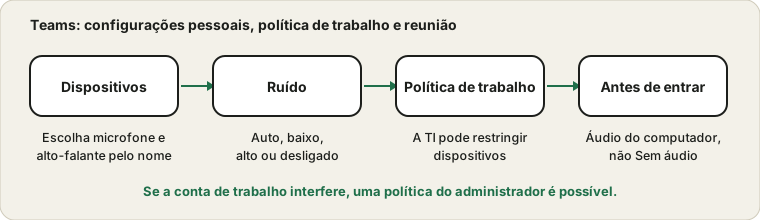
Antes de a reunião começar, o Teams mostra uma tela com opções de áudio. Escolher o áudio do computador usa seu microfone e alto-falantes. Se você escolhe Não usar áudio, entra na reunião sem microfone, e reativar o som não faz nada. Se entra numa reunião e ninguém ouve você, olhe embaixo o ícone do microfone e a opção de entrada de áudio. Corrigir custa um clique e nenhuma investigação.
Suas próprias configurações de dispositivos
Abra as configurações do Teams e procure Dispositivos. Selecione microfone e alto-falante pelo nome em vez de manter o padrão. Algumas versões oferecem ali uma chamada de teste; se a sua tem, ela grava você e reproduz a gravação. A Microsoft documenta essas telas nos artigos sobre gerenciar as configurações de dispositivo e sobre um microfone que não funciona.
Fale e olhe a barra de nível junto ao microfone. Uma barra que se mexe significa que o Teams ouve o dispositivo escolhido.
Supressão de ruído
O Teams deixa você escolher o quanto suprimir o ruído de fundo, de automático a baixo e alto, às vezes desligado. Uma configuração alta funciona bem para digitação e ventiladores, mas pode cortar uma voz suave e deixar a música estranha. Se você soa entrecortado, mude para baixo ou automático e teste de novo.
Contas de trabalho e escola
Se o Teams é gerenciado por um empregador ou instituição, um administrador pode restringir dispositivos, recursos ou opções de reunião. Por exemplo, pode limitar em que reuniões você pode reativar o microfone ou bloquear certos dispositivos. Se o microfone funciona bem em outros apps e no teste do navegador mas em lugar nenhum do Teams do trabalho, pergunte à TI. Mencione o dispositivo, o que tentou e se funciona numa conta pessoal do Teams ou em outra ferramenta de chamada. A conversa será rápida.
Permissões do sistema e do navegador
O app depende das configurações de privacidade do sistema, e a versão web depende da permissão de microfone do navegador para o site do Teams. Se o app está mudo, confira a página de privacidade do microfone do sistema. Se a versão web pede permissão e você a bloqueou uma vez, clique no cadeado da barra de endereço e permita o microfone.
Mantenha a visão do todo
Confirme primeiro o microfone com o teste do navegador. Isso divide o problema de forma limpa: o navegador ouve você mas o Teams não, e então a falha está no Teams, em sua política ou em suas permissões. Compare com a versão Zoom dessa verificação e a do Google Meet; as ideias se parecem mas os menus diferem.
Fontes e escopo
O Teams tem várias versões, e as políticas de uma organização podem mudar o que você vê. Uma verificação de dispositivo mostra o que o Teams ouve; não pode mostrar restrições definidas pelo seu administrador.
Documentação oficial usada neste guia (as páginas estão em inglês):
Experimente no ProDeviceTest
- Teste de Microfone — descarte primeiro o próprio microfone
- Teste de Webcam — confira a câmera na mesma sessão
- Teste de Som — confira seus alto-falantes
Mais guias: todos os guias do ProDeviceTest