
Il microfono di Teams non funziona: impostazione personale, criterio di lavoro o schermata di ingresso?
Teams è diverso dalla maggior parte delle app di chiamata perché il microfono può essere influenzato da qualcun altro: il team informatico del vostro datore di lavoro. Questa guida vi aiuta a capire se il problema viene da una vostra impostazione, da un criterio dell’account di lavoro o semplicemente da come siete entrati nella riunione.
Ultimo aggiornamento: · A cura della redazione di ProDeviceTest
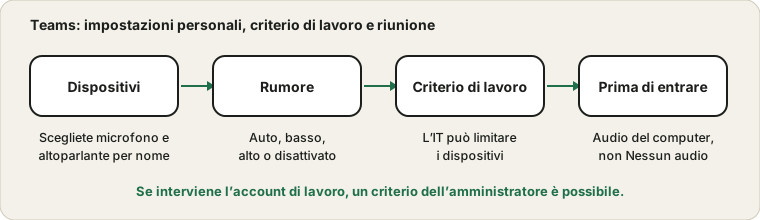
Cominciate dalla schermata di ingresso
Prima dell’inizio di una riunione, Teams mostra una schermata con le opzioni audio. Scegliere l’audio del computer usa microfono e altoparlanti. Se scegliete Non usare l’audio, siete nella riunione senza microfono, e riattivare l’audio non fa nulla. Se entrate in una riunione e nessuno vi sente, guardate in basso l’icona del microfono e l’opzione di ingresso audio. Correggerla costa un clic e nessuna ricerca guasti.
Le vostre impostazioni dei dispositivi
Aprite le impostazioni di Teams e cercate Dispositivi. Selezionate microfono e altoparlante per nome invece di tenere il valore predefinito. Alcune versioni vi offrono una chiamata di prova; se la vostra ce l’ha, vi registra e riproduce la registrazione. Microsoft documenta queste schermate negli articoli sulla gestione delle impostazioni dei dispositivi e su un microfono che non funziona.
Parlate e guardate la barra del livello accanto al microfono. Una barra che si muove significa che Teams sente il dispositivo scelto.
Soppressione del rumore
Teams vi lascia scegliere quanto sopprimere il rumore di fondo, da automatico a basso e alto, a volte anche disattivato. Un’impostazione alta va bene per i tasti e le ventole, ma può tagliare una voce sommessa e rendere strana la musica. Se suonate a scatti, passate a basso o automatico e riprovate.
Account di lavoro e di scuola
Se Teams è gestito da un datore di lavoro o da un istituto, un amministratore può limitare dispositivi, funzioni o opzioni di riunione. Per esempio può limitare le riunioni in cui potete riattivare il microfono o bloccare certi dispositivi. Se il microfono funziona bene in altre app e nel test del browser ma in nessun punto di Teams per il lavoro, chiedete al team informatico. Indicate il dispositivo, cosa avete provato e se funziona in un account Teams personale o in un altro strumento di chiamata. La conversazione sarà breve.
Permessi di sistema e del browser
L’app dipende dalle impostazioni privacy del sistema, e la versione web dipende dal permesso del microfono del browser per il sito di Teams. Se l’app è muta, controllate la pagina privacy del microfono del sistema. Se la versione web chiede il permesso e l’avete bloccato una volta, fate clic sul lucchetto nella barra degli indirizzi e consentite il microfono.
Tenete il quadro d’insieme
Confermate prima il microfono con il test del browser. Separa il problema in modo pulito: il browser vi sente ma Teams no, e allora la colpa è di Teams, del suo criterio o dei suoi permessi. Confrontate con la versione Zoom di questa verifica e con quella di Google Meet; le idee si somigliano ma i menu cambiano.
Fonti e ambito
Teams esiste in più versioni, e i criteri di un’organizzazione possono cambiare ciò che vedete. Un controllo del dispositivo mostra ciò che Teams sente; non può mostrare le restrizioni impostate dal vostro amministratore.
Documentazione ufficiale usata per questa guida (le pagine sono in inglese):
Provalo su ProDeviceTest
- Test del Microfono — escludete prima il microfono stesso
- Test Webcam — controllate la fotocamera nella stessa sessione
- Test Audio — controllate i vostri altoparlanti
Altre guide: tutte le guide di ProDeviceTest