
Teams-Mikrofon funktioniert nicht: persönliche Einstellung, Arbeitsrichtlinie oder Beitrittsbildschirm?
Teams unterscheidet sich von den meisten Anruf-Apps, weil Ihr Mikrofon von jemand anderem beeinflusst werden kann: dem IT-Team Ihres Arbeitgebers. Diese Anleitung hilft Ihnen zu erkennen, ob das Problem von einer Ihrer Einstellungen, einer Richtlinie Ihres Arbeitskontos oder einfach der Art kommt, wie Sie dem Meeting beigetreten sind.
Zuletzt aktualisiert: · Von der ProDeviceTest-Redaktion
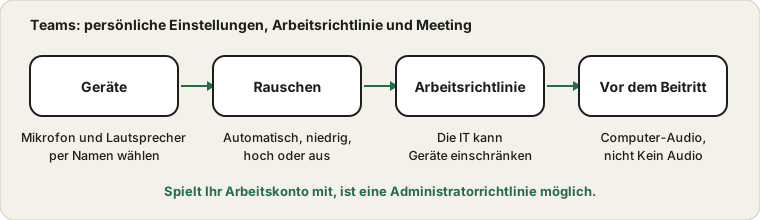
Beginnen Sie mit dem Beitrittsbildschirm
Vor Meetingbeginn zeigt Teams einen Bildschirm mit Audiooptionen. Computer-Audio nutzt Ihr Mikrofon und Ihre Lautsprecher. Wählen Sie Kein Audio verwenden, sind Sie ohne Mikrofon im Meeting, und das Aufheben der Stummschaltung bewirkt nichts. Kommen Sie in ein Meeting und niemand hört Sie, schauen Sie unten auf das Mikrofonsymbol und die Audio-Beitrittsoption. Das zu korrigieren kostet einen Klick und keine Fehlersuche.
Ihre eigenen Geräteeinstellungen
Öffnen Sie die Teams-Einstellungen und suchen Sie Geräte. Wählen Sie Mikrofon und Lautsprecher beim Namen, statt den Standard zu behalten. Manche Versionen bieten dort einen Testanruf; hat Ihre einen, nimmt er Sie auf und spielt die Aufnahme ab. Microsoft beschreibt diese Bildschirme in seinen Artikeln zur Verwaltung der Geräteeinstellungen und zu einem nicht funktionierenden Mikrofon.
Sprechen Sie und achten Sie auf den Pegelbalken beim Mikrofon. Ein sich bewegender Balken heißt, dass Teams das gewählte Gerät hört.
Rauschunterdrückung
Teams lässt Sie wählen, wie stark Hintergrundgeräusche unterdrückt werden, von automatisch über niedrig bis hoch, manchmal auch aus. Eine hohe Einstellung eignet sich gut für Tippen und Lüfter, kann aber eine leise Stimme abschneiden und Musik seltsam klingen lassen. Klingen Sie abgehackt, wechseln Sie auf niedrig oder automatisch und testen Sie erneut.
Arbeits- und Schulkonten
Wird Teams von einem Arbeitgeber oder einer Bildungseinrichtung verwaltet, kann ein Administrator Geräte, Funktionen oder Meetingoptionen einschränken. Er kann etwa begrenzen, in welchen Meetings Sie die Stummschaltung aufheben dürfen, oder bestimmte Geräte sperren. Funktioniert das Mikrofon in anderen Apps und im Browsertest einwandfrei, aber nirgends in Teams für die Arbeit, fragen Sie Ihr IT-Team. Nennen Sie das Gerät, was Sie versucht haben und ob es in einem privaten Teams-Konto oder einem anderen Anruf-Tool funktioniert. Das Gespräch wird kurz sein.
System- und Browserberechtigungen
Die App hängt von den Datenschutzeinstellungen des Systems ab, und die Webversion von der Mikrofonberechtigung des Browsers für die Teams-Seite. Ist die App stumm, prüfen Sie die Mikrofon-Datenschutzseite des Systems. Fragt die Webversion nach der Berechtigung und Sie haben sie einmal blockiert, klicken Sie auf das Schloss in der Adressleiste und erlauben Sie das Mikrofon.
Behalten Sie das Gesamtbild
Bestätigen Sie das Mikrofon zuerst mit dem Browsertest. Das trennt das Problem sauber: Der Browser hört Sie, aber Teams nicht, dann liegt der Fehler in Teams, seiner Richtlinie oder seinen Berechtigungen. Vergleichen Sie mit der Zoom-Version dieser Prüfung und der von Google Meet; die Ideen ähneln sich, die Menüs unterscheiden sich.
Quellen und Geltungsbereich
Teams gibt es in mehreren Versionen, und Richtlinien einer Organisation können ändern, was Sie sehen. Eine Geräteprüfung zeigt, was Teams hört; sie kann keine Einschränkungen zeigen, die Ihr Administrator gesetzt hat.
Offizielle Dokumentation für diese Anleitung (die Seiten sind auf Englisch):
Probier es auf ProDeviceTest
- Mikrofontest — schließen Sie zuerst das Mikrofon selbst aus
- Webcam-Test — prüfen Sie die Kamera in derselben Sitzung
- Soundtest — prüfen Sie Ihre Lautsprecher
Weitere Anleitungen: alle ProDeviceTest-Anleitungen