
Проверка микрофона Zoom: проверьте звук до начала встречи
Zoom позволяет проверить микрофон, пока никто не смотрит, но многие открывают аудионастройки перед комнатой ожидающих коллег. Это руководство нужно, чтобы сделать всё спокойно и в правильном порядке.
Последнее обновление: · Автор: редакция ProDeviceTest
Проверять до, а не во время
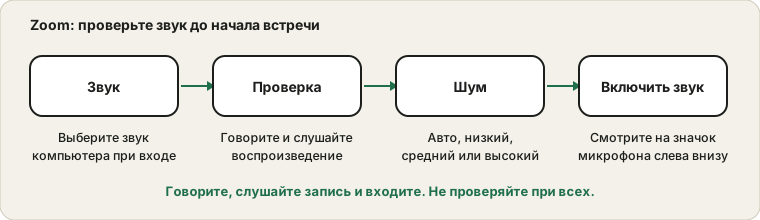
Лучшее время проверить звук — до входа в настоящую встречу. Откройте приложение Zoom, нажмите на фото профиля, откройте «Настройки», затем «Звук». Zoom предлагает там кнопку «Проверить микрофон»: вы говорите, и он воспроизводит ваш голос после паузы. Услышав себя, вы подтверждаете, что выбран нужный микрофон и уровень разумен.
У Zoom есть и тестовая встреча, куда можно зайти одному и которая ведёт себя как настоящая, только без других людей. Страницы поддержки Zoom описывают обе.
Выбирайте микрофон по названию
В аудионастройках меню «Микрофон» часто показывает «Как в системе». Это следует тому, что использует Windows или macOS, а оно может меняться при подключении гарнитуры. Выберите устройство по названию, если всегда пользуетесь одним и тем же. Это менее гибко, но избавляет от сюрприза. После выбора говорите и смотрите на шкалу уровня ввода под ним.
Настройка фонового шума
Zoom предлагает подавление фонового шума с уровнями от автоматического до высокого. Автоматический — хорошее значение по умолчанию. Высокий убирает больше шума, но может обрезать мягкие окончания слов или проглотить инструмент. Если вы преподаёте музыку или хотите передать звук, найдите в Zoom параметр оригинального звука: он отключает значительную часть обработки. Используйте его с наушниками, чтобы избежать эха.
Названия немного смещаются между версиями Zoom: если параметра не видно, воспользуйтесь строкой поиска в «Настройках».
Подключение со звуком компьютера
При входе во встречу Zoom может спросить, как подключиться к звуку. Выбор звука компьютера использует ваши микрофон и динамики. Если закрыть запрос, ничего не выбрав, вы окажетесь на встрече, но немым, что выглядит точно как мёртвый микрофон. Посмотрите на значок внизу слева: микрофон с красной чертой значит, что вы отключены или звук не подключён. Нажмите на него и выберите подключение со звуком компьютера, если предлагают.
Автоматическая громкость
Есть также параметр, автоматически регулирующий громкость микрофона. Он держит ваш уровень стабильным, но может поднимать шум комнаты между фразами. Если слышите шипение, нарастающее, когда вы замолкаете, отключите параметр и настройте уровень сами по шкале.
Когда проверка не проходит
Если шкала уровня мертва в Zoom, проверьте тест микрофона в браузере. Если она мертва и там, проблема в микрофоне или системе, и поможет руководство из четырёх шагов. Если браузер работает, а Zoom нет, обычная причина — разрешение приложения или выбранное устройство. Прочитайте процедуру перед звонком для полного списка и загляните в руководство по Teams, если в вашем офисе используют этот инструмент.
Источники и границы
Zoom меняет расположение настроек от версии к версии, поэтому подписи могут отличаться. Тест Zoom показывает, как Zoom вас слышит; он не измеряет вашу сеть, а организатор всё равно может отключить ваш микрофон.
Официальная документация, использованная для этого руководства (страницы на английском):
Проверьте на ProDeviceTest
- Тест Микрофона — первая проверка, что микрофон работает
- Тест Веб-Камеры — заодно проверьте свою картинку
- Тест Звука — убедитесь, что и вы хорошо слышите остальных
Другие руководства: все руководства ProDeviceTest