
Zoomのマイクテスト:会議が始まる前に音を確認
Zoomでは誰も見ていないうちにマイクをテストできますが、待機中の同僚の前でオーディオ設定を開く人が多いのが現実です。このガイドは、落ち着いて、正しい順番で進めるためのものです。
最終更新: · 執筆:ProDeviceTest編集チーム
会議中ではなく会議前にテストする
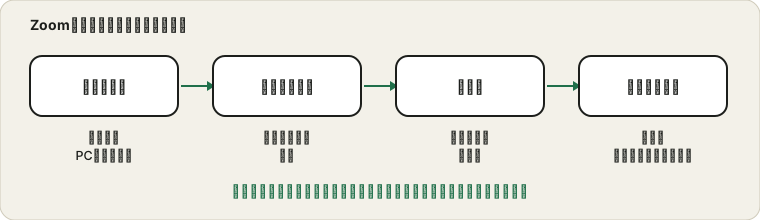
音をテストする最適なタイミングは、本番の会議に入る前です。Zoomアプリを開き、プロフィール写真をクリックして「設定」、次に「オーディオ」を開きます。そこに「マイクをテスト」ボタンがあり、話すと少し間を置いて声が再生されます。自分の声が聞こえれば、正しいマイクが選ばれていて、音量が妥当だと確認できます。
Zoomには、他の人がいないだけで本物と同じ動きをするテストミーティングもあり、一人で入れます。Zoomのサポートページに両方が説明されています。
マイクを名前で選ぶ
オーディオ設定では、「マイク」メニューに「システムと同じ」と表示されることがよくあります。これはWindowsやmacOSが使っているものに従うもので、ヘッドセットをつなぐと変わることがあります。いつも同じものを使うなら、デバイスを名前で選んでください。柔軟性は下がりますが、不意の変化を防げます。選んだら話して、その下の入力レベルバーを見ます。
背景ノイズの設定
Zoomには自動から高までのレベルがある背景ノイズ抑制があります。自動が良い初期設定です。高はより多くのノイズを除きますが、語尾の柔らかい響きを削ったり、楽器を飲み込んだりすることがあります。音楽を教える人や音を届けたい人は、Zoomの「オリジナル音声」オプションを探してください。多くの処理がオフになります。エコーを避けるため、ヘッドホンと併用してください。
名称はZoomのバージョンによって少しずれます。項目が見当たらなければ、「設定」の検索バーを使ってください。
コンピューターオーディオで参加
会議に入ると、Zoomが音声への参加方法を聞いてくることがあります。コンピューターオーディオを選ぶと、あなたのマイクとスピーカーが使われます。何も選ばずに閉じると、会議には入っていてもミュートの状態になり、死んだマイクとまったく同じに見えます。左下のアイコンを見てください。赤い線の入ったマイクは、ミュート中か音声未接続を意味します。クリックして、提示されればコンピューターオーディオで参加を選んでください。
自動音量
マイク音量を自動調整する設定もあります。レベルを安定させますが、フレーズの合間に部屋のノイズを持ち上げることがあります。話をやめるとシューという音が大きくなるなら、この設定をオフにして、バーを見ながら自分でレベルを調整してください。
情報源と範囲
Zoomはバージョンごとに設定の配置を変えるので、名称が異なる場合があります。Zoomのテストは、Zoomにどう聞こえるかを示しますが、ネットワークは測らず、ホストがマイクをミュートすることはできます。
このガイドで参照した公式ドキュメント(ページは英語です):
ProDeviceTestで試してみる
ほかのガイド: ProDeviceTestのガイド一覧