
اختبار ميكروفون Zoom: افحص الصوت قبل بدء الاجتماع
يتيح لك Zoom اختبار الميكروفون ولا أحد يراقب، لكن كثيرين يفتحون إعدادات الصوت أمام زملاء ينتظرون. هذا الدليل لتفعل كل ذلك بهدوء وبالترتيب الصحيح.
آخر تحديث: · بقلم فريق تحرير ProDeviceTest
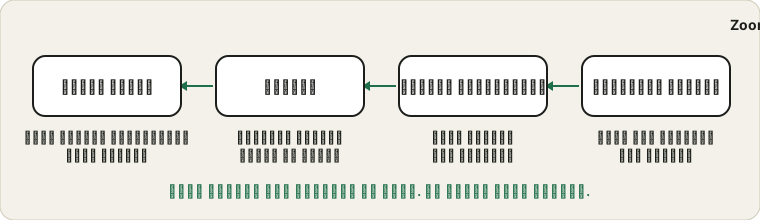
اختبر قبل الاجتماع لا أثناءه
أفضل وقت لاختبار الصوت قبل دخول الاجتماع الحقيقي. افتح تطبيق Zoom وانقر صورة ملفك الشخصي وافتح «الإعدادات» ثم «الصوت». يقدم Zoom هناك زر «اختبار الميكروفون»: تتحدث فيعيد تشغيل صوتك بعد توقف قصير. بسماع نفسك تتأكد أن الميكروفون الصحيح مختار وأن المستوى معقول.
ولدى Zoom أيضًا اجتماع تجريبي يمكنك دخوله وحدك ويتصرف كالحقيقي دون وجود آخرين. تشرح صفحات دعم Zoom كليهما.
اختر الميكروفون بالاسم
في إعدادات الصوت تعرض قائمة «الميكروفون» كثيرًا «مثل النظام». هذا يتبع ما يستخدمه ويندوز أو macOS، وقد يتغير حين توصل سماعة. اختر الجهاز بالاسم إن كنت تستخدم الجهاز نفسه دائمًا. هذا أقل مرونة لكنه يمنع المفاجآت. بعد الاختيار تحدث وراقب شريط مستوى الإدخال تحته.
ضبط ضجيج الخلفية
يقدم Zoom كتم ضجيج الخلفية بمستويات من تلقائي إلى مرتفع. التلقائي افتراض جيد. والمرتفع يزيل ضجيجًا أكثر لكنه قد يقص نهايات الكلمات الناعمة أو يبتلع آلة موسيقية. إن كنت تدرّس الموسيقى أو تريد نقل الصوت كما هو، فابحث في Zoom عن خيار «الصوت الأصلي»: فهو يعطل جزءًا كبيرًا من المعالجة. استخدمه مع سماعات الرأس لتجنب الصدى.
تنزاح الأسماء قليلًا بين إصدارات Zoom: إن لم يظهر الخيار فاستخدم شريط البحث في «الإعدادات».
الانضمام بصوت الحاسوب
عند دخول الاجتماع قد يسأل Zoom كيف تريد الانضمام إلى الصوت. اختيار صوت الحاسوب يستخدم ميكروفونك ومكبراتك. وإن أغلقت السؤال دون اختيار فستكون في الاجتماع لكن صامتًا، وهذا يبدو تمامًا كميكروفون ميت. انظر إلى الأيقونة أسفل اليسار: ميكروفون بخط أحمر يعني أنك مكتوم أو أن الصوت غير متصل. انقر عليه واختر الانضمام بصوت الحاسوب إن عُرض.
مستوى الصوت التلقائي
ثمة خيار يضبط مستوى الميكروفون تلقائيًّا. يبقي مستواك ثابتًا لكنه قد يرفع ضجيج الغرفة بين الجمل. إن سمعت هسهسة تتصاعد حين تتوقف عن الكلام، فعطّل الخيار واضبط المستوى بنفسك بمراقبة الشريط.
حين لا ينجح الاختبار
إن كان شريط المستوى ميتًا في Zoom فافحص اختبار الميكروفون في المتصفح. وإن كان ميتًا هناك أيضًا فالمشكلة في الميكروفون أو النظام، وسيساعدك دليل الخطوات الأربع. وإن عمل المتصفح ولم يعمل Zoom فالسبب المعتاد إذن التطبيق أو الجهاز المختار. اقرأ إجراء ما قبل المكالمة للقائمة الكاملة وراجع دليل Teams إن كان مكتبك يستخدمه.
المصادر والنطاق
يغير Zoom ترتيب إعداداته بين الإصدارات: لذا قد تختلف التسميات. يُظهر اختبار Zoom كيف يسمعك Zoom؛ ولا يقيس شبكتك، ويمكن للمضيف أن يكتم ميكروفونك على أي حال.
الوثائق الرسمية المستخدمة في هذا الدليل (الصفحات بالإنجليزية):
جرّب على ProDeviceTest
- اختبار الميكروفون — أول فحص للتأكد أن الميكروفون يعمل
- اختبار كاميرا الويب — افحص صورتك أيضًا
- اختبار الصوت — تأكد أنك تسمع الآخرين جيدًا أيضًا
المزيد من الأدلة: جميع أدلة ProDeviceTest