
Zoom-Mikrofontest: Prüfen Sie Ihr Audio, bevor das Meeting beginnt
Zoom lässt Sie Ihr Mikrofon testen, bevor Ihnen jemand zusieht, aber viele entdecken die Audioeinstellungen erst vor einem Raum voller wartender Kollegen. Diese Anleitung soll es ruhig und in der richtigen Reihenfolge möglich machen.
Zuletzt aktualisiert: · Von der ProDeviceTest-Redaktion
Davor testen, nicht währenddessen
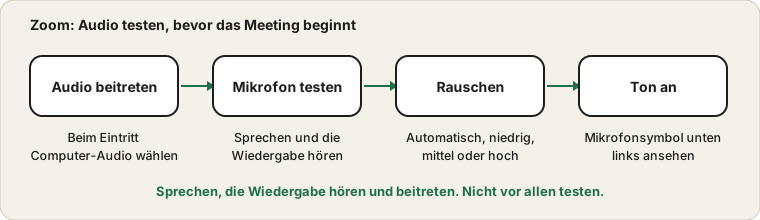
Der beste Zeitpunkt zum Prüfen des Audios ist vor dem Beitritt zu einem echten Meeting. Öffnen Sie die Zoom-App, klicken Sie auf Ihr Profilbild, öffnen Sie Einstellungen und dann Audio. Zoom bietet dort die Schaltfläche Mikrofon testen: Sie sprechen, und es spielt Ihre Stimme nach einer Pause ab. Sich zu hören bestätigt, dass das richtige Mikrofon gewählt ist und der Pegel vernünftig ist.
Zoom bietet auch ein Testmeeting, dem Sie allein beitreten können und das sich wie ein echtes ohne andere Personen verhält. Die Hilfeseiten von Zoom beschreiben beides.
Das Mikrofon beim Namen wählen
In den Audioeinstellungen steht im Menü Mikrofon oft Wie Systemstandard. Das folgt dem, was Windows oder macOS nutzt, und das kann wechseln, wenn sich ein Headset verbindet. Wählen Sie das Gerät beim Namen, wenn Sie immer dasselbe nutzen. Das ist weniger flexibel, vermeidet aber die Überraschung. Sprechen Sie nach der Auswahl und achten Sie auf den Eingabepegelbalken darunter.
Einstellung für Hintergrundgeräusche
Zoom bietet eine Option zur Unterdrückung von Hintergrundgeräuschen mit Stufen von automatisch bis hoch. Automatisch ist ein guter Standard. Hoch entfernt mehr Lärm, kann aber das weiche Ende von Wörtern abschneiden oder ein Instrument verschlucken. Unterrichten Sie Musik oder wollen Sie einen Klang teilen, suchen Sie die Option Originalton in Zoom; sie schaltet einen großen Teil der Verarbeitung ab. Nutzen Sie sie mit Kopfhörern, um Echo zu vermeiden.
Die Bezeichnungen verschieben sich zwischen Zoom-Versionen ein wenig: Finden Sie eine Option nicht, nutzen Sie das Suchfeld der Einstellungen.
Mit Computer-Audio beitreten
Beim Betreten eines Meetings kann Zoom fragen, wie Sie dem Audio beitreten wollen. Computer-Audio nutzt Ihr Mikrofon und Ihre Lautsprecher. Schließen Sie die Abfrage ohne Auswahl, sind Sie im Meeting, aber stumm, was genau wie ein totes Mikrofon aussieht. Achten Sie auf das Symbol unten links: Ein Mikrofon mit rotem Strich heißt, dass Sie stummgeschaltet sind oder kein Audio verbunden ist. Klicken Sie darauf und wählen Sie, mit Computer-Audio beizutreten, falls angeboten.
Automatische Lautstärke
Es gibt auch eine Option, die Mikrofonlautstärke automatisch anzupassen. Sie hält Ihren Pegel stabil, kann aber das Raumrauschen zwischen den Sätzen anheben. Hören Sie ein Rauschen, das lauter wird, wenn Sie aufhören zu sprechen, schalten Sie die Option aus und stellen Sie den Pegel selbst nach dem Balken ein.
Wenn der Test fehlschlägt
Ist der Pegelbalken in Zoom tot, prüfen Sie den Mikrofontest im Browser. Ist er dort auch tot, liegt das Problem am Mikrofon oder am System, und die Anleitung in vier Schritten hilft. Funktioniert der Browser und Zoom nicht, ist die übliche Ursache die App-Berechtigung oder das gewählte Gerät. Lesen Sie die Routine vor dem Anruf für die vollständige Liste und sehen Sie die Teams-Anleitung, falls Ihr Büro dieses Tool nutzt.
Quellen und Geltungsbereich
Zoom ändert die Anordnung seiner Einstellungen zwischen Versionen, die Bezeichnungen können daher abweichen. Der Zoom-Test zeigt, wie Zoom Sie hört; er misst nicht Ihr Netz, und ein Gastgeber kann Sie weiterhin stummschalten.
Offizielle Dokumentation für diese Anleitung (die Seiten sind auf Englisch):
Probier es auf ProDeviceTest
- Mikrofontest — eine erste Prüfung, dass Ihr Mikrofon funktioniert
- Webcam-Test — prüfen Sie Ihr Bild gleich mit
- Soundtest — stellen Sie sicher, dass Sie auch die anderen gut hören
Weitere Anleitungen: alle ProDeviceTest-Anleitungen