
Teste de microfone do Zoom: confira seu áudio antes de a reunião começar
O Zoom deixa você testar o microfone antes de alguém olhar, mas muita gente descobre as configurações de áudio diante de uma sala cheia de colegas esperando. Este guia serve para fazer isso com calma e na ordem certa.
Última atualização: · Pela equipe editorial do ProDeviceTest
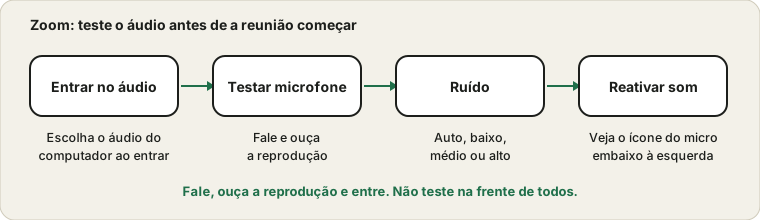
Testar antes, não durante
O melhor momento para conferir o áudio é antes de entrar numa reunião de verdade. Abra o app do Zoom, clique na sua foto de perfil, abra Configurações e depois Áudio. O Zoom oferece ali o botão Testar microfone: você fala e ele reproduz sua voz depois de uma pausa. Ouvir-se confirma que o microfone certo está selecionado e o nível é razoável.
O Zoom também oferece uma reunião de teste em que você pode entrar sozinho e que se comporta como uma de verdade sem outras pessoas. As páginas de suporte do Zoom descrevem as duas.
Escolher o microfone pelo nome
Nas configurações de Áudio, o menu Microfone costuma dizer Igual ao sistema. Isso segue o que o Windows ou macOS usa, que pode mudar quando um fone se conecta. Escolha o dispositivo pelo nome se usa sempre o mesmo. É menos flexível, mas evita a surpresa. Depois de escolher, fale e olhe a barra de nível de entrada abaixo.
Ajuste de ruído de fundo
O Zoom oferece uma opção de supressão de ruído de fundo com níveis de automático a alto. Automático é um bom padrão. Alto remove mais ruído, mas pode cortar o fim suave das palavras ou engolir um instrumento. Se você ensina música ou quer compartilhar um som, procure a opção de som original do Zoom; ela desliga boa parte do processamento. Use-a com fones para evitar eco.
Os rótulos mudam um pouco entre versões do Zoom: se não achar uma opção, use o campo de busca das Configurações.
Entrar com o áudio do computador
Ao entrar numa reunião, o Zoom pode perguntar como você quer entrar no áudio. Escolher o áudio do computador usa seu microfone e alto-falantes. Se você fecha o aviso sem escolher, está na reunião mas mudo, o que parece exatamente um microfone morto. Olhe o ícone no canto inferior esquerdo: um microfone com uma linha vermelha significa que você está silenciado ou sem áudio conectado. Clique nele e escolha entrar com o áudio do computador, se oferecido.
Volume automático
Há também uma opção que ajusta automaticamente o volume do microfone. Ela mantém seu nível estável, mas pode elevar o ruído da sala entre as frases. Se ouvir um chiado que aumenta quando você para de falar, desative a opção e ajuste o nível você mesmo olhando a barra.
Quando o teste falha
Se a barra de nível está morta no Zoom, confira o teste de microfone no navegador. Se também está morta lá, o problema é do microfone ou do sistema, e o guia de quatro passos vai ajudar. Se o navegador funciona e o Zoom não, a causa habitual é a permissão do app ou o dispositivo escolhido. Leia a rotina antes da chamada para a lista completa e veja o guia do Teams se seu escritório usa essa ferramenta.
Fontes e escopo
O Zoom muda a disposição das configurações entre versões, então os rótulos podem diferir. O teste do Zoom mostra como o Zoom ouve você; não mede sua rede, e um anfitrião ainda pode silenciar você.
Documentação oficial usada neste guia (as páginas estão em inglês):
Experimente no ProDeviceTest
- Teste de Microfone — uma primeira verificação de que seu microfone funciona
- Teste de Webcam — confira sua imagem já que está lá
- Teste de Som — garanta que você também ouve bem os outros
Mais guias: todos os guias do ProDeviceTest