
Zoom-microfoontest: controleer je audio voordat de vergadering begint
Zoom laat je je microfoon testen voordat iemand meekijkt, maar veel mensen ontdekken de audio-instellingen voor een kamer vol wachtende collega’s. Deze handleiding is bedoeld om het rustig en in de juiste volgorde te doen.
Laatst bijgewerkt: · Door de redactie van ProDeviceTest
Ervoor testen, niet tijdens
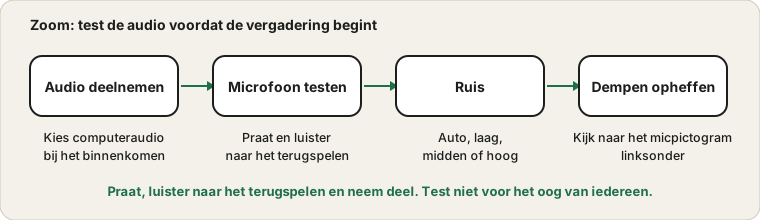
Het beste moment om audio te controleren is voordat je een echte vergadering betreedt. Open de Zoom-app, klik op je profielfoto, open Instellingen en dan Audio. Zoom biedt daar de knop Microfoon testen: je praat en het speelt je stem na een pauze af. Jezelf horen bevestigt dat de juiste microfoon is gekozen en het niveau redelijk is.
Zoom biedt ook een testvergadering waaraan je alleen kunt deelnemen en die zich gedraagt als een echte zonder andere mensen. De ondersteuningspagina’s van Zoom beschrijven beide.
De microfoon op naam kiezen
In de audio-instellingen staat in het menu Microfoon vaak Hetzelfde als systeem. Dat volgt wat Windows of macOS gebruikt, en dat kan wisselen als een headset verbindt. Kies het apparaat op naam als je altijd hetzelfde gebruikt. Het is minder flexibel, maar voorkomt de verrassing. Praat na het kiezen en kijk naar de invoerniveaubalk eronder.
Instelling voor achtergrondgeluid
Zoom biedt een optie voor onderdrukking van achtergrondgeluid met niveaus van automatisch tot hoog. Automatisch is een goede standaard. Hoog verwijdert meer lawaai maar kan het zachte einde van woorden afknippen of een instrument inslikken. Geef je muziekles of wil je een geluid delen, zoek dan de optie origineel geluid in Zoom; die zet een groot deel van de verwerking uit. Gebruik hem met een koptelefoon om echo te vermijden.
De labels verschuiven een beetje tussen Zoom-versies: vind je een optie niet, gebruik dan het zoekveld van Instellingen.
Deelnemen met computeraudio
Bij het binnenkomen in een vergadering kan Zoom vragen hoe je aan de audio deelneemt. Computeraudio kiezen gebruikt je microfoon en luidsprekers. Sluit je de melding zonder te kiezen, dan zit je in de vergadering maar ben je stil, wat er precies uitziet als een dode microfoon. Kijk naar het pictogram linksonder: een microfoon met een rode streep betekent dat je gedempt bent of geen audio hebt verbonden. Klik erop en kies deelnemen met computeraudio als dat wordt aangeboden.
Automatisch volume
Er is ook een optie die het microfoonvolume automatisch bijstelt. Ze houdt je niveau stabiel, maar kan het kamergeluid tussen zinnen laten stijgen. Hoor je een ruis die toeneemt als je stopt met praten, zet de optie dan uit en stel het niveau zelf in aan de hand van de balk.
Als de test mislukt
Is de niveaubalk dood in Zoom, controleer dan de microfoontest in de browser. Is die ook dood, dan ligt het probleem bij de microfoon of het systeem, en de handleiding in vier stappen helpt. Werkt de browser en Zoom niet, dan is de gewone oorzaak de app-machtiging of het gekozen apparaat. Lees de routine voor het gesprek voor de volledige lijst en zie de Teams-handleiding als je kantoor dat gebruikt.
Bronnen en reikwijdte
Zoom wijzigt de indeling van de instellingen tussen versies, dus labels kunnen afwijken. De Zoom-test toont hoe Zoom je hoort; hij meet je netwerk niet, en een host kan je nog steeds dempen.
Officiële documentatie die voor deze handleiding is gebruikt (de pagina’s zijn in het Engels):
Probeer het op ProDeviceTest
- Microfoontest — een eerste controle dat je microfoon werkt
- Webcamtest — controleer meteen je beeld
- Geluidstest — zorg dat je ook de anderen goed hoort
Meer gidsen: alle gidsen van ProDeviceTest