
Zoom माइक टेस्ट: मीटिंग शुरू होने से पहले आवाज़ जाँचें
Zoom आपको तब माइक जाँचने देता है जब कोई देख नहीं रहा, लेकिन बहुत लोग इंतज़ार करते सहकर्मियों के सामने ऑडियो सेटिंग्स खोलते हैं। यह गाइड इसलिए है कि आप यह सब शांति से और सही क्रम में करें।
अंतिम अपडेट: · ProDeviceTest संपादकीय टीम द्वारा
मीटिंग के दौरान नहीं, पहले जाँचें
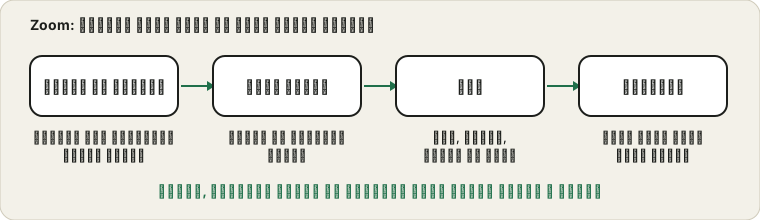
आवाज़ जाँचने का सबसे अच्छा समय असली मीटिंग में जुड़ने से पहले है। Zoom ऐप खोलें, प्रोफ़ाइल फ़ोटो पर क्लिक करें, “सेटिंग्स” खोलें, फिर “ऑडियो”। वहाँ Zoom “माइक टेस्ट करें” बटन देता है: आप बोलते हैं और थोड़े विराम के बाद वह आपकी आवाज़ चलाता है। ख़ुद को सुनकर आप पक्का करते हैं कि सही माइक चुना है और स्तर ठीक है।
Zoom में एक टेस्ट मीटिंग भी है जिसमें आप अकेले जा सकते हैं और जो असली जैसी चलती है, बस दूसरे लोग नहीं होते। Zoom के सपोर्ट पेज दोनों समझाते हैं।
माइक को नाम से चुनें
ऑडियो सेटिंग्स में “माइक्रोफ़ोन” मेन्यू अक्सर “सिस्टम जैसा” दिखाता है। यह वही अनुसरण करता है जो Windows या macOS इस्तेमाल करता है, और हेडसेट जोड़ने पर वह बदल सकता है। अगर आप हमेशा एक ही इस्तेमाल करते हैं, तो डिवाइस को नाम से चुनें। यह कम लचीला है, लेकिन अचानक बदलाव से बचाता है। चुनने के बाद बोलें और उसके नीचे इनपुट लेवल बार देखें।
पृष्ठभूमि शोर की सेटिंग
Zoom स्वचालित से लेकर उच्च तक के स्तरों वाला पृष्ठभूमि शोर दमन देता है। स्वचालित एक अच्छा डिफ़ॉल्ट है। उच्च ज़्यादा शोर हटाता है, लेकिन शब्दों के नरम अंत काट सकता है या वाद्य को निगल सकता है। अगर आप संगीत सिखाते हैं या आवाज़ पहुँचाना चाहते हैं, तो Zoom में “मूल ध्वनि” का विकल्प ढूँढें: वह काफ़ी प्रोसेसिंग बंद कर देता है। इको से बचने के लिए इसे हेडफ़ोन के साथ इस्तेमाल करें।
नाम Zoom के संस्करणों के बीच थोड़े खिसकते हैं: अगर विकल्प न दिखे, तो “सेटिंग्स” के सर्च बार का इस्तेमाल करें।
कंप्यूटर ऑडियो से जुड़ें
मीटिंग में जुड़ने पर Zoom पूछ सकता है कि आवाज़ से कैसे जुड़ें। कंप्यूटर ऑडियो चुनने से आपका माइक और स्पीकर इस्तेमाल होते हैं। अगर आप कुछ चुने बिना बंद कर दें, तो आप मीटिंग में होते हैं पर मूक, जो बिल्कुल मृत माइक जैसा दिखता है। नीचे बाएँ आइकन देखें: लाल रेखा वाला माइक का मतलब है कि आप म्यूट हैं या ऑडियो जुड़ा नहीं है। उस पर क्लिक करें और अगर पेशकश हो तो कंप्यूटर ऑडियो से जुड़ना चुनें।
स्वचालित वॉल्यूम
एक विकल्प भी है जो माइक का वॉल्यूम अपने आप समायोजित करता है। वह आपका स्तर स्थिर रखता है, पर वाक्यों के बीच कमरे का शोर बढ़ा सकता है। अगर आपको बोलना रोकते ही हिस्स बढ़ती सुनाई दे, तो विकल्प बंद करें और बार देखकर स्तर ख़ुद ठीक करें।
जब जाँच पास न हो
अगर Zoom में लेवल बार निर्जीव है, तो ब्राउज़र माइक टेस्ट जाँचें। अगर वहाँ भी निर्जीव है, तो समस्या माइक या सिस्टम की है, और चार-चरण वाली गाइड मदद करेगी। अगर ब्राउज़र चलता है पर Zoom नहीं, तो आम वजह ऐप की अनुमति या चुना हुआ डिवाइस होती है। पूरी सूची के लिए कॉल से पहले की प्रक्रिया पढ़ें और अगर आपके दफ़्तर में Teams चलता है तो Teams गाइड भी देखें।
स्रोत और दायरा
Zoom संस्करणों के बीच सेटिंग्स की बनावट बदलता है: इसलिए लेबल अलग हो सकते हैं। Zoom का टेस्ट दिखाता है कि Zoom आपको कैसे सुनता है; वह आपका नेटवर्क नहीं नापता, और होस्ट फिर भी आपका माइक म्यूट कर सकता है।
इस गाइड के लिए इस्तेमाल किए गए आधिकारिक दस्तावेज़ (पेज अंग्रेज़ी में हैं):
ProDeviceTest पर आज़माएँ
- माइक टेस्ट — पहली जाँच कि माइक चलता है
- कैमरा टेस्ट — साथ में अपनी तस्वीर भी जाँचें
- साउंड टेस्ट — पक्का करें कि आप बाक़ी लोगों को भी अच्छी तरह सुन पा रहे हैं
और गाइड: ProDeviceTest के सभी गाइड