
Come testare il microfono di un telefono Android
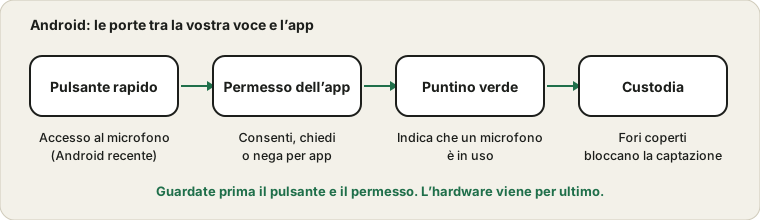
Android mette tre porte davanti al microfono: un interruttore per l’intero dispositivo, un permesso per ogni app e a volte un ostacolo fisico. I telefoni variano tanto da marca a marca che il trucco è sapere cosa cercare, più che memorizzare un percorso di menu.
Ultimo aggiornamento: · A cura della redazione di ProDeviceTest
L’interruttore dell’intero dispositivo
Nelle versioni recenti di Android, il pannello delle impostazioni rapide può contenere un pulsante di accesso al microfono, e le impostazioni privacy hanno lo stesso interruttore. Quando è spento, tutte le app sono bloccate in un colpo solo, qualunque permesso abbiano. La pagina di aiuto di Google per verificare se fotocamera o microfono sono attivi mostra il pulsante e il puntino. Abbassate il pannello, cercatelo e attivatelo prima di tutto il resto.
Non tutti i telefoni offrono questo interruttore, e nome e posizione variano. Se non lo trovate, passate oltre; il passaggio successivo vale comunque.
Il permesso di ogni app
Aprite Impostazioni, poi App, scegliete l’app e aprite i suoi permessi. Microfono offre di solito scelte come Consenti solo durante l’uso dell’app, Chiedi ogni volta o Non consentire. Un’app di chiamata su Non consentire si collega e poi resta muta. Impostarla su Consenti solo durante l’uso dell’app basta per quasi tutte. La guida di Google su come modificare le autorizzazioni delle app spiega le opzioni.
Alcuni telefoni hanno anche una dashboard privacy che mostra quali app hanno usato il microfono di recente, utile se sospettate che un’app lo tenga occupato.
Il puntino verde
Quando un’app usa il microfono, nelle versioni attuali di Android compare un piccolo puntino verde nell’angolo della barra di stato. Se avviate una chiamata e non c’è il puntino, l’app non ha il microfono. Se c’è un puntino mentre non siete in alcuna chiamata, un’altra app sta ascoltando, e chiuderla può liberare il microfono.
Provare con una registrazione
Aprite l’app registratore fornita con il telefono, o un semplice registratore, e registrate dieci secondi di parlato normale. Riascoltate dall’altoparlante e poi in cuffia. Una registrazione chiara prova che il microfono funziona, quindi il problema è nell’app interessata. Un estratto crepitante o muto indica il telefono.
La stessa verifica in un browser è il test del microfono. Se il browser chiede il permesso e non succede nulla, toccate il lucchetto o le impostazioni del sito in Chrome e consentite il microfono per quella pagina. Google lo documenta nella guida di Chrome.
Custodie, coperture e polvere
Il microfono sta dietro un foro molto piccolo sul bordo inferiore. Custodie spesse, una copertura scivolata e una pellicola che sporge possono bloccarlo. Togliete la custodia e pulite il foro con uno spazzolino morbido e asciutto. Un secondo microfono vicino alla fotocamera serve al video e alla riduzione del rumore: un estratto che suona bene nel video ma male in chiamata, o il contrario, è un indizio utile.
Differenze tra marche
Samsung, Xiaomi, Google e altri organizzano le impostazioni in modo diverso, e alcuni aggiungono una propria cancellazione del rumore o registrazione delle chiamate. Se un passaggio non corrisponde al vostro schermo, usate il campo di ricerca in cima alle Impostazioni e scrivete microfono. È più veloce che indovinare un percorso.
Se il puntino compare e il registratore funziona ma continuano a non sentirvi, passate alla guida in quattro passaggi e alla routine prima della chiamata. Su iPhone? Vedete la guida per iPhone.
Fonti e ambito
Le versioni di Android e le marche dei telefoni organizzano le impostazioni in modo diverso, quindi prendete i nomi dei menu come una guida. Un test con un registratore mostra se il telefono capta il suono; non può diagnosticare un guasto hardware.
Documentazione ufficiale usata per questa guida (le pagine sono in inglese):
Provalo su ProDeviceTest
- Test del Microfono — apritelo in Chrome per verificare il percorso del microfono del browser
- Test Audio — controllate il lato altoparlante
- Test dello Schermo Touch — mentre controllate il telefono
Altre guide: tutte le guide di ProDeviceTest