
Il microfono di Google Meet non funziona: partite dal browser
Google Meet non ha nessun programma da installare. Gira in una scheda del browser, e quel browser ha le chiavi del microfono. La prima domanda quindi non riguarda Meet. È se il browser ha il permesso di ascoltare.
Ultimo aggiornamento: · A cura della redazione di ProDeviceTest
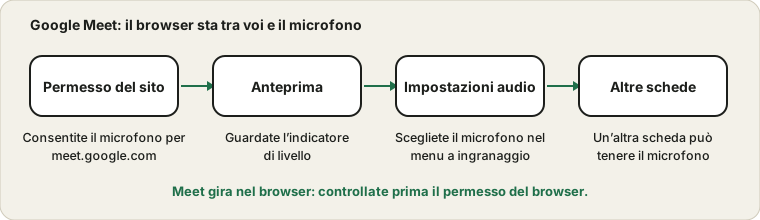
Il permesso del sito
Quando aprite Meet, il browser chiede se il sito può usare microfono e fotocamera. Se fate clic una volta su Blocca, Chrome se lo ricorda. Un’icona barrata di fotocamera o microfono nella barra degli indirizzi indica che è successo. Fate clic sull’icona o sul lucchetto, impostate Microfono su Consenti e ricaricate la pagina. Google lo documenta nella guida di Chrome sull’uso di fotocamera e microfono.
Lo stesso vale in altri browser, anche se i menu cambiano.
Usare la schermata prima di entrare
Prima di fare clic su Partecipa, Meet mostra l’anteprima della fotocamera e un indicatore del microfono. Parlate e guardate l’indicatore. Se reagisce, Meet sente il microfono selezionato. Altrimenti aprite le impostazioni con i tre puntini o l’ingranaggio e controllate quale microfono è scelto. La pagina di aiuto di Meet per risolvere i problemi audio elenca gli stessi passaggi per computer e dispositivi mobili.
Scegliere il microfono in Meet
Nelle impostazioni audio di Meet ci sono menu a tendina separati per microfono e altoparlanti. Un microfono impostato sul dispositivo sbagliato è più debole di quanto si pensi; per esempio può usare una webcam su un’altra scrivania. Scegliete quello giusto, parlate e guardate il livello. Se indossate una cuffia Bluetooth, confrontate il suono con il microfono del portatile, perché la cuffia può passare a una modalità di qualità inferiore. Vedete perché succede.
Altre schede e app
Un’altra scheda o app potrebbe già usare il microfono, come la scheda di una riunione precedente che avete dimenticato di chiudere. Chiudete le schede inutili, riavviate il browser se sospettate una scheda bloccata e riprovate. Anche un’estensione che modifica audio o privacy può interferire: provate in una finestra privata, dove la maggior parte delle estensioni è disattivata per impostazione predefinita.
Il sistema sotto
Il browser ha comunque bisogno dell’autorizzazione del sistema. In Windows è la pagina privacy del microfono; su un Mac è Privacy e sicurezza, poi Microfono, con un interruttore per ogni browser. Senza di essa, l’impostazione propria del browser non cambia nulla. La verifica passo dopo passo, dal cavo in su, è nella guida in quattro passaggi.
Ultimi controlli prima della chiamata
Provate con il test del microfono nello stesso browser. Se funziona e Meet no, ricaricate la scheda di Meet e ricontrollate il permesso. Per qualcosa di importante, seguite la routine prima della chiamata. Se la vostra azienda usa Teams, vedete la guida a Teams.
Fonti e ambito
Browser e Meet vengono aggiornati regolarmente, quindi i menu possono differire. L’indicatore di anteprima mostra ciò che Meet sente; non può rivelare una restrizione di un amministratore Workspace né un problema dall’altra parte.
Documentazione ufficiale usata per questa guida (le pagine sono in inglese):
Provalo su ProDeviceTest
- Test del Microfono — gira nello stesso browser di Meet, quindi mostra ciò che Meet vedrà
- Test Webcam — controllate anche il permesso della fotocamera
- Test Audio — controllate i vostri altoparlanti
Altre guide: tutte le guide di ProDeviceTest