
Androidスマホのマイクをテストする方法
Androidはマイクの前に3つの扉を置いています。端末全体のスイッチ、アプリごとの許可、そして場合によっては物理的な障害物です。ブランドによって機種の違いが大きいので、メニューの経路を覚えるより、何を探すかを知っておくことがコツです。
最終更新: · 執筆:ProDeviceTest編集チーム
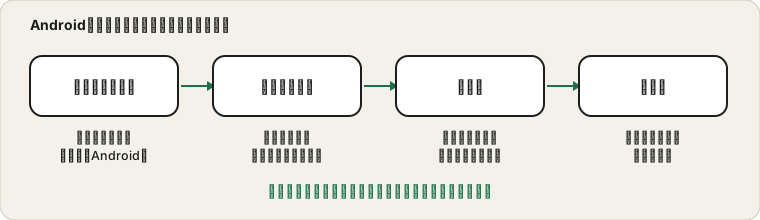
端末全体のスイッチ
新しいAndroidでは、クイック設定パネルにマイクアクセスのタイルがあることがあり、プライバシー設定にも同じスイッチがあります。オフの場合、どんな許可があっても、すべてのアプリが一度にブロックされます。Googleのカメラやマイクがオンか確認する方法のヘルプには、このタイルと点が示されています。通知パネルを下げてタイルを探し、何よりも先にオンにしてください。
すべてのスマホにこのスイッチがあるわけではなく、名称や位置も異なります。見つからなければ次へ進んでください。次のステップはどの場合にも当てはまります。
アプリごとの許可
「設定」から「アプリ」を開き、アプリを選んで許可を開きます。「マイク」には、通常「アプリの使用中のみ許可」「毎回確認」「許可しない」といった選択肢があります。「許可しない」になっている通話アプリは接続できても無音になります。ほとんどの場合は「アプリの使用中のみ許可」で十分です。Googleのアプリの権限を変更するガイドで選択肢が説明されています。
一部のスマホには、最近どのアプリがマイクを使ったかを表示するプライバシーダッシュボードもあり、アプリがマイクを握っていると疑うときに便利です。
緑の点
アプリがマイクを使っていると、最近のAndroidではステータスバーの隅に小さな緑の点が表示されます。通話を始めたのに点が出なければ、アプリにマイクがありません。通話中でもないのに点があれば、別のアプリが聞いているので、それを閉じるとマイクが解放されることがあります。
録音でテストする
スマホ付属のレコーダーアプリか簡単なレコーダーを開き、普通に話して10秒録音します。スピーカーで、次にヘッドホンで聞き返してください。クリアな録音ならマイクは正常なので、問題は該当アプリにあります。ブツブツ途切れる、または無音の録音は、スマホ側を疑う材料です。
同じ確認をブラウザで行うのがマイクテストです。ブラウザが許可を求めても何も起こらない場合は、Chromeの鍵アイコンまたはサイト設定をタップして、このページのマイクを許可してください。GoogleのChromeヘルプに記載があります。
ケース、保護パーツ、ほこり
マイクは下面のとても小さな穴の奥にあります。厚いケース、ずれたカバー、はみ出した画面保護フィルムでふさがることがあります。ケースを外し、柔らかく乾いたブラシで穴を掃除してください。カメラ近くの2つ目のマイクは動画とノイズキャンセルに使われます。動画ではよく聞こえるのに通話ではよくない、またはその逆、というのは有力な手がかりです。
ブランドによる違い
Samsung、Xiaomi、Googleなどは設定の構成が異なり、独自のノイズ抑制や通話録音を追加するものもあります。手順が画面と合わない場合は、「設定」上部の検索バーに「マイク」と入力してください。経路を推測するより速いです。
点が出てレコーダーも動くのに、それでも相手に聞こえない場合は、4ステップのガイドと通話前の手順に進んでください。iPhoneならiPhoneのガイドを参照してください。
情報源と範囲
Androidのバージョンやスマホのブランドによって設定の構成は異なるので、メニュー名は目安としてお読みください。レコーダーでのテストは、スマホが音を拾うかを示しますが、ハードウェアの故障は診断できません。
このガイドで参照した公式ドキュメント(ページは英語です):
ProDeviceTestで試してみる
- マイクテスト — Chromeで開いて、ブラウザのマイク経路を確認
- サウンドテスト — スピーカーも確認
- タッチスクリーンテスト — スマホを調べているときに
ほかのガイド: ProDeviceTestのガイド一覧