
Como testar o microfone de um celular Android
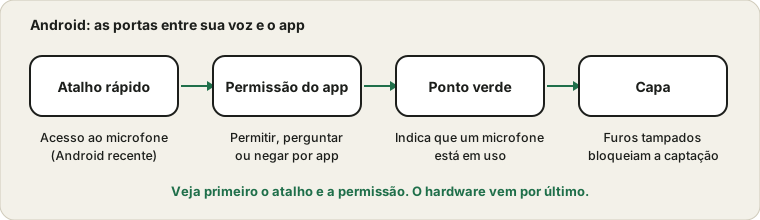
O Android coloca três portas na frente do microfone: um botão para o aparelho todo, uma permissão para cada app e, às vezes, um obstáculo físico. Os celulares variam tanto de marca para marca que o truque é saber o que procurar, em vez de decorar um caminho de menus.
Última atualização: · Pela equipe editorial do ProDeviceTest
O botão do aparelho inteiro
Nas versões recentes do Android, o painel de configurações rápidas pode ter um atalho de acesso ao microfone, e as configurações de privacidade trazem o mesmo botão. Quando está desligado, todos os apps ficam bloqueados de uma vez, qualquer que seja a permissão. A página de ajuda do Google sobre como verificar se a câmera ou o microfone está ativado mostra o atalho e o ponto. Puxe o painel, procure-o e ative-o antes de tudo.
Nem todo celular oferece esse botão, e o nome e o lugar variam. Se não achar, siga adiante; o próximo passo vale de qualquer forma.
A permissão de cada app
Abra Configurações, depois Apps, escolha o app e abra suas permissões. Microfone costuma oferecer opções como Permitir somente com o app em uso, Perguntar sempre ou Não permitir. Um app de chamada em Não permitir conecta e depois fica mudo. Somente com o app em uso basta para quase todos. O guia do Google sobre como alterar as permissões de apps explica as opções.
Alguns celulares têm também um painel de privacidade que mostra quais apps usaram o microfone recentemente, útil se você suspeita que um app o esteja segurando.
O ponto verde
Quando um app usa o microfone, um pequeno ponto verde aparece no canto da barra de status nas versões atuais do Android. Se você inicia uma chamada e não há ponto, o app não tem o microfone. Se há um ponto sem você estar numa chamada, outro app está ouvindo, e fechá-lo pode liberar o microfone.
Testar com uma gravação
Abra o app de gravador que vem com o celular, ou um gravador simples, e grave dez segundos de fala normal. Ouça no alto-falante e depois com fones. Uma gravação nítida prova que o microfone funciona, então o problema está no app em questão. Um trecho chiado ou mudo aponta para o celular.
A mesma verificação num navegador é o teste de microfone. Se o navegador pede permissão e nada acontece, toque no cadeado ou nas configurações do site no Chrome e permita o microfone para aquela página. O Google documenta isso na ajuda do Chrome.
Capas, tampas e poeira
O microfone fica atrás de um furo bem pequeno na borda inferior. Capas grossas, uma tampa deslocada e uma película que sobra podem bloqueá-lo. Tire a capa e limpe o furo com uma escova macia e seca. Um segundo microfone perto da câmera serve ao vídeo e à redução de ruído: um trecho que soa bem em vídeo mas mal em chamada, ou o contrário, é uma pista útil.
Diferenças entre marcas
Samsung, Xiaomi, Google e outras organizam as configurações de forma diferente, e algumas acrescentam cancelamento de ruído ou gravação de chamadas próprios. Se um passo não combina com sua tela, use o campo de busca no topo das Configurações e digite microfone. É mais rápido do que adivinhar um caminho.
Se o ponto aparece e o gravador funciona mas ainda não ouvem você, vá ao guia de quatro passos e à rotina antes da chamada. No iPhone? Veja o guia do iPhone.
Fontes e escopo
As versões do Android e as marcas de celular organizam as configurações de forma diferente, então tome os nomes de menu como orientação. Um teste com gravador mostra se o celular capta som; não pode diagnosticar uma falha de hardware.
Documentação oficial usada neste guia (as páginas estão em inglês):
Experimente no ProDeviceTest
- Teste de Microfone — abra no Chrome para conferir o caminho do microfone do navegador
- Teste de Som — confira o lado do alto-falante
- Teste de Tela Touch — enquanto você inspeciona o celular
Mais guias: todos os guias do ProDeviceTest