
Zo test je de microfoon van een Android-telefoon
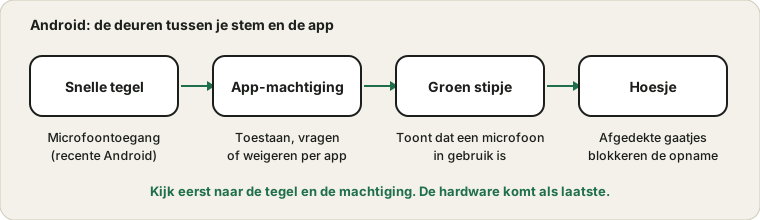
Android zet drie deuren voor de microfoon: een schakelaar voor het hele apparaat, een machtiging voor elke app en soms een fysieke hindernis. Telefoons verschillen zo sterk per merk dat de truc is te weten waar je naar zoekt, in plaats van een menupad uit je hoofd te leren.
Laatst bijgewerkt: · Door de redactie van ProDeviceTest
De schakelaar voor het hele apparaat
Op recente Android-versies kan het snelle-instellingenpaneel een tegel voor microfoontoegang bevatten, en de privacy-instellingen hebben dezelfde schakelaar. Staat die uit, dan zijn alle apps in één keer geblokkeerd, welke machtiging ze ook hebben. De helppagina van Google over controleren of camera of microfoon aan staat toont de tegel en het stipje. Trek het paneel naar beneden, zoek hem en zet hem aan vóór al het andere.
Niet elke telefoon biedt deze schakelaar, en naam en plek variëren. Vind je hem niet, ga dan verder; de volgende stap geldt hoe dan ook.
De machtiging van elke app
Open Instellingen, dan Apps, kies de app en open zijn machtigingen. Microfoon biedt meestal keuzes als Alleen toestaan terwijl de app wordt gebruikt, Altijd vragen of Niet toestaan. Een belapp op Niet toestaan maakt verbinding en blijft dan stil. Alleen toestaan terwijl de app wordt gebruikt volstaat voor bijna alle. Googles handleiding over het wijzigen van app-machtigingen legt de opties uit.
Sommige telefoons hebben ook een privacydashboard dat toont welke apps de microfoon recent gebruikten, handig als je vermoedt dat een app hem vasthoudt.
Het groene stipje
Gebruikt een app de microfoon, dan verschijnt op huidige Android-versies een klein groen stipje in de hoek van de statusbalk. Start je een gesprek en is er geen stipje, dan heeft de app de microfoon niet. Is er een stipje terwijl je in geen gesprek zit, dan luistert een andere app, en die sluiten kan de microfoon vrijgeven.
Testen met een opname
Open de dictafoon-app die bij de telefoon zit, of een eenvoudige recorder, en neem tien seconden normale spraak op. Luister terug via de luidspreker en dan met een koptelefoon. Een heldere opname bewijst dat de microfoon werkt, dus het probleem zit in de betrokken app. Een krakend of stil fragment wijst op de telefoon.
Dezelfde controle in een browser is de microfoontest. Vraagt de browser om toestemming en gebeurt er niets, tik dan op het slotje of de site-instellingen in Chrome en sta de microfoon toe voor die pagina. Google beschrijft dat in de Chrome-hulp.
Hoesjes, afdekkingen en stof
De microfoon zit achter een heel klein gaatje aan de onderrand. Dikke hoesjes, een verschoven afdekking en een uitstekende schermfolie kunnen hem blokkeren. Haal het hoesje eraf en maak het gaatje schoon met een zacht, droog borsteltje. Een tweede microfoon bij de camera dient voor video en ruisonderdrukking: een fragment dat goed klinkt in video maar slecht in een gesprek, of andersom, is een nuttige aanwijzing.
Verschillen tussen merken
Samsung, Xiaomi, Google en anderen ordenen hun instellingen anders, en sommigen voegen eigen ruisonderdrukking of gespreksopname toe. Komt een stap niet overeen met je scherm, gebruik dan het zoekveld bovenaan Instellingen en typ microfoon. Dat is sneller dan een pad raden.
Verschijnt het stipje en werkt de recorder maar hoort men je nog steeds niet, ga dan naar de handleiding in vier stappen en de routine voor het gesprek. Op iPhone? Zie de iPhone-handleiding.
Bronnen en reikwijdte
Android-versies en telefoonmerken ordenen instellingen verschillend, dus neem menunamen als richtlijn. Een test met een recorder toont of de telefoon geluid opvangt; hij kan geen hardwaredefect diagnosticeren.
Officiële documentatie die voor deze handleiding is gebruikt (de pagina’s zijn in het Engels):
Probeer het op ProDeviceTest
- Microfoontest — open het in Chrome om het microfoonpad van de browser te controleren
- Geluidstest — controleer de luidsprekerkant
- Touchscreentest — terwijl je de telefoon controleert
Meer gidsen: alle gidsen van ProDeviceTest