
Как проверить микрофон телефона Android
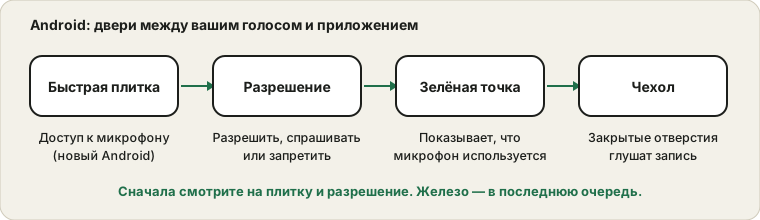
Android ставит перед микрофоном три двери: переключатель для всего устройства, разрешение для каждого приложения и иногда физическое препятствие. Телефоны так сильно различаются по брендам, что хитрость в том, чтобы знать, что искать, а не запоминать путь по меню.
Последнее обновление: · Автор: редакция ProDeviceTest
Переключатель всего устройства
В новых версиях Android на панели быстрых настроек может быть плитка доступа к микрофону, а в настройках конфиденциальности есть тот же переключатель. Когда он выключен, все приложения блокируются разом, какое бы разрешение у них ни было. Справка Google о проверке, включены ли камера или микрофон, показывает плитку и точку. Опустите шторку, найдите плитку и включите её прежде всего остального.
Не на каждом телефоне есть такой переключатель, а название и расположение различаются. Если не нашли, идите дальше: следующий шаг применим в любом случае.
Разрешение каждого приложения
Откройте «Настройки», затем «Приложения», выберите приложение и откройте его разрешения. Для «Микрофона» обычно есть варианты вроде «Разрешить только при использовании приложения», «Всегда спрашивать» или «Запретить». Приложение для звонков с «Запретить» подключается и затем молчит. «Только при использовании приложения» хватает почти всем. Руководство Google по изменению разрешений приложений объясняет варианты.
На некоторых телефонах есть и панель конфиденциальности, показывающая, какие приложения недавно использовали микрофон, — удобно, если вы подозреваете, что приложение его удерживает.
Зелёная точка
Когда приложение использует микрофон, в современных версиях Android в углу строки состояния появляется маленькая зелёная точка. Если вы начали звонок, а точки нет, у приложения нет микрофона. Если точка есть, хотя вы ни в каком звонке, слушает другое приложение, и его закрытие может освободить микрофон.
Проверка записью
Откройте приложение диктофона, поставляемое с телефоном, или простой рекордер и запишите десять секунд обычной речи. Прослушайте через динамик, а затем в наушниках. Чёткая запись доказывает, что микрофон работает, значит, проблема в соответствующем приложении. Потрескивающий или немой фрагмент указывает на телефон.
Ту же проверку в браузере выполняет тест микрофона. Если браузер запрашивает разрешение, а ничего не происходит, нажмите значок замка или настройки сайта в Chrome и разрешите микрофон для этой страницы. Google описывает это в справке Chrome.
Чехлы, заглушки и пыль
Микрофон находится за очень маленьким отверстием на нижней грани. Толстые чехлы, сдвинувшаяся накладка и выступающая плёнка экрана могут его закрыть. Снимите чехол и почистите отверстие мягкой сухой щёткой. Второй микрофон у камеры служит для видео и шумоподавления: фрагмент, хорошо звучащий в видео, но плохо в звонке, или наоборот, — полезная подсказка.
Различия между брендами
Samsung, Xiaomi, Google и другие по-разному организуют настройки, а некоторые добавляют собственное шумоподавление или запись звонков. Если шаг не совпадает с вашим экраном, воспользуйтесь строкой поиска вверху «Настроек» и введите «микрофон». Это быстрее, чем угадывать путь.
Если точка появляется и диктофон работает, но вас по-прежнему не слышат, переходите к руководству из четырёх шагов и к процедуре перед звонком. На iPhone? См. руководство для iPhone.
Источники и границы
Версии Android и марки телефонов организуют настройки по-разному: воспринимайте названия меню как ориентир. Тест с диктофоном показывает, воспринимает ли телефон звук; он не может диагностировать аппаратную поломку.
Официальная документация, использованная для этого руководства (страницы на английском):
Проверьте на ProDeviceTest
- Тест Микрофона — откройте в Chrome, чтобы проверить путь микрофона браузера
- Тест Звука — проверьте динамик
- Тест Сенсорного Экрана — пока вы осматриваете телефон
Другие руководства: все руководства ProDeviceTest