
Android फ़ोन के माइक को कैसे टेस्ट करें
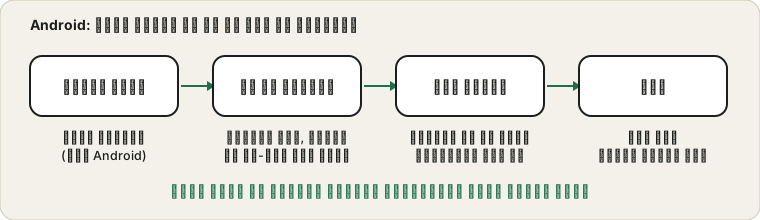
Android माइक के आगे तीन दरवाज़े रखता है: पूरे डिवाइस का स्विच, हर ऐप की अनुमति, और कभी-कभी कोई भौतिक रुकावट। फ़ोन ब्रांड के हिसाब से बहुत अलग होते हैं, इसलिए तरकीब यह जानना है कि क्या ढूँढना है, मेन्यू का रास्ता याद करना नहीं।
अंतिम अपडेट: · ProDeviceTest संपादकीय टीम द्वारा
पूरे डिवाइस का स्विच
Android के नए संस्करणों में क्विक सेटिंग्स पैनल में माइक एक्सेस की टाइल हो सकती है, और प्राइवेसी सेटिंग्स में वही स्विच होता है। बंद होने पर सभी ऐप्स एक साथ ब्लॉक हो जाते हैं, चाहे उनके पास कोई भी अनुमति हो। Google की कैमरा या माइक चालू होने की जाँच वाली मदद यह टाइल और बिंदु दिखाती है। नोटिफ़िकेशन शेड नीचे खींचें, टाइल ढूँढें और सबसे पहले उसे चालू करें।
हर फ़ोन में यह स्विच नहीं होता, और नाम तथा जगह अलग होते हैं। अगर न मिले तो आगे बढ़ें: अगला चरण हर हाल में लागू होता है।
हर ऐप की अनुमति
“सेटिंग्स”, फिर “ऐप्स” खोलें, कोई ऐप चुनें और उसकी अनुमतियाँ खोलें। “माइक्रोफ़ोन” के लिए आम तौर पर “केवल ऐप इस्तेमाल के दौरान अनुमति दें”, “हर बार पूछें” या “अनुमति न दें” जैसे विकल्प होते हैं। “अनुमति न दें” वाला कॉल ऐप जुड़ता है और फिर चुप रहता है। ज़्यादातर के लिए “केवल ऐप इस्तेमाल के दौरान” काफ़ी है। ऐप अनुमतियाँ बदलने की Google की गाइड विकल्प समझाती है।
कुछ फ़ोनों में प्राइवेसी डैशबोर्ड भी होता है जो दिखाता है कि हाल में किन ऐप्स ने माइक इस्तेमाल किया, जो तब काम आता है जब आपको शक हो कि कोई ऐप उसे पकड़े हुए है।
हरा बिंदु
जब कोई ऐप माइक इस्तेमाल करता है, तो आधुनिक Android में स्टेटस बार के कोने में एक छोटा हरा बिंदु दिखता है। अगर आपने कॉल शुरू की और बिंदु नहीं है, तो ऐप के पास माइक नहीं है। अगर बिंदु है जबकि आप किसी कॉल में नहीं हैं, तो कोई दूसरा ऐप सुन रहा है, और उसे बंद करने से माइक मुक्त हो सकता है।
रिकॉर्डिंग से जाँच
फ़ोन के साथ आया वॉइस रिकॉर्डर ऐप या कोई सरल रिकॉर्डर खोलें और सामान्य बोलचाल के दस सेकंड रिकॉर्ड करें। उसे स्पीकर पर, फिर हेडफ़ोन में सुनें। साफ़ रिकॉर्डिंग साबित करती है कि माइक चलता है, यानी समस्या संबंधित ऐप में है। खड़खड़ाती या मूक क्लिप फ़ोन की ओर इशारा करती है।
यही जाँच ब्राउज़र में माइक टेस्ट करता है। अगर ब्राउज़र अनुमति माँगे और कुछ न हो, तो Chrome में ताले या साइट सेटिंग्स के आइकन पर टैप करें और उस पेज के लिए माइक की अनुमति दें। Google इसे Chrome की मदद में बताता है।
केस, कवर और धूल
माइक निचले किनारे के बहुत छोटे छेद के पीछे होता है। मोटे केस, खिसका हुआ कवर और बाहर निकली स्क्रीन फ़िल्म उसे ढक सकती है। केस हटाएँ और छेद को नरम, सूखे ब्रश से साफ़ करें। कैमरे के पास का दूसरा माइक वीडियो और शोर कम करने के काम आता है: वह क्लिप जो वीडियो में अच्छी लगे पर कॉल में नहीं, या उल्टा, एक काम का सुराग़ है।
ब्रांड के बीच अंतर
Samsung, Xiaomi, Google और अन्य सेटिंग्स अलग तरह से सजाते हैं, और कुछ अपना शोर-घटाव या कॉल रिकॉर्डिंग जोड़ते हैं। अगर कोई चरण आपकी स्क्रीन से नहीं मिलता, तो “सेटिंग्स” के ऊपर के सर्च बार में “माइक” लिखें। यह रास्ता अंदाज़े से लगाने से तेज़ है।
अगर बिंदु दिखता है और रिकॉर्डर चलता है, फिर भी लोग आपको नहीं सुनते, तो चार-चरण वाली गाइड और कॉल से पहले की प्रक्रिया पर जाएँ। iPhone पर हैं? iPhone गाइड देखें।
स्रोत और दायरा
Android संस्करण और फ़ोन ब्रांड सेटिंग्स को अलग तरह सजाते हैं: मेन्यू के नामों को मार्गदर्शक मानें। रिकॉर्डर से टेस्ट दिखाता है कि फ़ोन आवाज़ पकड़ता है या नहीं; वह हार्डवेयर की ख़राबी का निदान नहीं कर सकता।
इस गाइड के लिए इस्तेमाल किए गए आधिकारिक दस्तावेज़ (पेज अंग्रेज़ी में हैं):
ProDeviceTest पर आज़माएँ
- माइक टेस्ट — Chrome में खोलकर ब्राउज़र का माइक रास्ता जाँचें
- साउंड टेस्ट — स्पीकर जाँचें
- टच स्क्रीन टेस्ट — जब आप फ़ोन की जाँच कर रहे हों
और गाइड: ProDeviceTest के सभी गाइड