
So testen Sie das Mikrofon eines Android-Telefons
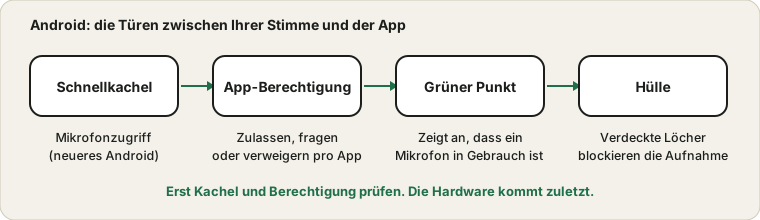
Android stellt drei Türen vor das Mikrofon: einen Schalter für das ganze Gerät, eine Berechtigung für jede App und manchmal ein physisches Hindernis. Telefone unterscheiden sich so stark nach Marke, dass der Trick darin liegt zu wissen, wonach man sucht, statt einen Menüpfad auswendig zu lernen.
Zuletzt aktualisiert: · Von der ProDeviceTest-Redaktion
Der Schalter für das ganze Gerät
Auf neueren Android-Versionen kann das Schnelleinstellungsfeld eine Kachel für den Mikrofonzugriff enthalten, und die Datenschutzeinstellungen tragen denselben Schalter. Ist er aus, sind alle Apps auf einmal blockiert, egal welche Berechtigung sie haben. Googles Hilfeseite zum Prüfen, ob Kamera oder Mikrofon aktiviert ist, zeigt die Kachel und den Hinweispunkt. Ziehen Sie das Feld herunter, suchen Sie die Kachel und aktivieren Sie sie vor allem anderen.
Nicht jedes Telefon bietet diesen Schalter, und Name und Ort variieren. Finden Sie ihn nicht, machen Sie weiter – der nächste Schritt gilt trotzdem.
Die Berechtigung jeder App
Öffnen Sie Einstellungen, dann Apps, wählen Sie die App und öffnen Sie ihre Berechtigungen. Mikrofon bietet meist Optionen wie Nur während der App-Nutzung zulassen, Immer fragen oder Nicht zulassen. Eine Anruf-App auf Nicht zulassen verbindet sich und bleibt dann stumm. Nur während der App-Nutzung genügt für fast alle. Googles Anleitung zum Ändern von App-Berechtigungen erklärt die Optionen.
Manche Telefone haben auch ein Datenschutz-Dashboard, das zeigt, welche Apps das Mikrofon zuletzt genutzt haben – praktisch, wenn Sie vermuten, dass eine App es festhält.
Der grüne Punkt
Nutzt eine App das Mikrofon, erscheint auf aktuellen Android-Versionen ein kleiner grüner Punkt in der Ecke der Statusleiste. Starten Sie einen Anruf und es ist kein Punkt da, hat die App das Mikrofon nicht. Ist ein Punkt da, obwohl Sie in keinem Anruf sind, hört eine andere App zu, und sie zu schließen kann das Mikrofon freigeben.
Mit einer Aufnahme testen
Öffnen Sie die mit dem Telefon gelieferte Diktier-App oder einen einfachen Rekorder und nehmen Sie zehn Sekunden normale Sprache auf. Hören Sie über den Lautsprecher und dann mit Kopfhörern ab. Eine klare Aufnahme beweist, dass das Mikrofon funktioniert, also liegt das Problem in der betroffenen App. Ein knisternder oder stummer Ausschnitt weist auf das Telefon.
Dieselbe Prüfung im Browser ist der Mikrofontest. Fragt der Browser nach der Berechtigung und nichts passiert, tippen Sie in Chrome auf das Schloss oder die Website-Einstellungen und erlauben Sie das Mikrofon für diese Seite. Google beschreibt das in der Chrome-Hilfe.
Hüllen, Abdeckungen und Staub
Das Mikrofon sitzt hinter einem sehr kleinen Loch am unteren Rand. Dicke Hüllen, eine verrutschte Abdeckung und eine überstehende Displayfolie können es blockieren. Nehmen Sie die Hülle ab und reinigen Sie das Loch mit einer weichen, trockenen Bürste. Ein zweites Mikrofon nahe der Kamera dient Video und Geräuschunterdrückung: Ein Ausschnitt, der im Video gut, im Anruf aber schlecht klingt – oder umgekehrt –, ist ein nützlicher Hinweis.
Unterschiede zwischen Marken
Samsung, Xiaomi, Google und andere ordnen ihre Einstellungen unterschiedlich an, und manche fügen eigene Geräuschunterdrückung oder Anrufaufzeichnung hinzu. Passt ein Schritt nicht zu Ihrem Bildschirm, nutzen Sie das Suchfeld oben in den Einstellungen und tippen Sie Mikrofon. Das geht schneller als einen Pfad zu raten.
Erscheint der Punkt und die Diktier-App funktioniert, aber man hört Sie trotzdem nicht, gehen Sie zur Anleitung in vier Schritten und zur Routine vor dem Anruf. Auf dem iPhone? Siehe die iPhone-Anleitung.
Quellen und Geltungsbereich
Android-Versionen und Telefonmarken ordnen ihre Einstellungen unterschiedlich an, nehmen Sie die Menünamen daher als Richtschnur. Ein Test mit einem Rekorder zeigt, ob das Telefon Ton aufnimmt; er kann keinen Hardwarefehler diagnostizieren.
Offizielle Dokumentation für diese Anleitung (die Seiten sind auf Englisch):
Probier es auf ProDeviceTest
- Mikrofontest — öffnen Sie es in Chrome, um den Mikrofonweg des Browsers zu prüfen
- Soundtest — prüfen Sie die Lautsprecherseite
- Touchscreen-Test — während Sie das Telefon kontrollieren
Weitere Anleitungen: alle ProDeviceTest-Anleitungen