
Comment tester le microphone d’un téléphone Android
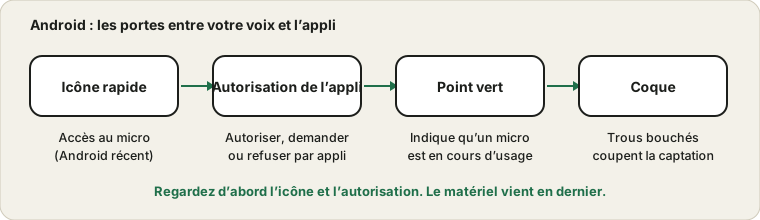
Android place trois portes devant le microphone : un interrupteur pour tout l’appareil, une autorisation pour chaque appli et parfois un obstacle physique. Les téléphones varient tant d’une marque à l’autre que l’astuce est de savoir quoi chercher plutôt que de retenir un chemin de menus.
Dernière mise à jour : · Par la rédaction de ProDeviceTest
L’interrupteur de tout l’appareil
Sur les versions récentes d’Android, le panneau des réglages rapides peut contenir une tuile d’accès au micro, et les réglages de confidentialité portent le même interrupteur. Quand il est éteint, toutes les applis sont bloquées d’un coup, quelle que soit leur autorisation. La page d’aide de Google pour vérifier si l’appareil photo ou le micro est activé montre la tuile et le voyant. Abaissez le panneau, cherchez-la et activez-la avant tout le reste.
Tous les téléphones n’offrent pas cet interrupteur, et son nom et son emplacement varient. Si vous ne le trouvez pas, passez à la suite ; l’étape suivante s’applique quand même.
L’autorisation de chaque appli
Ouvrez Paramètres, puis Applications, choisissez l’appli et ouvrez ses autorisations. Microphone propose en général des choix comme Autoriser uniquement pendant l’utilisation de l’appli, Toujours demander ou Ne pas autoriser. Une appli d’appel sur Ne pas autoriser se connecte puis reste muette. La mettre sur autoriser uniquement pendant l’utilisation suffit pour presque toutes. Le guide de Google sur la modification des autorisations d’appli explique les options.
Certains téléphones ont aussi un tableau de bord de confidentialité qui montre quelles applis ont utilisé le micro récemment, pratique si vous soupçonnez qu’une appli le retient.
Le point vert
Quand une appli utilise le micro, un petit point vert s’affiche dans le coin de la barre d’état sur les versions actuelles d’Android. Si vous lancez un appel et qu’il n’y a pas de point, l’appli n’a pas le micro. S’il y a un point alors que vous n’êtes dans aucun appel, une autre appli écoute, et la fermer peut libérer le micro.
Tester avec un enregistrement
Ouvrez l’appli de dictaphone livrée avec le téléphone, ou un simple enregistreur, et enregistrez dix secondes de parole normale. Réécoutez au haut-parleur puis au casque. Un enregistrement clair prouve que le micro fonctionne, donc le souci se trouve dans l’appli concernée. Un extrait grésillant ou muet désigne le téléphone.
La même vérification dans un navigateur, c’est le test du micro. Si le navigateur demande l’autorisation et que rien ne se passe, touchez le cadenas ou les paramètres du site dans Chrome et autorisez le micro pour cette page. Google le documente dans l’aide de Chrome.
Coques, caches et poussière
Le micro est derrière un très petit trou sur le bord inférieur. Les coques épaisses, un cache qui a glissé et un film d’écran qui déborde peuvent le bloquer. Retirez la coque et nettoyez le trou avec une brosse douce et sèche. Un second micro près de l’appareil photo sert à la vidéo et à la réduction de bruit : un extrait qui sonne bien en vidéo mais mal en appel, ou l’inverse, est un indice utile.
Différences entre marques
Samsung, Xiaomi, Google et d’autres organisent leurs réglages différemment, et certains ajoutent leur propre annulation de bruit ou enregistrement d’appel. Si une étape ne correspond pas à votre écran, utilisez la zone de recherche en haut des Paramètres et tapez microphone. C’est plus rapide que de deviner un chemin.
Si le point s’affiche et que le dictaphone fonctionne mais qu’on ne vous entend toujours pas, passez au guide des quatre étapes et à la routine avant l’appel. Sur iPhone ? Voir le guide iPhone.
Sources et portée
Les versions d’Android et les marques de téléphones organisent leurs réglages différemment : prenez les noms de menus comme un repère. Un test avec un enregistreur montre si le téléphone capte du son ; il ne peut pas diagnostiquer une panne matérielle.
Documentation officielle utilisée pour ce guide (les pages sont en anglais) :
À essayer sur ProDeviceTest
- Test de Microphone — ouvrez-le dans Chrome pour vérifier le chemin du micro du navigateur
- Test Audio — vérifiez le côté haut-parleur
- Test d'Écran Tactile — pendant que vous contrôlez le téléphone
Autres guides : tous les guides ProDeviceTest