OBS no capta tu micrófono: fuente, mezclador, pistas y monitorización
Te oyes en una llamada, pero el mezclador de OBS se queda plano o la grabación sale en silencio. OBS maneja el audio en varias capas: dispositivos globales, fuentes, controles del mezclador y pistas, y un error en cualquiera de ellas puede silenciar el micrófono mientras todo lo demás parece estar bien.
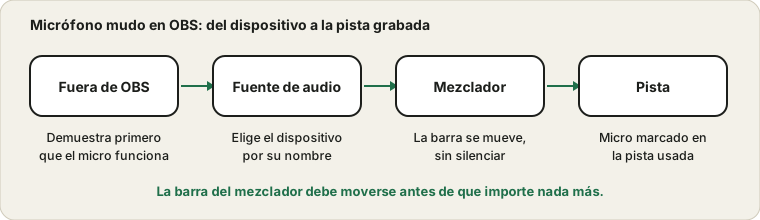
La barra del mezclador debe moverse antes de que importe nada más.
Confirma que el micrófono funciona fuera de OBS
Empieza demostrando que el propio micrófono funciona. Abre la prueba de micrófono en un navegador y habla. Si el medidor se mueve allí, el micrófono y los ajustes del sistema están bien, y el problema está dentro de OBS. Si no, arregla primero el micrófono con la guía del micrófono que no funciona.
Síntomas dentro de OBS y dónde mirar
Lo que ves
Causa probable
Qué revisar
La barra del mezclador no se mueve
Dispositivo equivocado o sin permiso
Dispositivo de origen y privacidad del sistema
La barra se mueve pero la grabación está en silencio
Asignación de pista o silencio
Propiedades de audio avanzadas e icono de silencio
Te oyes tú pero la transmisión no
Modo de solo monitorización
Pon el monitoreo en monitorizar y salida
El sonido está duplicado o con eco
Micrófono añadido dos veces
Usa el dispositivo global o una fuente, no ambos
El micrófono suena bajo
Nivel o ganancia
Control deslizante del mezclador y nivel de entrada del sistema
Falta el sonido del escritorio
Fuente distinta
Añade captura de audio del escritorio, no el micrófono
Funciona hasta que se abre otra aplicación
Conflicto de dispositivo
Cierra otras aplicaciones y revisa el modo exclusivo
Hacer coincidir tu síntoma con una fila te ahorra abrir todas las páginas de ajustes de OBS.
Dispositivo global o fuente en la escena
OBS puede tomar el micrófono de dos maneras. Puedes elegirlo como dispositivo global de Micrófono o Audio auxiliar en los ajustes de audio, o añadir una fuente de Captura de entrada de audio a una escena y elegir allí el dispositivo. Usar ambas puede duplicar el sonido, y no usar ninguna significa que no hay micrófono. La página de la base de conocimiento de OBS sobre la captura de entrada y salida de audio explica los dos enfoques. Elige uno, selecciona el dispositivo correcto por su nombre y evita Predeterminado si el equipo tiene varias entradas.
Añadir el micrófono correctamente
Abre los ajustes de OBS y la página de audio.
Elige tu micrófono como dispositivo de Micrófono o Auxiliar, o añade una fuente de captura de entrada de audio a tu escena.
Elige el dispositivo por su nombre, no por defecto, si tienes varios.
Habla y observa la barra del mezclador.
Quita el duplicado si añadiste el micrófono de las dos maneras.
Haz una breve grabación de prueba y escúchala.
Usar un solo método mantiene simple el mezclador. Si necesitas el micrófono en todas las escenas, el dispositivo global suele ser más fácil.
Vigila el mezclador
En el panel Mezclador de audio, cada fuente tiene una barra de nivel. Habla y mira si la barra se mueve. Si se mueve, OBS oye el micrófono. Si se queda abajo, revisa de nuevo la elección del dispositivo. Un pequeño icono de altavoz junto a la barra indica si la fuente está silenciada, y una fuente silenciada es un motivo muy común de una pista muda. Revisa también el control de volumen, porque puede haberse arrastrado hacia abajo.
Qué hacen los controles del mezclador
Control
Qué hace
Error habitual
Barra de nivel
Muestra la señal que OBS oye
Ignorarla y juzgar de oído
Control de volumen
Fija el nivel enviado a la mezcla
Se queda bajo por accidente
Icono de silencio
Silencia la fuente
Se pulsa y se olvida
Menú de engranaje
Abre los filtros y las propiedades avanzadas
Pasar por alto los ajustes de pista
Opción de monitoreo
Elige lo que oyes localmente
Usar solo monitorizar cuando quieres transmitir
Filtros
Añaden ganancia, supresión de ruido, una puerta
Apilar demasiados filtros
Si la barra se mueve, OBS oye el micrófono. Si la barra está plana, nada posterior en la cadena puede ayudar.
Revisa la asignación de pistas
OBS puede grabar en varias pistas de audio. En las propiedades de audio avanzadas, cada fuente puede activarse o desactivarse para cada pista. Si tu grabación usa la Pista 1 y el micrófono está asignado solo a la Pista 2, el micrófono existirá en el mezclador pero no en el archivo. Asegúrate de que la pista que usa tu grabación o emisión esté marcada para el micrófono.
Filtros: útiles, pero fáciles de exagerar
OBS permite añadir filtros a una fuente de micrófono, como supresión de ruido, una puerta de ruido, un compresor y ganancia. Usados con suavidad, pueden mejorar mucho una voz. Apilados sin cuidado, pueden dejar el sonido delgado, bombeante o en silencio. Si tu micrófono funcionaba y luego se quedó mudo tras añadir filtros, desactívalos todos y vuelve a añadirlos de uno en uno.
Una puerta con un umbral alto puede silenciar el habla suave. Un filtro de supresión de ruido muy fuerte puede cortar palabras. Un filtro de ganancia demasiado alto puede saturar, como explica la guía del micrófono distorsionado. Mantén la cadena corta, prueba tras cada filtro y graba un clip breve para oír lo que oirán los espectadores, no solo lo que muestra el monitor.
Ajustar los niveles para los espectadores
El mezclador muestra colores: verde para un buen nivel, amarillo para alto y rojo para demasiado alto. Procura que tu voz se mantenga en el verde y toque el amarillo en los momentos más fuertes, sin llegar al rojo. Si reproduces música o un juego con sonido fuerte, asegúrate de que tu voz se oiga clara por encima. Baja un poco el volumen del juego, en lugar de subir el micrófono hasta la distorsión.
Escucha una grabación con auriculares, no solo con altavoces, y pide a un amigo que escuche una transmisión de prueba. Su opinión sobre tu volumen frente al juego es valiosa, porque te dice lo que oirán los espectadores.
Escenas, fuentes y dónde vive el micrófono
En OBS, las escenas contienen fuentes, y los dispositivos de audio globales están fuera de las escenas. Si añades el micrófono como fuente dentro de una escena, puede estar en silencio al cambiar a otra escena que no la incluya. Si quieres el micrófono en todas las escenas, usa el dispositivo global o añade la fuente a cada escena. Tras montar tus escenas, pasa de una a otra mientras hablas y observa el mezclador, para confirmar que tu voz está presente en todas.
Lo mismo vale para el audio del escritorio y otras fuentes. Si un sonido funciona en una escena y desaparece en otra, comprueba qué fuentes contiene la segunda escena.
Monitorizar no es lo mismo que grabar
El ajuste de monitorización decide si oyes una fuente en tus auriculares. Solo monitorizar te reproduce una fuente pero no la envía a la emisión. Monitorizar y emitir hace ambas cosas. Si te oyes pero la grabación está en silencio, comprueba que el modo no sea Solo monitorizar. Si oyes una copia retrasada de ti mismo, la monitorización está activa, y los auriculares ayudan a evitar el eco descrito en la guía del eco.
Una lista de comprobación antes de la transmisión
El micrófono funciona en el navegador y en los ajustes del sistema.
El dispositivo correcto está elegido en OBS, por su nombre.
La barra del mezclador se mueve cuando hablas y la fuente no está silenciada.
El micrófono está asignado a la pista que usan la transmisión y la grabación.
El monitoreo está ajustado para que los espectadores te oigan.
Los filtros son pocos y están probados.
Una breve grabación de prueba suena clara con auriculares.
Ninguna otra aplicación retiene el micrófono.
Repasar esta lista lleva un minuto y evita los diez primeros minutos en silencio de una transmisión.
Otra aplicación puede estar reteniendo el micrófono
Algunos dispositivos de audio funcionan mejor con una sola aplicación a la vez. Si una aplicación de llamadas, una grabadora u otra fuente de OBS usa el dispositivo, OBS puede no mostrar señal. Cierra la otra aplicación, reinicia OBS y prueba de nuevo. La guía del modo exclusivo cubre el ajuste de Windows que hay detrás.
Dispositivos de audio virtuales y herramientas de mezcla
Muchos streamers usan cables de audio virtuales o herramientas de mezcla para enrutar el sonido. Pueden ser potentes, pero añaden otro lugar donde equivocarse. Si OBS no muestra señal mientras el micrófono físico funciona, comprueba si la herramienta ha tomado el control del dispositivo, si la fuente de OBS apunta al dispositivo virtual o al real, y si la propia herramienta está en marcha. Desactivar el dispositivo virtual para una prueba lo saca de la ecuación.
Cuando uses una herramienta de mezcla, recuerda que sus controles de volumen van antes de OBS. Un ajuste bajo en la herramienta se verá como una barra baja en OBS. Revisa ambos sitios y guarda notas sobre el enrutamiento, para recordar cómo fluye la señal tras una pausa.
Grabar y transmitir usan el mismo audio de forma distinta
OBS puede enviar audio a un archivo de grabación y a una transmisión en vivo, y cada uno puede usar pistas diferentes. Una sorpresa habitual es una grabación con tu voz y una transmisión sin ella, o al revés. Ocurre cuando el micrófono está asignado a una pista y la transmisión está ajustada para usar otra. Abre los ajustes de salida y comprueba qué pistas usan la transmisión y la grabación, luego abre las propiedades de audio avanzadas y asegúrate de que el micrófono está marcado para esas pistas.
Prueba ambas salidas, no solo una. Una breve grabación local muestra la pista de grabación, y una transmisión privada o de prueba muestra la pista de la transmisión. Si solo compruebas una, podrías enterarte de la otra delante de tu audiencia.
El orden que ahorra tiempo
Empieza por el micrófono fuera de OBS, luego la elección del dispositivo, luego la barra del mezclador, luego el silencio y la asignación de pista, luego el monitoreo, luego los filtros. Trabajar en este orden sigue el camino de la señal, así que cada paso arregla el problema o descarta una parte de la cadena. Saltar directamente a los filtros o reinstalar OBS rara vez es necesario, y puede ocultar la causa real.
Las preguntas más habituales
¿Por qué me oigo yo pero los espectadores no? Revisa el modo de monitoreo y la asignación de pista.
¿Debo usar el dispositivo global o una fuente? Ambos sirven. Usa uno y evita duplicarlo.
¿Por qué mi voz llega con retraso en los auriculares? El monitoreo añade un pequeño retraso, y la guía del eco explica por qué puede sonar como un eco.
¿Necesito filtros? No necesariamente. Un buen nivel y una buena posición importan más.
¿Y si el micrófono desaparece tras la suspensión? Reinicia OBS y revisa la lista de dispositivos, y consulta la guía del micrófono USB para problemas de conexión.
Fuentes y alcance
OBS cambia entre versiones y los menús pueden llamarse de otra forma en la tuya. Esta guía cubre causas comunes, no cada complemento ni cada configuración de audio virtual.
Documentación oficial usada para esta guía (las páginas están en inglés):
Usamos cookies para análisis y para mostrar anuncios. Puedes aceptar todas, rechazar las no esenciales, o elegir exactamente qué permitir. Política de Privacidad
Necesarias
Requeridas para que el sitio funcione. Siempre activas.
Análisis
Nos ayuda a entender qué herramientas usa la gente, de forma anónima.
Publicidad
Nos permite mostrar anuncios que ayudan a mantener gratis cada herramienta de este sitio.