
Микрофон Google Meet не работает: начните с браузера
Для Google Meet не нужно ставить программу. Он работает во вкладке браузера, а ключи от микрофона у браузера. Поэтому первый вопрос не про Meet. Он о том, разрешено ли браузеру слушать.
Последнее обновление: · Автор: редакция ProDeviceTest
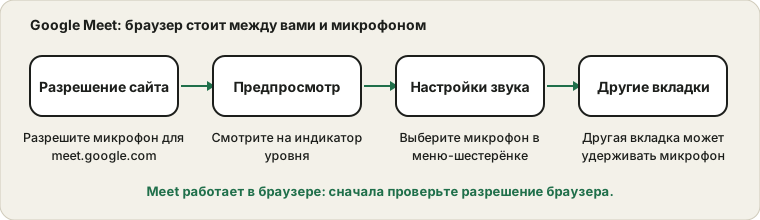
Разрешение сайта
При открытии Meet браузер спрашивает, может ли сайт использовать микрофон и камеру. Если нажать «Блокировать» один раз, Chrome это запомнит. Перечёркнутый значок камеры или микрофона в адресной строке означает, что так и случилось. Нажмите на значок или замок, переключите «Микрофон» на «Разрешить» и перезагрузите страницу. Google описывает это в справке Chrome об использовании камеры и микрофона.
То же верно и в других браузерах, хотя меню различаются.
Используйте экран перед входом
Перед нажатием «Присоединиться» Meet показывает предпросмотр камеры и индикатор микрофона. Говорите и смотрите на индикатор. Если он реагирует, Meet слышит выбранный микрофон. Если нет, откройте настройки через три точки или шестерёнку и проверьте, какой микрофон выбран. Страница справки Meet по устранению проблем со звуком перечисляет те же шаги для компьютера и мобильных устройств.
Выбор микрофона в Meet
В аудионастройках Meet есть отдельные выпадающие списки для микрофона и динамиков. Микрофон, настроенный на не то устройство, тише, чем кажется: он может использовать, например, веб-камеру на другом столе. Выберите нужный, говорите и смотрите на уровень. Если вы носите Bluetooth-гарнитуру, сравните звук с микрофоном ноутбука, ведь гарнитура может перейти в режим с меньшим качеством. См. почему это происходит.
Другие вкладки и приложения
Другая вкладка или приложение, возможно, уже использует микрофон, например вкладка прошлой встречи, которую вы забыли закрыть. Закройте лишние вкладки, перезапустите браузер, если подозреваете зависшую, и попробуйте снова. Расширение, меняющее звук или конфиденциальность, тоже может мешать: проверьте в приватном окне, где большинство расширений по умолчанию отключены.
Система под ним
Браузеру всё равно нужно разрешение системы. В Windows это страница конфиденциальности микрофона; на Mac — «Конфиденциальность и безопасность», затем «Микрофон», с переключателем для каждого браузера. Без него собственная настройка браузера ничего не меняет. Проверка шаг за шагом, от кабеля вверх, описана в руководстве из четырёх шагов.
Последние проверки перед звонком
Проверьте через тест микрофона в том же браузере. Если он работает, а Meet нет, перезагрузите вкладку Meet и ещё раз проверьте разрешение. Для чего-то важного следуйте процедуре перед звонком. Если ваша компания использует Teams, см. руководство по Teams.
Источники и границы
Браузеры и Meet регулярно обновляются, поэтому меню могут отличаться. Индикатор предпросмотра показывает, что слышит Meet; он не может раскрыть ограничение администратора Workspace или проблему на другой стороне.
Официальная документация, использованная для этого руководства (страницы на английском):
Проверьте на ProDeviceTest
- Тест Микрофона — работает в том же браузере, что и Meet, поэтому показывает, что увидит Meet
- Тест Веб-Камеры — проверьте также разрешение камеры
- Тест Звука — проверьте колонки
Другие руководства: все руководства ProDeviceTest