
Google Meet-microfoon werkt niet: begin bij de browser
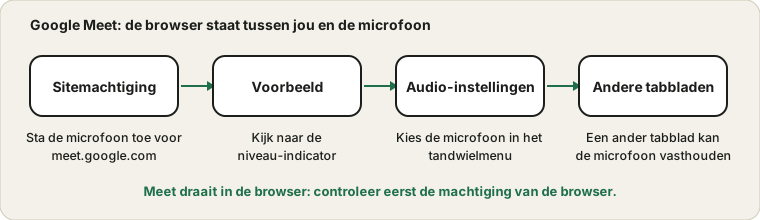
Google Meet heeft geen programma om te installeren. Het draait in een browsertabblad, en die browser heeft de sleutels van je microfoon. De eerste vraag gaat dus niet over Meet. Ze is of de browser mag luisteren.
Laatst bijgewerkt: · Door de redactie van ProDeviceTest
De sitemachtiging
Als je Meet opent, vraagt de browser of de site je microfoon en camera mag gebruiken. Klik je één keer op Blokkeren, dan onthoudt Chrome dat. Een doorgestreept camera- of microfoonpictogram in de adresbalk betekent dat dit gebeurde. Klik op het pictogram of het slotje, zet Microfoon op Toestaan en laad de pagina opnieuw. Google beschrijft dit in zijn Chrome-hulp over het gebruik van camera en microfoon.
Hetzelfde geldt in andere browsers, al verschillen de menu’s.
Het scherm voor deelname gebruiken
Voordat je op Deelnemen klikt, toont Meet een voorbeeld van je camera en een microfoonindicator. Praat en kijk naar de indicator. Reageert die, dan hoort Meet de gekozen microfoon. Zo niet, open dan de instellingen via de drie puntjes of het tandwiel en controleer welke microfoon is gekozen. De hulppagina van Meet voor het oplossen van audioproblemen noemt dezelfde stappen voor computer en mobiel.
De microfoon kiezen in Meet
In de audio-instellingen van Meet zijn er aparte keuzelijsten voor microfoon en luidsprekers. Een microfoon op het verkeerde apparaat is zachter dan je denkt; hij kan bijvoorbeeld een webcam op een ander bureau gebruiken. Kies de juiste, praat en kijk naar het niveau. Draag je een bluetoothheadset, vergelijk het geluid dan met de microfoon van je laptop, want de headset kan naar een modus met lagere kwaliteit schakelen. Zie waarom dat gebeurt.
Andere tabbladen en apps
Een ander tabblad of een andere app gebruikt misschien al de microfoon, zoals het tabblad van een vorige vergadering dat je vergat te sluiten. Sluit onnodige tabbladen, herstart de browser als je een vastgelopen tabblad vermoedt en probeer opnieuw. Ook een extensie die audio of privacy wijzigt kan storen: test in een privévenster, waar de meeste extensies standaard uit staan.
Het systeem eronder
De browser heeft nog steeds de machtiging van het systeem nodig. In Windows is dat de microfoonprivacypagina; op een Mac is het Privacy en beveiliging, dan Microfoon, met een schakelaar voor elke browser. Zonder die verandert de eigen instelling van de browser niets. De controle stap voor stap, van de kabel omhoog, staat in de handleiding in vier stappen.
Laatste controles voor het gesprek
Test met de microfoontest in dezelfde browser. Werkt die en Meet niet, laad dan het Meet-tabblad opnieuw en controleer de machtiging nog eens. Volg voor iets belangrijks de routine voor het gesprek. Gebruikt je bedrijf Teams, zie dan de Teams-handleiding.
Bronnen en reikwijdte
Browsers en Meet worden regelmatig bijgewerkt, dus menu’s kunnen afwijken. De voorbeeldindicator toont wat Meet hoort; hij kan geen beperking van een Workspace-beheerder of een probleem aan de andere kant onthullen.
Officiële documentatie die voor deze handleiding is gebruikt (de pagina’s zijn in het Engels):
Probeer het op ProDeviceTest
- Microfoontest — het draait in dezelfde browser als Meet en toont dus wat Meet zal zien
- Webcamtest — controleer ook de cameramachtiging
- Geluidstest — controleer je luidsprekers
Meer gidsen: alle gidsen van ProDeviceTest