
Google Meetでマイクが動かない:まずブラウザから
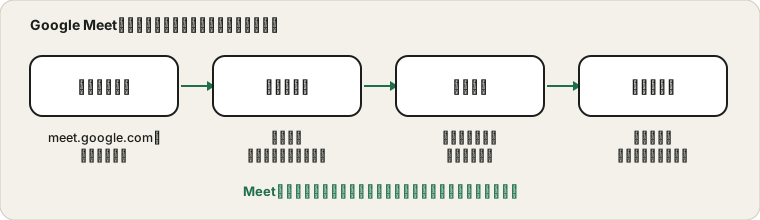
Google Meetにはインストールするプログラムがありません。ブラウザのタブで動き、マイクの鍵を握っているのはブラウザです。そのため最初の疑問はMeetについてではなく、ブラウザが聞くことを許されているかどうかです。
最終更新: · 執筆:ProDeviceTest編集チーム
サイトの許可
Meetを開くと、ブラウザはサイトにマイクとカメラの使用を許可するか尋ねます。一度「ブロック」を押すと、Chromeはそれを覚えます。アドレスバーに斜線の入ったカメラまたはマイクのアイコンがあれば、そうなっています。アイコンか鍵をクリックして、「マイク」を「許可」に切り替え、ページを再読み込みしてください。GoogleのChromeヘルプの、カメラとマイクの使用に関する項目で説明されています。
ほかのブラウザでも同じですが、メニューは異なります。
参加前の画面を使う
「参加」を押す前に、Meetはカメラのプレビューとマイクのインジケーターを表示します。話してインジケーターを見てください。反応すれば、Meetは選択したマイクを聞いています。反応しなければ、3点メニューか歯車から設定を開き、どのマイクが選ばれているか確認します。Meetの音声問題のヘルプには、パソコンとモバイルの同じ手順が載っています。
Meetでマイクを選ぶ
Meetの音声設定には、マイクとスピーカーの別々のプルダウンがあります。違うデバイスに設定されたマイクは、思っているより静かです。たとえば別の机のWebカメラを使っているかもしれません。目的のものを選び、話してレベルを見ます。Bluetoothヘッドセットを使っているなら、ノートPCのマイクと音を比べてください。ヘッドセットが低品質モードに切り替わることがあるためです。その理由を参照してください。
ほかのタブやアプリ
別のタブやアプリがすでにマイクを使っているかもしれません。たとえば、閉じ忘れた前の会議のタブです。余分なタブを閉じ、固まったものがあると疑うならブラウザを再起動して、もう一度試してください。音声やプライバシーを変更する拡張機能も邪魔をすることがあります。多くの拡張機能が既定で無効なシークレットウィンドウで確認してください。
その下のシステム
ブラウザにもシステムの許可が必要です。Windowsではマイクのプライバシーページ、Macでは「プライバシーとセキュリティ」の「マイク」で、ブラウザごとのスイッチがあります。これがなければ、ブラウザ自身の設定は何も変えられません。ケーブルから上へ順に確認する手順は、4ステップのガイドで説明しています。
情報源と範囲
ブラウザとMeetは定期的に更新されるため、メニューが異なる場合があります。プレビューのインジケーターはMeetに何が聞こえるかを示しますが、Workspace管理者の制限や相手側の問題は分かりません。
このガイドで参照した公式ドキュメント(ページは英語です):
ProDeviceTestで試してみる
ほかのガイド: ProDeviceTestのガイド一覧