
Google-Meet-Mikrofon funktioniert nicht: Beginnen Sie beim Browser
Google Meet braucht kein installiertes Programm. Es läuft in einem Browser-Tab, und dieser Browser hält die Schlüssel zu Ihrem Mikrofon. Die erste Frage betrifft also nicht Meet. Sie lautet, ob der Browser zuhören darf.
Zuletzt aktualisiert: · Von der ProDeviceTest-Redaktion
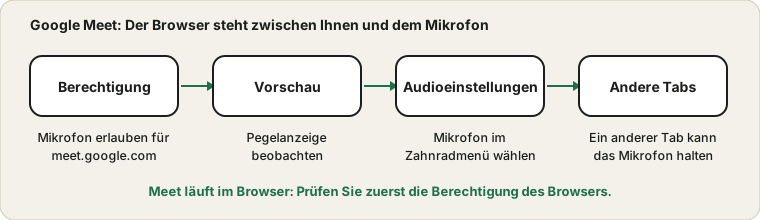
Die Website-Berechtigung
Beim Öffnen von Meet fragt der Browser, ob die Seite Ihr Mikrofon und Ihre Kamera nutzen darf. Klicken Sie einmal auf Blockieren, merkt sich Chrome das. Ein durchgestrichenes Kamera- oder Mikrofonsymbol in der Adressleiste heißt, dass das passiert ist. Klicken Sie auf das Symbol oder das Schloss, stellen Sie Mikrofon auf Zulassen und laden Sie die Seite neu. Google beschreibt das in seiner Chrome-Hilfe zur Nutzung von Kamera und Mikrofon.
Dasselbe gilt in anderen Browsern, auch wenn die Menüs abweichen.
Den Beitrittsbildschirm nutzen
Bevor Sie auf Teilnehmen klicken, zeigt Meet die Vorschau Ihrer Kamera und eine Mikrofonanzeige. Sprechen Sie und achten Sie auf die Anzeige. Reagiert sie, hört Meet das gewählte Mikrofon. Wenn nicht, öffnen Sie die Einstellungen über die drei Punkte oder das Zahnrad und prüfen Sie, welches Mikrofon gewählt ist. Die Meet-Hilfeseite zur Behebung von Audioproblemen listet dieselben Schritte für Computer und Mobilgeräte.
Das Mikrofon in Meet wählen
In den Audioeinstellungen von Meet gibt es getrennte Dropdown-Menüs für Mikrofon und Lautsprecher. Ein auf das falsche Gerät gestelltes Mikrofon ist leiser, als man denkt; es kann zum Beispiel eine Webcam auf einem anderen Schreibtisch nutzen. Wählen Sie das richtige, sprechen Sie und achten Sie auf den Pegel. Tragen Sie ein Bluetooth-Headset, vergleichen Sie den Klang mit dem Mikrofon Ihres Laptops, denn das Headset kann in einen Modus geringerer Qualität wechseln. Sehen Sie warum das passiert.
Andere Tabs und Apps
Ein anderer Tab oder eine andere App nutzt das Mikrofon vielleicht schon, etwa der Tab eines früheren Meetings, den Sie nicht geschlossen haben. Schließen Sie unnötige Tabs, starten Sie den Browser neu, wenn Sie einen hängenden Tab vermuten, und versuchen Sie es erneut. Auch eine Erweiterung, die Audio oder Datenschutz verändert, kann stören: Testen Sie in einem privaten Fenster, in dem die meisten Erweiterungen standardmäßig aus sind.
Das System darunter
Der Browser braucht trotzdem die Berechtigung des Systems. Unter Windows ist das die Mikrofon-Datenschutzseite; an einem Mac ist es Datenschutz und Sicherheit, dann Mikrofon, mit einem Schalter für jeden Browser. Ohne sie ändert die browsereigene Einstellung nichts. Die Prüfung Schritt für Schritt, vom Kabel aufwärts, steht in der Anleitung in vier Schritten.
Letzte Prüfungen vor dem Anruf
Testen Sie mit dem Mikrofontest im selben Browser. Funktioniert er und Meet nicht, laden Sie den Meet-Tab neu und prüfen Sie die Berechtigung erneut. Für etwas Wichtiges folgen Sie der Routine vor dem Anruf. Nutzt Ihre Firma Teams, sehen Sie die Teams-Anleitung.
Quellen und Geltungsbereich
Browser und Meet werden regelmäßig aktualisiert, Menüs können daher abweichen. Die Vorschauanzeige zeigt, was Meet hört; sie kann weder eine Einschränkung eines Workspace-Administrators noch ein Problem auf der anderen Seite zeigen.
Offizielle Dokumentation für diese Anleitung (die Seiten sind auf Englisch):
Probier es auf ProDeviceTest
- Mikrofontest — es läuft im selben Browser wie Meet und zeigt daher, was Meet sehen wird
- Webcam-Test — prüfen Sie auch die Kameraberechtigung
- Soundtest — prüfen Sie Ihre Lautsprecher
Weitere Anleitungen: alle ProDeviceTest-Anleitungen