
ميكروفون Google Meet لا يعمل: ابدأ من المتصفح
لا يحتاج Google Meet إلى تثبيت برنامج. فهو يعمل في تبويب متصفح، ومفاتيح الميكروفون بيد المتصفح. لذا فالسؤال الأول ليس عن Meet. إنه: هل يُسمح للمتصفح بالاستماع؟
آخر تحديث: · بقلم فريق تحرير ProDeviceTest
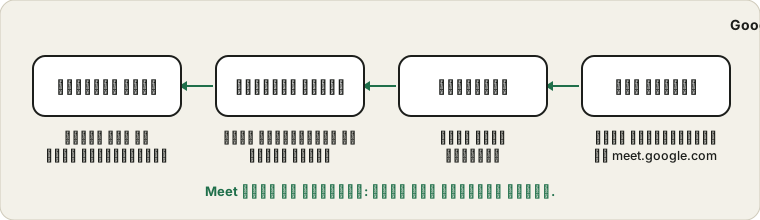
إذن الموقع
عند فتح Meet يسأل المتصفح هل يمكن للموقع استخدام الميكروفون والكاميرا. إن ضغطت «حظر» مرة واحدة فسيتذكر Chrome ذلك. تدل على ذلك أيقونة كاميرا أو ميكروفون مشطوبة في شريط العنوان. انقر الأيقونة أو القفل وحوّل «الميكروفون» إلى «السماح» وأعد تحميل الصفحة. تشرح جوجل هذا في مساعدة Chrome حول استخدام الكاميرا والميكروفون.
الأمر نفسه في المتصفحات الأخرى، وإن اختلفت القوائم.
استخدم شاشة ما قبل الانضمام
قبل الضغط على «انضمام» يعرض Meet معاينة الكاميرا ومؤشر الميكروفون. تحدث وراقب المؤشر. إن تحرك فـMeet يسمع الميكروفون المختار. وإن لم يتحرك فافتح الإعدادات من النقاط الثلاث أو الترس وتحقق من الميكروفون المختار. تسرد صفحة مساعدة Meet لمشكلات الصوت الخطوات نفسها للحاسوب والجوال.
اختيار الميكروفون في Meet
في إعدادات الصوت في Meet قوائم منسدلة منفصلة للميكروفون ومكبر الصوت. الميكروفون المضبوط على جهاز آخر أهدأ مما تتوقع: قد يستخدم مثلًا كاميرا ويب على مكتب آخر. اختر المطلوب وتحدث وراقب المستوى. وإن كنت ترتدي سماعة بلوتوث فقارن الصوت بميكروفون الحاسوب المحمول، فقد تنتقل السماعة إلى وضع أقل جودة. راجع سبب ذلك.
التبويبات والتطبيقات الأخرى
قد يكون تبويب أو تطبيق آخر يستخدم الميكروفون بالفعل، كتبويب اجتماع سابق نسيت إغلاقه. أغلق التبويبات الزائدة وأعد تشغيل المتصفح إن شككت في أن أحدها عالق ثم جرّب مجددًا. وقد يتدخل أيضًا امتداد يغير الصوت أو الخصوصية: افحص في نافذة خاصة، حيث تكون معظم الامتدادات معطلة افتراضيًّا.
النظام تحته
لا يزال المتصفح يحتاج إذن النظام. في ويندوز هي صفحة خصوصية الميكروفون؛ وعلى ماك «الخصوصية والأمان» ثم «الميكروفون» بمفتاح لكل متصفح. وبدونه لا يغير إعداد المتصفح نفسه شيئًا. الفحص خطوة بخطوة من الكابل صعودًا في دليل الخطوات الأربع.
الفحوصات الأخيرة قبل المكالمة
افحص عبر اختبار الميكروفون في المتصفح نفسه. إن عمل ولم يعمل Meet فأعد تحميل تبويب Meet وتحقق من الإذن مجددًا. وللأمور المهمة اتبع إجراء ما قبل المكالمة. إن كانت شركتك تستخدم Teams فراجع دليل Teams.
المصادر والنطاق
تُحدَّث المتصفحات وMeet بانتظام: لذا قد تختلف القوائم. يُظهر مؤشر المعاينة ما يسمعه Meet؛ ولا يكشف قيد مسؤول Workspace ولا مشكلة في الطرف الآخر.
الوثائق الرسمية المستخدمة في هذا الدليل (الصفحات بالإنجليزية):
جرّب على ProDeviceTest
- اختبار الميكروفون — يعمل في المتصفح نفسه الذي يعمل فيه Meet، فيُظهر ما سيراه Meet
- اختبار كاميرا الويب — افحص إذن الكاميرا أيضًا
- اختبار الصوت — افحص مكبرات الصوت
المزيد من الأدلة: جميع أدلة ProDeviceTest