
Google Meet में माइक नहीं चल रहा: ब्राउज़र से शुरू करें
Google Meet के लिए कोई प्रोग्राम इंस्टॉल नहीं करना पड़ता। वह ब्राउज़र टैब में चलता है, और माइक की चाबियाँ ब्राउज़र के पास हैं। इसलिए पहला सवाल Meet के बारे में नहीं है। वह यह है कि क्या ब्राउज़र को सुनने की अनुमति है।
अंतिम अपडेट: · ProDeviceTest संपादकीय टीम द्वारा
साइट की अनुमति
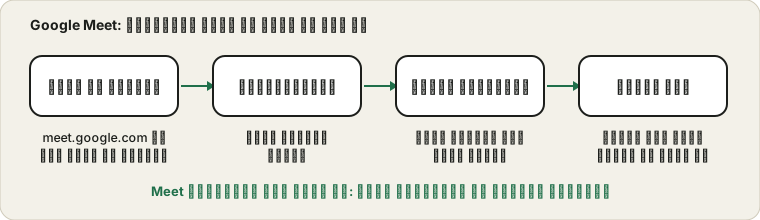
Meet खोलने पर ब्राउज़र पूछता है कि क्या साइट माइक और कैमरा इस्तेमाल कर सकती है। अगर आपने एक बार “ब्लॉक करें” दबा दिया, तो Chrome उसे याद रखता है। एड्रेस बार में कटा हुआ कैमरा या माइक आइकन इसका संकेत है। आइकन या ताले पर क्लिक करें, “माइक्रोफ़ोन” को “अनुमति दें” पर करें और पेज रीलोड करें। Google इसे Chrome की मदद में कैमरा और माइक के इस्तेमाल वाले हिस्से में बताता है।
दूसरे ब्राउज़रों में भी यही बात लागू है, हालाँकि मेन्यू अलग होते हैं।
जुड़ने से पहले की स्क्रीन का इस्तेमाल करें
“जुड़ें” दबाने से पहले Meet कैमरे का पूर्वावलोकन और माइक संकेतक दिखाता है। बोलें और संकेतक देखें। अगर वह हिलता है, तो Meet चुना हुआ माइक सुन रहा है। अगर नहीं, तो तीन बिंदुओं या गियर से सेटिंग्स खोलें और जाँचें कि कौन-सा माइक चुना है। Meet की ऑडियो समस्या वाली मदद में कंप्यूटर और मोबाइल के लिए वही चरण हैं।
Meet में माइक चुनना
Meet की ऑडियो सेटिंग्स में माइक और स्पीकर के अलग ड्रॉपडाउन हैं। जो माइक किसी दूसरे डिवाइस पर सेट है, वह आपके सोचने से ज़्यादा शांत है: हो सकता है वह, मसलन, किसी दूसरी मेज़ के वेबकैम का इस्तेमाल कर रहा हो। जो चाहिए वह चुनें, बोलें और स्तर देखें। अगर आप ब्लूटूथ हेडसेट पहनते हैं, तो आवाज़ की तुलना लैपटॉप के माइक से करें, क्योंकि हेडसेट कम गुणवत्ता वाले मोड में जा सकता है। ऐसा क्यों होता है देखें।
दूसरे टैब और ऐप्स
कोई दूसरा टैब या ऐप शायद पहले से माइक इस्तेमाल कर रहा हो, जैसे पिछली मीटिंग का वह टैब जिसे बंद करना भूल गए। फ़ालतू टैब बंद करें, अगर किसी के अटके होने का शक हो तो ब्राउज़र रीस्टार्ट करें और दोबारा कोशिश करें। आवाज़ या प्राइवेसी बदलने वाला एक्सटेंशन भी बाधा डाल सकता है: प्राइवेट विंडो में जाँचें, जहाँ ज़्यादातर एक्सटेंशन डिफ़ॉल्ट रूप से बंद होते हैं।
उसके नीचे का सिस्टम
ब्राउज़र को फिर भी सिस्टम की अनुमति चाहिए। Windows में यह माइक का प्राइवेसी पेज है; Mac पर “प्राइवेसी और सिक्योरिटी”, फिर “माइक्रोफ़ोन”, जिसमें हर ब्राउज़र का स्विच है। इसके बिना ब्राउज़र की अपनी सेटिंग कुछ नहीं बदलती। केबल से ऊपर की ओर चरण-दर-चरण जाँच चार-चरण वाली गाइड में है।
कॉल से पहले आख़िरी जाँच
उसी ब्राउज़र में माइक टेस्ट से जाँचें। अगर वह चलता है और Meet नहीं, तो Meet टैब रीलोड करें और अनुमति दोबारा देखें। किसी ज़रूरी काम के लिए कॉल से पहले की प्रक्रिया अपनाएँ। अगर आपकी कंपनी Teams इस्तेमाल करती है, तो Teams गाइड देखें।
स्रोत और दायरा
ब्राउज़र और Meet नियमित रूप से अपडेट होते हैं: इसलिए मेन्यू अलग हो सकते हैं। पूर्वावलोकन संकेतक दिखाता है कि Meet क्या सुनता है; वह Workspace एडमिन की पाबंदी या दूसरी तरफ़ की समस्या नहीं बता सकता।
इस गाइड के लिए इस्तेमाल किए गए आधिकारिक दस्तावेज़ (पेज अंग्रेज़ी में हैं):
ProDeviceTest पर आज़माएँ
- माइक टेस्ट — उसी ब्राउज़र में चलता है जिसमें Meet है, इसलिए दिखाता है कि Meet क्या देखेगा
- कैमरा टेस्ट — कैमरे की अनुमति भी जाँचें
- साउंड टेस्ट — स्पीकर जाँचें
और गाइड: ProDeviceTest के सभी गाइड