
Microfone do Google Meet não funciona: comece pelo navegador
O Google Meet não tem programa nenhum para instalar. Ele roda numa aba do navegador, e esse navegador guarda as chaves do seu microfone. A primeira pergunta, então, não é sobre o Meet. É se o navegador tem permissão para ouvir.
Última atualização: · Pela equipe editorial do ProDeviceTest
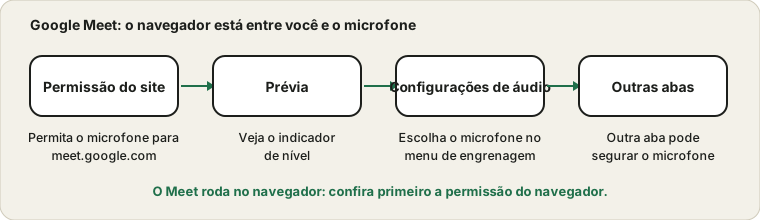
A permissão do site
Ao abrir o Meet, o navegador pergunta se o site pode usar seu microfone e câmera. Se você clicar uma vez em Bloquear, o Chrome lembra. Um ícone de câmera ou microfone riscado na barra de endereço indica que isso aconteceu. Clique no ícone ou no cadeado, defina Microfone como Permitir e recarregue a página. O Google documenta isso na ajuda do Chrome sobre o uso de câmera e microfone.
O mesmo vale em outros navegadores, embora os menus difiram.
Usar a tela antes de entrar
Antes de clicar em Participar, o Meet mostra a prévia da câmera e um indicador do microfone. Fale e olhe o indicador. Se reagir, o Meet ouve o microfone selecionado. Se não, abra as configurações pelos três pontos ou pela engrenagem e confira qual microfone está escolhido. A página de ajuda do Meet para resolver problemas de áudio lista os mesmos passos para computador e celular.
Escolher o microfone no Meet
Nas configurações de áudio do Meet há menus suspensos separados para microfone e alto-falantes. Um microfone ajustado para o dispositivo errado é mais fraco do que se imagina; por exemplo, pode estar usando uma webcam em outra mesa. Escolha o certo, fale e olhe o nível. Se usa um fone Bluetooth, compare o som com o microfone do notebook, pois o fone pode passar a um modo de qualidade menor. Veja por que isso acontece.
Outras abas e apps
Outra aba ou app talvez já esteja usando o microfone, como a aba de uma reunião anterior que você esqueceu de fechar. Feche as abas desnecessárias, reinicie o navegador se suspeita de uma aba travada e tente de novo. Uma extensão que altera áudio ou privacidade também pode interferir: teste numa janela privada, onde a maioria das extensões fica desativada por padrão.
O sistema por baixo
O navegador ainda precisa da permissão do sistema. No Windows, é a página de privacidade do microfone; num Mac, é Privacidade e segurança, depois Microfone, com um botão para cada navegador. Sem ela, a configuração do próprio navegador não muda nada. A verificação passo a passo, do cabo para cima, está no guia de quatro passos.
Últimas verificações antes da chamada
Teste com o teste de microfone no mesmo navegador. Se funciona e o Meet não, recarregue a aba do Meet e confira a permissão de novo. Para algo importante, siga a rotina antes da chamada. Se sua empresa usa o Teams, veja o guia do Teams.
Fontes e escopo
Navegadores e o Meet são atualizados regularmente, então os menus podem diferir. O indicador de prévia mostra o que o Meet ouve; não pode revelar uma restrição de administrador do Workspace nem um problema do outro lado.
Documentação oficial usada neste guia (as páginas estão em inglês):
Experimente no ProDeviceTest
- Teste de Microfone — roda no mesmo navegador do Meet, então mostra o que o Meet verá
- Teste de Webcam — confira também a permissão da câmera
- Teste de Som — confira seus alto-falantes
Mais guias: todos os guias do ProDeviceTest