OBS не видит микрофон: источник, микшер, дорожки и мониторинг
В звонке вы слышите себя, но микшер OBS стоит ровно или запись получается беззвучной. OBS обрабатывает звук в несколько слоёв: глобальные устройства, источники, регуляторы микшера и дорожки, и ошибка в любом из них может заглушить микрофон, пока всё остальное выглядит нормально.
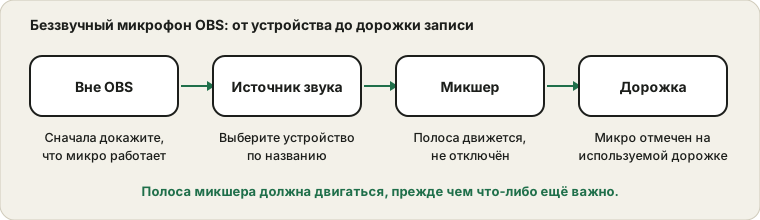
Полоса микшера должна двигаться, прежде чем что-либо ещё имеет значение.
Убедитесь, что микрофон работает вне OBS
Начните с доказательства, что сам микрофон работает. Откройте тест микрофона в браузере и говорите. Если индикатор там двигается, микрофон и настройки системы в порядке, а проблема внутри OBS. Если нет, сначала исправьте микрофон по руководству по неработающему микрофону.
Симптомы в OBS и где искать
Что вы видите
Вероятная причина
Что проверить
Полоса микшера не двигается
Не то устройство или нет разрешения
Исходное устройство и конфиденциальность системы
Полоса движется, но запись беззвучна
Назначение дорожки или отключение звука
Расширенные свойства аудио и значок отключения звука
Вы слышите себя, а трансляция нет
Режим только мониторинга
Установите мониторинг на «монитор и вывод»
Звук удвоен или звучит эхо
Микрофон добавлен дважды
Используйте либо глобальное устройство, либо источник, не оба
Микрофон тихий
Уровень или усиление
Ползунок микшера и уровень входа системы
Нет звука рабочего стола
Другой источник
Добавьте захват звука рабочего стола, а не микрофон
Работает, пока не откроется другое приложение
Конфликт устройств
Закройте другие приложения и проверьте монопольный режим
Сопоставив симптом со строкой, вы избавите себя от открытия каждой страницы настроек OBS.
Глобальное устройство или источник в сцене
OBS может получать микрофон двумя способами. Можно выбрать его как глобальное устройство «Микрофон» или «Дополнительное аудио» в настройках звука либо добавить в сцену источник «Захват входного аудиопотока» и выбрать устройство там. Использование обоих способов может удвоить звук, а отсутствие обоих означает отсутствие микрофона. Страница базы знаний OBS о захвате входного и выходного аудио объясняет оба подхода. Выберите один, выберите нужное устройство по названию и избегайте «По умолчанию», если на машине несколько входов.
Аккуратное добавление микрофона
Откройте настройки OBS и страницу аудио.
Выберите микрофон как устройство «Микрофон» или «Доп. аудио» либо добавьте в сцену источник захвата аудиовхода.
Если устройств несколько, выбирайте его по названию, а не по умолчанию.
Говорите и следите за полосой микшера.
Удалите дубликат, если добавили микрофон обоими способами.
Сделайте короткую тестовую запись и прослушайте её.
Один способ сохраняет микшер простым. Если микрофон нужен в каждой сцене, глобальное устройство обычно проще.
Следите за микшером
В панели «Микшер аудио» у каждого источника есть полоса уровня. Говорите и смотрите, двигается ли полоса. Если двигается, OBS слышит микрофон. Если она стоит внизу, ещё раз проверьте выбор устройства. Маленький значок динамика рядом с полосой показывает, отключён ли звук у источника, а отключённый источник — очень частая причина беззвучной дорожки. Проверьте и ползунок громкости, ведь его могли сдвинуть вниз.
Что делают элементы микшера
Элемент
Что делает
Типичная ошибка
Полоса уровня
Показывает сигнал, который слышит OBS
Игнорировать её и судить на слух
Ползунок громкости
Задаёт уровень, отправляемый в микс
Случайно оставлен низким
Значок отключения звука
Отключает звук источника
Нажат и забыт
Меню с шестерёнкой
Открывает фильтры и расширенные свойства
Пропуск настроек дорожек
Параметр мониторинга
Выбирает, что вы слышите локально
Использовать только монитор, когда хотите вести трансляцию
Фильтры
Добавляют усиление, шумоподавление, гейт
Нагромождение слишком многих фильтров
Если полоса движется, OBS слышит микрофон. Если полоса плоская, ничто дальше по цепочке не поможет.
Проверьте назначение дорожек
OBS может записывать на несколько аудиодорожек. В расширенных свойствах аудио каждый источник можно включить или выключить для каждой дорожки. Если запись использует дорожку 1, а микрофон назначен только на дорожку 2, микрофон будет в микшере, но не в файле. Убедитесь, что дорожка, используемая записью или трансляцией, отмечена для микрофона.
Фильтры: полезны, но легко переборщить
OBS позволяет добавлять к источнику микрофона фильтры, такие как шумоподавление, шумовой гейт, компрессор и усиление. При лёгком применении они могут сильно улучшить голос. Нагромождённые без внимания, они могут сделать звук тонким, пульсирующим или беззвучным. Если микрофон работал, а потом замолчал после добавления фильтров, отключите их все и добавляйте по одному.
Гейт с высоким порогом может заглушить тихую речь. Сильный фильтр шумоподавления может «рубить» слова. Слишком высокое усиление может привести к перегрузке, как объясняет руководство по искажённому микрофону. Держите цепочку короткой, проверяйте после каждого фильтра и записывайте короткий фрагмент, чтобы слышать то, что услышат зрители, а не только то, что показывает монитор.
Настройка уровней для зрителей
Микшер показывает цвета: зелёный — хороший уровень, жёлтый — громко, красный — слишком громко. Старайтесь, чтобы голос находился в зелёной зоне и касался жёлтой в более громкие моменты, не доходя до красной. Если вы включаете музыку или игру с громким звуком, следите, чтобы голос оставался чётким поверх неё. Немного снизьте громкость игры, а не поднимайте микрофон до искажения.
Прослушайте запись в наушниках, а не только на колонках, и попросите друга послушать тестовую трансляцию. Его мнение о вашей громкости по сравнению с игрой ценно, потому что оно показывает, что услышат зрители.
Сцены, источники и где находится микрофон
В OBS сцены содержат источники, а глобальные аудиоустройства находятся вне сцен. Если вы добавите микрофон как источник внутри одной сцены, он может молчать при переключении на другую сцену, где его нет. Если нужен микрофон в каждой сцене, используйте глобальное устройство или добавьте источник в каждую сцену. Построив сцены, переключайтесь между ними, говоря, и следите за микшером, чтобы убедиться, что ваш голос есть везде.
То же относится к звуку рабочего стола и другим источникам. Если звук работает в одной сцене и пропадает в другой, проверьте, какие источники содержит вторая сцена.
Мониторинг — это не запись
Параметр мониторинга определяет, слышите ли вы источник в наушниках. «Только мониторинг» воспроизводит источник вам, но не отправляет его в трансляцию. «Мониторинг и вывод» делает и то, и другое. Если вы слышите себя, а запись беззвучна, проверьте, что режим не установлен на «Только мониторинг». Если вы слышите запаздывающую копию себя, мониторинг включён, и наушники помогают избежать эха, описанного в руководстве по эху.
Контрольный список перед трансляцией
Микрофон работает в браузере и в настройках системы.
В OBS выбрано правильное устройство, по названию.
Полоса микшера движется, когда вы говорите, и источник не отключён.
Микрофон назначен на дорожку, которую используют трансляция и запись.
Мониторинг настроен так, чтобы зрители вас слышали.
Фильтров мало, и они проверены.
Короткая тестовая запись звучит чисто в наушниках.
Никакое другое приложение не удерживает микрофон.
Проход по этому списку занимает минуту и спасает от беззвучных первых десяти минут трансляции.
Микрофон может удерживать другое приложение
Некоторые аудиоустройства лучше всего работают с одним приложением за раз. Если устройство использует приложение для звонков, диктофон или другой источник OBS, OBS может не показывать сигнала. Закройте другое приложение, перезапустите OBS и проверьте снова. Руководство по монопольному режиму описывает стоящую за этим настройку Windows.
Виртуальные аудиоустройства и инструменты микширования
Многие стримеры используют виртуальные аудиокабели или инструменты микширования для маршрутизации звука. Они бывают мощными, но добавляют ещё одно место для ошибки. Если OBS не показывает сигнал, хотя физический микрофон работает, проверьте, не взял ли инструмент устройство под контроль, на какое устройство указывает источник OBS — виртуальное или настоящее — и запущен ли сам инструмент. Отключение виртуального устройства на время теста убирает его из уравнения.
Используя инструмент микширования, помните, что его регуляторы громкости стоят перед OBS. Низкая настройка в инструменте проявится как низкая полоса в OBS. Проверьте оба места и ведите заметки о маршрутизации, чтобы после перерыва помнить, как идёт сигнал.
Запись и трансляция используют один звук по-разному
OBS может отправлять звук в файл записи и в прямую трансляцию, и каждая может использовать разные дорожки. Частый сюрприз — запись с вашим голосом и трансляция без него или наоборот. Это происходит, когда микрофон назначен на одну дорожку, а трансляция настроена на другую. Откройте настройки вывода и проверьте, какие дорожки используют трансляция и запись, затем откройте расширенные свойства аудио и убедитесь, что микрофон отмечен для этих дорожек.
Проверяйте оба вывода, а не только один. Короткая локальная запись покажет дорожку записи, а приватная или тестовая трансляция — дорожку трансляции. Если проверить только одну, о другой можно узнать перед аудиторией.
Порядок, который экономит время
Начните с микрофона вне OBS, затем выбор устройства, затем полоса микшера, затем отключение звука и назначение дорожки, затем мониторинг, затем фильтры. Работа в таком порядке следует пути сигнала, поэтому каждый шаг либо устраняет проблему, либо исключает участок цепочки. Сразу переходить к фильтрам или переустанавливать OBS редко необходимо, и это может скрыть настоящую причину.
Самые частые вопросы
Почему я слышу себя, а зрители нет? Проверьте режим мониторинга и назначение дорожки.
Что использовать — глобальное устройство или источник? Подойдёт любое. Используйте одно и избегайте дублирования.
Почему мой голос в наушниках с задержкой? Мониторинг добавляет небольшую задержку, а руководство по эху объясняет, почему это может звучать как эхо.
Нужны ли мне фильтры? Не обязательно. Хороший уровень и положение важнее.
Что, если микрофон пропадает после спящего режима? Перезапустите OBS и проверьте список устройств, а о проблемах подключения смотрите руководство по USB-микрофону.
Источники и границы
OBS меняется от версии к версии, и меню в вашей могут называться иначе. Это руководство охватывает типичные причины, а не каждый плагин и каждую виртуальную аудиоконфигурацию.
Официальная документация, использованная для этого руководства (страницы на английском):
Мы используем cookie для аналитики и показа рекламы. Вы можете принять все, отклонить необязательные или выбрать, что именно разрешить. Политика конфиденциальности
Необходимые
Нужны для работы сайта. Всегда включены.
Аналитика
Помогает анонимно понять, какими инструментами пользуются.
Реклама
Позволяет показывать рекламу, благодаря которой все инструменты сайта остаются бесплатными.