OBS pikt je microfoon niet op: bron, mixer, sporen en meeluisteren
Je hoort jezelf in een gesprek, maar de OBS-mixer blijft vlak of de opname komt stil terug. OBS verwerkt audio in meerdere lagen: algemene apparaten, bronnen, mixerregelaars en sporen, en een fout in één ervan kan de microfoon stilzetten terwijl al het andere er goed uitziet.
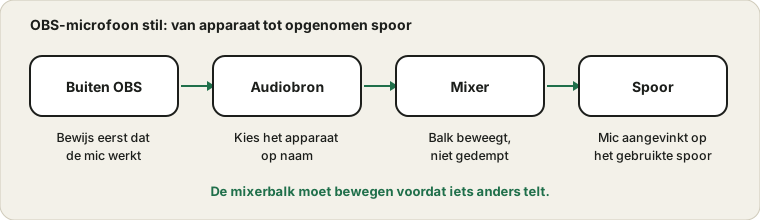
De mixerbalk moet bewegen voordat iets anders telt.
Bevestig dat de microfoon buiten OBS werkt
Begin met bewijzen dat de microfoon zelf werkt. Open de microfoontest in een browser en praat. Beweegt de meter daar, dan zijn de microfoon en de systeeminstellingen in orde en zit het probleem in OBS. Zo niet, herstel dan eerst de microfoon met de gids over de microfoon die niet werkt.
Symptomen in OBS en waar je moet kijken
Wat je ziet
Waarschijnlijke oorzaak
Wat te controleren
De mixerbalk beweegt niet
Verkeerd apparaat of geen toestemming
Bronapparaat en privacy van het systeem
De balk beweegt maar de opname is stil
Sporttoewijzing of demping
Geavanceerde audio-eigenschappen en het dempictogram
Je hoort jezelf maar de stream niet
Modus alleen monitoren
Zet monitoring op monitor en uitvoer
Geluid is dubbel of galmt
Microfoon twee keer toegevoegd
Gebruik óf het globale apparaat óf een bron, niet beide
De microfoon is zacht
Niveau of versterking
Mixerschuif en invoerniveau van het systeem
Bureaubladgeluid ontbreekt
Andere bron
Voeg bureaubladaudio-opname toe, niet de microfoon
Werkt tot een andere app opent
Apparaatconflict
Sluit andere apps en controleer de exclusieve modus
Je symptoom aan een rij koppelen bespaart je het openen van elke instellingenpagina in OBS.
Algemeen apparaat of een bron in de scène
OBS kan de microfoon op twee manieren opnemen. Je kunt hem in de audio-instellingen kiezen als algemeen apparaat voor Microfoon of Aanvullende audio, of een bron Audio-ingang opnemen aan een scène toevoegen en daar het apparaat kiezen. Beide gebruiken kan dubbel geluid geven, en geen van beide betekent geen microfoon. De kennisbankpagina van OBS over opname van audio-ingang en -uitgang legt de twee benaderingen uit. Kies er één, selecteer het juiste apparaat op naam en vermijd Standaard als de machine meerdere ingangen heeft.
De microfoon netjes toevoegen
Open de OBS-instellingen en de audiopagina.
Kies je microfoon als Mic- of Aux-apparaat, of voeg een audio-invoeropnamebron toe aan je scène.
Kies het apparaat op naam, niet via de standaard, als je er meerdere hebt.
Praat en kijk naar de mixerbalk.
Verwijder het duplicaat als je de microfoon op beide manieren hebt toegevoegd.
Maak een korte testopname en speel die terug.
Eén methode houdt de mixer overzichtelijk. Als je de microfoon in elke scène nodig hebt, is het globale apparaat meestal makkelijker.
Kijk naar de mixer
In het paneel Audiomixer heeft elke bron een niveaubalk. Praat en kijk of de balk beweegt. Beweegt hij, dan hoort OBS de microfoon. Blijft hij onderaan, controleer dan opnieuw de apparaatkeuze. Een klein luidsprekerpictogram naast de balk toont of de bron gedempt is, en een gedempte bron is een heel veelvoorkomende reden voor een stil spoor. Controleer ook de volumeschuif, want die kan omlaag zijn gesleept.
Wat de mixerbedieningen doen
Bediening
Wat het doet
Veelgemaakte fout
Niveaubalk
Toont het signaal dat OBS hoort
Hem negeren en op het gehoor oordelen
Volumeschuif
Stelt het naar de mix gestuurde niveau in
Per ongeluk laag gelaten
Dempictogram
Dempt de bron
Aangeklikt en vergeten
Tandwielmenu
Opent filters en geavanceerde eigenschappen
De spoorinstellingen missen
Monitoringoptie
Kiest wat je lokaal hoort
Alleen monitor gebruiken terwijl je wilt streamen
Filters
Voegen versterking, ruisonderdrukking, een gate toe
Er te veel opstapelen
Beweegt de balk, dan hoort OBS de microfoon. Is de balk vlak, dan kan niets verderop in de keten helpen.
Controleer de spoortoewijzing
OBS kan op meerdere audiosporen opnemen. In de geavanceerde audio-eigenschappen kan elke bron voor elk spoor aan of uit worden gezet. Gebruikt je opname Spoor 1 en is de microfoon alleen aan Spoor 2 toegewezen, dan bestaat de microfoon in de mixer maar niet in het bestand. Zorg dat het spoor dat je opname of stream gebruikt, is aangevinkt voor de microfoon.
Filters: nuttig, maar makkelijk te overdrijven
Met OBS kun je filters aan een microfoonbron toevoegen, zoals ruisonderdrukking, een noisegate, een compressor en versterking. Spaarzaam gebruikt kunnen ze een stem veel beter maken. Zonder zorg opgestapeld kunnen ze het geluid dun, pompend of stil maken. Werkte je microfoon en werd hij stil nadat je filters toevoegde, schakel ze dan allemaal uit en voeg ze één voor één weer toe.
Een gate met een hoge drempel kan zachte spraak dempen. Een sterk ruisonderdrukkingsfilter kan woorden hakken. Een te hoog ingesteld versterkingsfilter kan clippen, zoals de gids over de vervormde microfoon uitlegt. Houd de keten kort, test na elk filter en neem een korte clip op, zodat je hoort wat kijkers horen, niet alleen wat de monitor toont.
Niveaus instellen voor kijkers
De mixer toont kleuren: groen voor een goed niveau, geel voor luid en rood voor te luid. Probeer je stem in het groen te houden en bij luidere momenten het geel te raken, zonder rood te bereiken. Speel je muziek of een spel met hard geluid, zorg dan dat je stem er helder bovenuit komt. Zet het spelvolume iets lager, in plaats van je microfoon tot vervorming op te schroeven.
Luister een opname op een koptelefoon, niet alleen op speakers, en vraag een vriend een teststream te beluisteren. Zijn oordeel over je volume ten opzichte van het spel is waardevol, want het vertelt je wat kijkers horen.
Scènes, bronnen en waar de microfoon zit
In OBS bevatten scènes bronnen, en de globale audioapparaten staan buiten de scènes. Voeg je de microfoon als bron in één scène toe, dan kan hij stil zijn als je naar een andere scène wisselt die hem niet bevat. Wil je de microfoon in elke scène, gebruik dan het globale apparaat of voeg de bron aan elke scène toe. Wissel na het bouwen van je scènes al pratend tussen alle scènes en kijk naar de mixer, om te bevestigen dat je stem overal aanwezig is.
Hetzelfde geldt voor bureaubladaudio en andere bronnen. Werkt een geluid in de ene scène en verdwijnt het in een andere, controleer dan welke bronnen de tweede scène bevat.
Meeluisteren is niet hetzelfde als opnemen
De instelling voor meeluisteren bepaalt of je een bron in je koptelefoon hoort. Alleen meeluisteren speelt een bron voor jou af maar stuurt hem niet naar de stream. Meeluisteren en uitvoer doet beide. Hoor je jezelf maar is de opname stil, controleer dan dat de modus niet op Alleen meeluisteren staat. Hoor je een vertraagde kopie van jezelf, dan staat het meeluisteren aan, en een koptelefoon helpt de echo uit de echogids te vermijden.
Een checklist voor de stream
De microfoon werkt in de browser en in de systeeminstellingen.
Het juiste apparaat is in OBS op naam gekozen.
De mixerbalk beweegt als je praat en de bron is niet gedempt.
De microfoon is toegewezen aan het spoor dat de stream en de opname gebruiken.
Monitoring is zo ingesteld dat kijkers je horen.
Filters zijn weinig en getest.
Een korte testopname klinkt helder op een koptelefoon.
Geen andere app houdt de microfoon vast.
Deze lijst doorlopen kost een minuut en voorkomt de stille eerste tien minuten van een stream.
Misschien houdt een andere app de microfoon vast
Sommige audioapparaten werken het best met één app tegelijk. Gebruikt een bel-app, een recorder of een andere OBS-bron het apparaat, dan toont OBS mogelijk geen signaal. Sluit de andere app, herstart OBS en test opnieuw. De gids over de exclusieve modus behandelt de Windows-instelling erachter.
Virtuele audioapparaten en mixtools
Veel streamers gebruiken virtuele audiokabels of mixtools om geluid te routeren. Ze kunnen krachtig zijn, maar voegen nog een plek toe voor een fout. Toont OBS geen signaal terwijl de fysieke microfoon werkt, controleer dan of de tool de controle over het apparaat heeft overgenomen, of de OBS-bron naar het virtuele of het echte apparaat wijst, en of de tool zelf draait. Het virtuele apparaat voor een test uitschakelen haalt het uit het plaatje.
Gebruik je een mixtool, bedenk dan dat de volumebedieningen daarvan vóór OBS komen. Een lage instelling in de tool zie je terug als een lage balk in OBS. Controleer beide plekken en houd aantekeningen bij over de routering, zodat je na een pauze weet hoe het signaal loopt.
Opnemen en streamen gebruiken hetzelfde geluid anders
OBS kan geluid naar een opnamebestand en naar een livestream sturen, en elk kan andere sporen gebruiken. Een veelvoorkomende verrassing is een opname met je stem en een stream zonder, of andersom. Dat gebeurt als de microfoon aan het ene spoor is toegewezen en de stream een ander gebruikt. Open de uitvoerinstellingen en controleer welke sporen de stream en de opname gebruiken, open dan de geavanceerde audio-eigenschappen en zorg dat de microfoon voor die sporen is aangevinkt.
Test beide uitvoeren, niet slechts één. Een korte lokale opname toont het opnamespoor, en een privé- of teststream toont het streamspoor. Controleer je er maar één, dan ontdek je de andere misschien voor je publiek.
De volgorde die tijd bespaart
Begin met de microfoon buiten OBS, dan de apparaatkeuze, dan de mixerbalk, dan demping en sporttoewijzing, dan monitoring, dan filters. In deze volgorde werken volgt het pad van het signaal, zodat elke stap het probleem oplost of een deel van de keten uitsluit. Meteen naar de filters springen of OBS opnieuw installeren is zelden nodig en kan de echte oorzaak verbergen.
De meest gestelde vragen
Waarom hoor ik mezelf maar de kijkers niet? Controleer de monitoringmodus en de sporttoewijzing.
Moet ik het globale apparaat of een bron gebruiken? Beide werken. Gebruik er één en voorkom verdubbeling.
Waarom is mijn stem vertraagd in mijn koptelefoon? Monitoring voegt een kleine vertraging toe, en de echogids legt uit waarom dat als een echo kan klinken.
Heb ik filters nodig? Niet per se. Een goed niveau en een goede positie tellen meer.
Wat als de microfoon verdwijnt na slaapstand? Herstart OBS en controleer de apparatenlijst, en zie de gids over de USB-microfoon voor verbindingsproblemen.
Bronnen en reikwijdte
OBS verandert tussen versies en menu’s kunnen in jouw versie anders heten. Deze gids behandelt gangbare oorzaken, niet elke plug-in of virtuele audio-opstelling.
Officiële documentatie die voor deze handleiding is gebruikt (de pagina’s zijn in het Engels):
We gebruiken cookies voor analyse en om advertenties te tonen. Je kunt alles accepteren, niet-essentiële cookies weigeren of precies kiezen wat je toestaat. Privacybeleid
Noodzakelijk
Nodig om de site te laten werken. Altijd aan.
Analyse
Helpt ons anoniem te begrijpen welke tools mensen gebruiken.
Advertenties
Laat ons advertenties tonen waarmee elke tool op deze site gratis blijft.