
OBSがマイクを拾わない:ソース、ミキサー、トラック、モニタリング
通話では自分の声が聞こえるのに、OBSのミキサーは動かないまま、あるいは録画が無音で返ってくる。OBSは音声を複数の層で扱います。グローバルデバイス、ソース、ミキサーのコントロール、トラックで、そのどれか1つの間違いが、他がすべて正常に見えてもマイクを無音にします。
最終更新: · 執筆:ProDeviceTest編集チーム
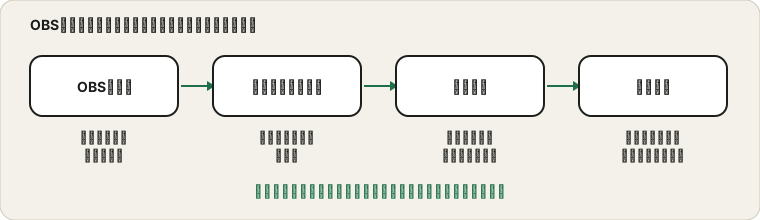
OBSの外でマイクが動くか確認する
まず、マイク自体が動くことを証明します。ブラウザーでマイクテストを開いて話してください。そこでメーターが動くなら、マイクとシステム設定は問題なく、問題はOBSの中にあります。動かないなら、まずマイクが動かないときのガイドでマイクを直します。
OBS内の症状と確認する場所
| 見える状態 | 考えられる原因 | 確認すること |
|---|---|---|
| ミキサーのバーが動かない | デバイスの間違い、または許可がない | ソースのデバイスとシステムのプライバシー |
| バーは動くが録音は無音 | トラックの割り当て、またはミュート | 詳細オーディオプロパティとミュートアイコン |
| 自分には聞こえるが配信には出ない | モニターのみのモード | モニタリングを「モニターと出力」に設定する |
| 音が二重またはエコーする | マイクを二重に追加した | グローバルデバイスかソースのどちらか一方だけを使う |
| マイクの音が小さい | レベルまたはゲイン | ミキサーのスライダーとシステムの入力レベル |
| デスクトップの音がない | 別のソース | マイクではなくデスクトップ音声キャプチャを追加する |
| 別のアプリが開くまでは動く | デバイスの競合 | 他のアプリを閉じ、排他モードを確認する |
症状を表の行に当てはめれば、OBSのすべての設定ページを開かずに済みます。
グローバルデバイスか、シーン内のソースか
OBSがマイクを取り込む方法は2つあります。オーディオ設定でグローバルのマイクまたは補助オーディオデバイスとして選ぶか、シーンに音声入力キャプチャのソースを追加してそこでデバイスを選びます。両方使うと音が二重になることがあり、どちらも使わなければマイクはありません。OBSのナレッジベースにある音声入力と出力のキャプチャのページで2つの方法が説明されています。1つを選び、正しいデバイスを名前で選択し、複数の入力があるマシンでは「既定」を避けてください。
マイクをきれいに追加する
- OBSの設定と音声のページを開きます。
- マイクを「マイク」または「補助」デバイスとして選ぶか、シーンに音声入力キャプチャのソースを追加します。
- 複数ある場合は、既定ではなく名前でデバイスを選びます。
- 話しながらミキサーのバーを見ます。
- マイクを両方の方法で追加してしまった場合は、重複を削除します。
- 短いテスト録音をして、再生して確認します。
方法を1つにすると、ミキサーがシンプルに保てます。すべてのシーンでマイクが必要なら、通常はグローバルデバイスのほうが簡単です。
ミキサーを見る
音声ミキサーのパネルでは、各ソースにレベルバーがあります。話してバーが動くか見てください。動けば、OBSはマイクを聞き取っています。下に張りついたままなら、デバイスの選択をもう一度確認します。バーの横の小さなスピーカーアイコンは、ソースがミュートかどうかを示し、ミュートされたソースは無音トラックのとてもよくある原因です。音量スライダーも確認してください。低く引き下げられているかもしれません。
ミキサーの各コントロールの働き
| コントロール | 働き | よくある間違い |
|---|---|---|
| レベルバー | OBSが聞いている信号を示す | 無視して耳で判断する |
| 音量スライダー | ミックスに送るレベルを設定する | うっかり低いままにする |
| ミュートアイコン | ソースを無音にする | クリックしたまま忘れる |
| 歯車メニュー | フィルターと詳細プロパティを開く | トラック設定を見落とす |
| モニタリングオプション | ローカルで聞く音を選ぶ | 配信したいのにモニターのみにする |
| フィルター | ゲイン、ノイズ抑制、ゲートを追加する | 重ねすぎる |
バーが動けば、OBSはマイクを聞いています。バーが平らなら、その後のチェーンにある何も助けにはなりません。
トラックの割り当てを確認する
OBSは複数の音声トラックに録音できます。詳細オーディオプロパティで、各ソースをトラックごとにオンまたはオフにできます。録画がトラック1を使い、マイクがトラック2にだけ割り当てられていると、マイクはミキサーにはあってもファイルにはありません。録画または配信が使うトラックに、マイクのチェックが入っていることを確認してください。
フィルター:便利だが、やりすぎやすい
OBSでは、マイクのソースにノイズ抑制、ノイズゲート、コンプレッサー、ゲインなどのフィルターを追加できます。控えめに使えば、声を大きく改善できます。気を配らずに重ねると、音が薄くなったり、ポンピングしたり、無音になったりします。フィルターを追加したあとにマイクが動いていたのに無音になったなら、すべて無効にして、1つずつ戻していきましょう。
しきい値の高いゲートは、小さな声を無音にしてしまうことがあります。強いノイズ抑制フィルターは、言葉を途切れさせることがあります。高く設定しすぎたゲインフィルターは、音が歪むマイクのガイドで説明しているとおり、クリッピングを起こすことがあります。チェーンを短く保ち、フィルターごとにテストし、短いクリップを録音して、モニターが示すものだけでなく、視聴者が聞くものを確認しましょう。
視聴者のためにレベルを設定する
ミキサーは色で表示します。緑は良いレベル、黄色は大きい、赤は大きすぎます。声が緑に収まり、声が大きくなる場面で黄色に触れる程度で、赤には届かないようにしましょう。音楽や大きな音のゲームを流す場合は、その上で自分の声が明瞭に聞こえるようにします。歪むほどマイクを上げるのではなく、ゲームの音量を少し下げてください。
録音は、スピーカーだけでなくヘッドホンでも聞き、友人にテスト配信を聞いてもらいましょう。ゲームと比べた声の大きさについての感想は、視聴者が何を聞くかを教えてくれるので貴重です。
シーン、ソース、マイクの置き場所
OBSではシーンにソースが入っており、グローバルオーディオデバイスはシーンの外にあります。1つのシーンの中にソースとしてマイクを追加すると、それを含まない別のシーンに切り替えたときに無音になることがあります。すべてのシーンでマイクが欲しい場合は、グローバルデバイスを使うか、各シーンにソースを追加してください。シーンを作ったら、話しながら各シーンを切り替えてミキサーを見て、どこでも声が入っていることを確認します。
デスクトップ音声や他のソースにも同じことが当てはまります。ある音があるシーンでは出るのに別のシーンで消える場合は、2つ目のシーンにどのソースが含まれているか確認してください。
モニタリングは録音と同じではない
モニタリングの設定は、ソースをヘッドホンで聞くかどうかを決めます。「モニターのみ」は、ソースを自分には聞かせますが、配信には送りません。「モニターと出力」は両方行います。自分の声は聞こえるのに録画が無音なら、モードが「モニターのみ」になっていないか確認してください。遅れて自分の声のコピーが聞こえるなら、モニタリングがオンで、エコーのガイドで説明しているエコーは、ヘッドホンで避けやすくなります。
配信前のチェックリスト
- マイクがブラウザとシステム設定で動く。
- OBSで正しいデバイスが名前で選ばれている。
- 話すとミキサーのバーが動き、ソースがミュートされていない。
- マイクが、配信と録音が使うトラックに割り当てられている。
- 視聴者に声が届くようにモニタリングが設定されている。
- フィルターは少数で、テスト済みである。
- 短いテスト録音がヘッドホンで明瞭に聞こえる。
- 他のアプリがマイクを握っていない。
このリストを確認するのは1分で済み、配信の最初の10分が無音になるのを防げます。
別のアプリがマイクを押さえているかもしれない
音声デバイスの中には、一度に1つのアプリで使うのが最適なものがあります。通話アプリ、レコーダー、あるいは別のOBSソースがデバイスを使っていると、OBSに信号が出ないことがあります。もう一方のアプリを閉じ、OBSを再起動して、もう一度テストしてください。その背後にあるWindowsの設定は、排他モードのガイドで扱っています。
仮想オーディオデバイスとミキシングツール
多くの配信者は、音をルーティングするために仮想オーディオケーブルやミキシングツールを使います。強力ですが、間違いが起きる場所がもう1つ増えます。物理マイクは動くのにOBSに信号が表示されない場合は、ツールがデバイスの制御を奪っていないか、OBSのソースが仮想デバイスと実デバイスのどちらを指しているか、ツール自体が動いているかを確認してください。テストのあいだ仮想デバイスを無効にすれば、原因から外せます。
ミキシングツールを使うときは、その音量コントロールがOBSより前にあることを思い出してください。ツールでの低い設定は、OBSでは低いバーとして現れます。両方の場所を確認し、休止後に信号の流れを思い出せるよう、ルーティングのメモを残しておきましょう。
録音と配信は同じ音声を別々に使う
OBSは音声を録音ファイルとライブ配信の両方に送れ、それぞれが別のトラックを使うことがあります。よくある驚きは、録音には声が入っているのに配信には入っていない、またはその逆のケースです。これは、マイクが1つのトラックに割り当てられていて、配信が別のトラックを使う設定になっているときに起こります。出力設定を開いて、配信と録音がどのトラックを使うか確認し、次に詳細オーディオプロパティを開いて、それらのトラックにマイクのチェックが入っていることを確かめてください。
片方だけでなく、両方の出力をテストしましょう。短いローカル録音で録音トラックが、非公開またはテストの配信で配信トラックが確認できます。片方しか確認しないと、もう片方は視聴者の前で気づくことになりかねません。
時間を節約できる順序
OBSの外でのマイクから始め、次にデバイスの選択、ミキサーのバー、ミュートとトラックの割り当て、モニタリング、フィルターの順に進みます。この順序は信号の経路に沿っているので、各ステップが問題を直すか、チェーンの一部を除外します。いきなりフィルターに飛んだりOBSを再インストールしたりすることはめったに必要なく、本当の原因を隠してしまうことがあります。
よくある質問
- 自分には聞こえるのに視聴者に聞こえないのはなぜですか? モニタリングモードとトラックの割り当てを確認してください。
- グローバルデバイスとソース、どちらを使うべきですか? どちらでも動きます。1つを使い、二重にしないでください。
- ヘッドホンで自分の声が遅れるのはなぜですか? モニタリングはわずかな遅延を加え、エコーのガイドで、それがエコーのように聞こえる理由を説明しています。
- フィルターは必要ですか? 必ずしも必要ではありません。良いレベルと位置のほうが重要です。
- スリープ後にマイクが消えたら? OBSを再起動してデバイス一覧を確認し、接続の問題についてはUSBマイクのガイドを参照してください。
情報源と範囲
OBSはバージョンによって変わり、お使いのバージョンではメニュー名が異なる場合があります。このガイドは一般的な原因を扱っており、すべてのプラグインや仮想オーディオ構成は対象外です。
このガイドで参照した公式ドキュメント(ページは英語です):
ProDeviceTestで試してみる
ほかのガイド: ProDeviceTestのガイド一覧