OBS non rileva il microfono: sorgente, mixer, tracce e monitoraggio
Ti senti in una chiamata, ma il mixer di OBS resta piatto o la registrazione torna muta. OBS gestisce l’audio su più livelli: dispositivi globali, sorgenti, controlli del mixer e tracce, e un errore in uno qualsiasi può azzittire il microfono mentre tutto il resto sembra a posto.
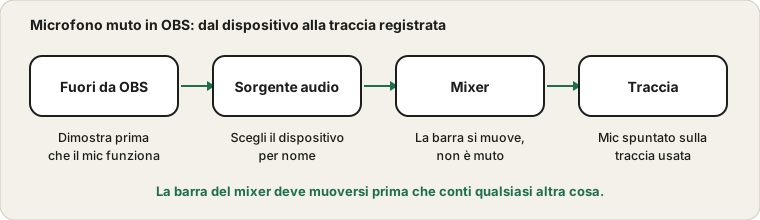
La barra del mixer deve muoversi prima che conti qualsiasi altra cosa.
Conferma che il microfono funzioni fuori da OBS
Comincia dimostrando che il microfono stesso funziona. Apri il test del microfono in un browser e parla. Se l’indicatore si muove lì, il microfono e le impostazioni di sistema vanno bene, e il problema è dentro OBS. Se no, ripara prima il microfono con la guida al microfono che non funziona.
Sintomi dentro OBS e dove guardare
Cosa vedi
Causa probabile
Cosa controllare
La barra del mixer non si muove
Dispositivo sbagliato o nessun permesso
Dispositivo sorgente e privacy del sistema
La barra si muove ma la registrazione è muta
Assegnazione della traccia o muto
Proprietà audio avanzate e icona del muto
Senti te stesso ma lo stream no
Modalità solo monitor
Imposta il monitoraggio su monitor e uscita
Il suono è doppio o fa eco
Microfono aggiunto due volte
Usa il dispositivo globale o una sorgente, non entrambi
Il microfono è basso
Livello o guadagno
Cursore del mixer e livello di ingresso del sistema
Manca l’audio del desktop
Sorgente diversa
Aggiungi la cattura audio del desktop, non il microfono
Funziona finché non si apre un’altra app
Conflitto di dispositivo
Chiudi le altre app e controlla la modalità esclusiva
Associare il tuo sintomo a una riga ti evita di aprire ogni pagina di impostazioni di OBS.
Dispositivo globale o sorgente nella scena
OBS può prendere il microfono in due modi. Puoi sceglierlo come dispositivo globale Microfono o Audio ausiliario nelle impostazioni audio, oppure aggiungere a una scena una sorgente Cattura ingresso audio e sceglierci il dispositivo. Usarli entrambi può raddoppiare il suono, e non usarne nessuno significa nessun microfono. La pagina della knowledge base di OBS sulla cattura di ingresso e uscita audio spiega i due approcci. Scegline uno, seleziona il dispositivo giusto per nome ed evita Predefinito se il computer ha più ingressi.
Aggiungere il microfono in modo pulito
Apri le impostazioni di OBS e la pagina audio.
Scegli il tuo microfono come dispositivo Microfono o Ausiliario, oppure aggiungi alla scena una sorgente di cattura dell’ingresso audio.
Scegli il dispositivo per nome, non per impostazione predefinita, se ne hai diversi.
Parla e osserva la barra del mixer.
Rimuovi il duplicato se hai aggiunto il microfono in entrambi i modi.
Fai una breve registrazione di prova e riascoltala.
Usare un solo metodo mantiene semplice il mixer. Se ti serve il microfono in ogni scena, di solito è più facile il dispositivo globale.
Guarda il mixer
Nel pannello Mixer audio, ogni sorgente ha una barra di livello. Parla e guarda se la barra si muove. Se si muove, OBS sente il microfono. Se resta in basso, ricontrolla la scelta del dispositivo. Una piccola icona di altoparlante accanto alla barra mostra se la sorgente è muta, e una sorgente muta è un motivo molto comune di traccia silenziosa. Controlla anche il cursore del volume, perché potrebbe essere stato trascinato in basso.
Cosa fanno i controlli del mixer
Controllo
Cosa fa
Errore comune
Barra del livello
Mostra il segnale che OBS sente
Ignorarla e giudicare a orecchio
Cursore del volume
Imposta il livello inviato al mix
Lasciato basso per sbaglio
Icona del muto
Silenzia la sorgente
Cliccata e dimenticata
Menu a ingranaggio
Apre i filtri e le proprietà avanzate
Non vedere le impostazioni delle tracce
Opzione di monitoraggio
Sceglie cosa senti in locale
Usare solo monitor quando vuoi trasmettere
Filtri
Aggiungono guadagno, soppressione del rumore, un gate
Accumularne troppi
Se la barra si muove, OBS sente il microfono. Se la barra è piatta, nulla più avanti nella catena può aiutare.
Controlla l’assegnazione delle tracce
OBS può registrare su più tracce audio. Nelle proprietà audio avanzate, ogni sorgente può essere attivata o disattivata per ogni traccia. Se la tua registrazione usa la Traccia 1 e il microfono è assegnato solo alla Traccia 2, il microfono esisterà nel mixer ma non nel file. Assicurati che la traccia usata dalla registrazione o dalla trasmissione sia spuntata per il microfono.
I filtri: utili, ma facili da esagerare
OBS permette di aggiungere filtri a una sorgente microfono, come soppressione del rumore, un noise gate, un compressore e guadagno. Usati con leggerezza, possono migliorare molto una voce. Accumulati senza cura, possono rendere il suono sottile, pulsante o muto. Se il tuo microfono funzionava e poi è diventato muto dopo l’aggiunta dei filtri, disattivali tutti e riaggiungili uno alla volta.
Un gate con una soglia alta può silenziare il parlato basso. Un filtro di soppressione del rumore troppo forte può tagliare le parole. Un filtro di guadagno troppo alto può saturare, come spiega la guida al microfono distorto. Mantieni la catena corta, prova dopo ogni filtro e registra una breve clip per sentire ciò che sentiranno gli spettatori, non solo ciò che mostra il monitor.
Impostare i livelli per gli spettatori
Il mixer mostra dei colori: verde per un buon livello, giallo per alto e rosso per troppo alto. Punta a far stare la voce nel verde, toccando il giallo nei momenti più forti, senza arrivare al rosso. Se riproduci musica o un gioco dal suono forte, assicurati che la tua voce resti chiara sopra. Abbassa un po’ il volume del gioco, invece di alzare il microfono fino alla distorsione.
Ascolta una registrazione in cuffia, non solo sugli altoparlanti, e chiedi a un amico di ascoltare uno stream di prova. Il suo parere sul tuo volume rispetto al gioco è prezioso, perché ti dice cosa sentiranno gli spettatori.
Scene, sorgenti e dove vive il microfono
In OBS le scene contengono le sorgenti, e i dispositivi audio globali stanno fuori dalle scene. Se aggiungi il microfono come sorgente dentro una scena, può essere muto quando passi a un’altra scena che non lo include. Se vuoi il microfono in ogni scena, usa il dispositivo globale o aggiungi la sorgente a ciascuna scena. Dopo aver costruito le scene, passa dall’una all’altra mentre parli e osserva il mixer, per confermare che la tua voce sia presente ovunque.
Lo stesso vale per l’audio del desktop e le altre sorgenti. Se un suono funziona in una scena e sparisce in un’altra, controlla quali sorgenti contiene la seconda scena.
Monitorare non è come registrare
L’impostazione di monitoraggio decide se senti una sorgente nelle cuffie. Solo monitoraggio ti fa sentire una sorgente ma non la invia alla trasmissione. Monitoraggio e uscita fa entrambe le cose. Se ti senti ma la registrazione è muta, controlla che la modalità non sia Solo monitoraggio. Se senti una copia ritardata di te stesso, il monitoraggio è attivo, e le cuffie aiutano a evitare l’eco descritto nella guida all’eco.
Una lista di controllo prima della diretta
Il microfono funziona nel browser e nelle impostazioni di sistema.
Il dispositivo corretto è scelto in OBS, per nome.
La barra del mixer si muove quando parli e la sorgente non è muta.
Il microfono è assegnato alla traccia usata dallo stream e dalla registrazione.
Il monitoraggio è impostato in modo che gli spettatori ti sentano.
I filtri sono pochi e provati.
Una breve registrazione di prova suona chiara in cuffia.
Nessun’altra app trattiene il microfono.
Scorrere questa lista richiede un minuto e previene i primi dieci minuti muti di uno stream.
Un’altra app potrebbe tenere occupato il microfono
Alcuni dispositivi audio funzionano meglio con un’app alla volta. Se un’app di chiamata, un registratore o un’altra sorgente OBS usa il dispositivo, OBS può non mostrare alcun segnale. Chiudi l’altra app, riavvia OBS e prova di nuovo. La guida alla modalità esclusiva copre l’impostazione di Windows che c’è dietro.
Dispositivi audio virtuali e strumenti di missaggio
Molti streamer usano cavi audio virtuali o strumenti di missaggio per instradare il suono. Possono essere potenti, ma aggiungono un altro punto in cui sbagliare. Se OBS non mostra segnale mentre il microfono fisico funziona, controlla se lo strumento ha preso il controllo del dispositivo, se la sorgente OBS punta al dispositivo virtuale o a quello reale, e se lo strumento stesso è in esecuzione. Disattivare il dispositivo virtuale per una prova lo toglie dal quadro.
Quando usi uno strumento di missaggio, ricorda che i suoi controlli del volume vengono prima di OBS. Un’impostazione bassa nello strumento si vedrà come una barra bassa in OBS. Controlla entrambi i punti e tieni appunti sull’instradamento, per ricordare come scorre il segnale dopo una pausa.
Registrazione e streaming usano lo stesso audio in modo diverso
OBS può inviare l’audio a un file di registrazione e a una diretta, e ciascuno può usare tracce diverse. Una sorpresa comune è una registrazione con la tua voce e uno stream senza, o viceversa. Succede quando il microfono è assegnato a una traccia e lo stream è impostato su un’altra. Apri le impostazioni di uscita e controlla quali tracce usano lo stream e la registrazione, poi apri le proprietà audio avanzate e assicurati che il microfono sia spuntato per quelle tracce.
Prova entrambe le uscite, non solo una. Una breve registrazione locale mostra la traccia della registrazione, e uno stream privato o di prova mostra la traccia dello stream. Se ne controlli una sola, potresti scoprire l’altra davanti al tuo pubblico.
L’ordine che fa risparmiare tempo
Parti dal microfono fuori da OBS, poi la scelta del dispositivo, poi la barra del mixer, poi muto e assegnazione della traccia, poi il monitoraggio, poi i filtri. Lavorare in quest’ordine segue il percorso del segnale, così ogni passo risolve il problema o esclude un tratto della catena. Saltare direttamente ai filtri o reinstallare OBS è raramente necessario, e può nascondere la vera causa.
Le domande più frequenti
Perché sento me stesso ma gli spettatori no? Controlla la modalità di monitoraggio e l’assegnazione della traccia.
Devo usare il dispositivo globale o una sorgente? Vanno bene entrambi. Usane uno ed evita il raddoppio.
Perché la mia voce è in ritardo nelle cuffie? Il monitoraggio aggiunge un piccolo ritardo, e la guida all’eco spiega perché può sembrare un’eco.
Mi servono i filtri? Non necessariamente. Contano di più un buon livello e una buona posizione.
E se il microfono sparisce dopo la sospensione? Riavvia OBS e controlla l’elenco dei dispositivi, e consulta la guida al microfono USB per i problemi di connessione.
Fonti e ambito
OBS cambia tra una versione e l’altra e i menu possono avere nomi diversi nella tua. Questa guida copre le cause comuni, non ogni plugin né ogni configurazione audio virtuale.
Documentazione ufficiale usata per questa guida (le pagine sono in inglese):
Usiamo i cookie per le statistiche e per mostrare pubblicità. Puoi accettarli tutti, rifiutare quelli non essenziali o scegliere esattamente cosa consentire. Informativa sulla Privacy
Necessari
Servono al funzionamento del sito. Sempre attivi.
Statistiche
Ci aiutano a capire, in forma anonima, quali strumenti vengono usati.
Pubblicità
Ci permette di mostrare annunci che mantengono gratuito ogni strumento del sito.