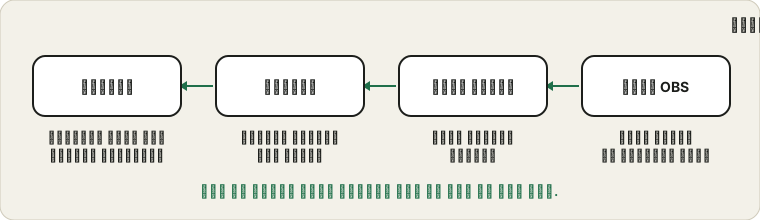
تأكد أن الميكروفون يعمل خارج OBS
ابدأ بإثبات أن الميكروفون نفسه يعمل. افتح اختبار الميكروفون في متصفح وتحدث. فإن تحرك المقياس هناك، فالميكروفون وإعدادات النظام سليمان، والمشكلة داخل OBS. وإن لم يتحرك، فأصلح الميكروفون أولًا بـدليل الميكروفون الذي لا يعمل.
الأعراض داخل OBS وأين تبحث
| ما تراه | السبب المرجّح | ما يجب فحصه |
|---|
| شريط المازج لا يتحرك | جهاز خاطئ أو لا إذن | جهاز المصدر وخصوصية النظام |
| الشريط يتحرك لكن التسجيل صامت | تعيين المسار أو كتم الصوت | خصائص الصوت المتقدمة وأيقونة الكتم |
| تسمع نفسك لكن البث لا يسمعك | وضع المراقبة فقط | اضبط المراقبة على مراقبة وإخراج |
| الصوت مضاعف أو له صدى | أُضيف الميكروفون مرتين | استخدم إما الجهاز العام أو مصدرًا، لا كليهما |
| الميكروفون خافت | المستوى أو التضخيم | منزلق المازج ومستوى إدخال النظام |
| صوت سطح المكتب مفقود | مصدر مختلف | أضف التقاط صوت سطح المكتب، لا الميكروفون |
| يعمل حتى يُفتح تطبيق آخر | تعارض في الجهاز | أغلق التطبيقات الأخرى وافحص الوضع الحصري |
مطابقة عَرَضك بصف في الجدول توفّر عليك فتح كل صفحة إعدادات في OBS.
جهاز عام أم مصدر في المشهد
يستطيع OBS أخذ الميكروفون بطريقتين. يمكنك اختياره كجهاز ميكروفون عام أو صوت مساعد في إعدادات الصوت، أو إضافة مصدر التقاط إدخال الصوت إلى مشهد واختيار الجهاز هناك. واستخدام الاثنين قد يضاعف الصوت، وعدم استخدام أي منهما يعني لا ميكروفون. وتشرح صفحة قاعدة معارف OBS عن التقاط إدخال الصوت وإخراجه الأسلوبين. اختر أحدهما وحدد الجهاز الصحيح بالاسم وتجنب الافتراضي إن كان في الجهاز عدة مدخلات.
إضافة الميكروفون بشكل سليم
- افتح إعدادات OBS وصفحة الصوت.
- اختر ميكروفونك جهازًا للميكروفون أو جهازًا مساعدًا، أو أضف مصدر التقاط إدخال صوتي إلى مشهدك.
- اختر الجهاز بالاسم لا بالافتراضي إن كان لديك عدة أجهزة.
- تحدث وراقب شريط المازج.
- أزل النسخة المكررة إن أضفت الميكروفون بالطريقتين.
- سجّل مقطع اختبار قصيرًا واستمع إليه.
استخدام طريقة واحدة يُبقي المازج بسيطًا. وإن كنت تحتاج الميكروفون في كل مشهد، فالجهاز العام عادةً أسهل.
راقب المازج
في لوحة مازج الصوت، لكل مصدر شريط مستوى. تحدث وانظر هل يتحرك الشريط. فإن تحرك، فإن OBS يسمع الميكروفون. وإن بقي في الأسفل، فأعد فحص اختيار الجهاز. وتبيّن أيقونة مكبر صغيرة بجوار الشريط هل المصدر مكتوم، والمصدر المكتوم سبب شائع جدًا لمسار صامت. افحص كذلك منزلق مستوى الصوت لأنه قد يكون سُحب إلى الأسفل.
ماذا تفعل عناصر تحكم المازج
| عنصر التحكم | ماذا يفعل | الخطأ الشائع |
|---|
| شريط المستوى | يعرض الإشارة التي يسمعها OBS | تجاهله والحكم بالأذن |
| منزلق مستوى الصوت | يضبط المستوى المرسل إلى المزج | يُترك منخفضًا بالخطأ |
| أيقونة الكتم | تكتم المصدر | يُنقر عليها وتُنسى |
| قائمة الترس | تفتح المرشحات والخصائص المتقدمة | تفويت إعدادات المسار |
| خيار المراقبة | يختار ما تسمعه محليًا | استخدام المراقبة فقط عندما تريد البث |
| المرشحات | تضيف تضخيمًا وكتمًا للضوضاء وبوابة | تكديس مرشحات كثيرة |
إن تحرك الشريط فإن OBS يسمع الميكروفون. وإن كان الشريط ثابتًا فلا شيء لاحق في السلسلة يمكنه المساعدة.
افحص تعيين المسارات
يستطيع OBS التسجيل على عدة مسارات صوتية. في خصائص الصوت المتقدمة يمكن تشغيل كل مصدر أو إيقافه لكل مسار. فإن كان تسجيلك يستخدم المسار 1 والميكروفون معيّن للمسار 2 فقط، فسيوجد الميكروفون في المازج لا في الملف. تأكد أن المسار الذي يستخدمه تسجيلك أو بثك محدد للميكروفون.
المرشحات: مفيدة لكن يسهل الإفراط فيها
يتيح OBS إضافة مرشحات إلى مصدر الميكروفون، مثل كتم الضوضاء وبوابة الضوضاء وضاغط وتضخيم. وعند استخدامها بخفة يمكنها تحسين الصوت كثيرًا. أما عند تكديسها دون عناية فقد تجعل الصوت رفيعًا أو متذبذبًا أو صامتًا. فإن كان ميكروفونك يعمل ثم صمت بعد إضافة المرشحات، فعطّلها كلها وأعد إضافتها واحدًا تلو الآخر.
قد تكتم بوابة ذات عتبة عالية الكلام الخافت. وقد يقطّع مرشح قوي لكتم الضوضاء الكلمات. وقد يتسبب مرشح تضخيم مرتفع جدًا في القص، كما يشرح دليل الميكروفون المشوّه. أبقِ السلسلة قصيرة، واختبر بعد كل مرشح، وسجّل مقطعًا قصيرًا لتسمع ما سيسمعه المشاهدون، لا ما يعرضه الشاشة فقط.
ضبط المستويات للمشاهدين
يعرض المازج ألوانًا: الأخضر لمستوى جيد، والأصفر لمرتفع، والأحمر لمرتفع جدًا. اجعل صوتك في الأخضر ويلامس الأصفر في اللحظات الأعلى، دون أن يصل إلى الأحمر. وإن كنت تشغّل موسيقى أو لعبة بصوت عالٍ، فتأكد من بقاء صوتك واضحًا فوقها. اخفض صوت اللعبة قليلًا بدل رفع الميكروفون إلى حد التشويه.
استمع إلى تسجيل بسماعات الرأس لا بمكبرات الصوت فقط، واطلب من صديق أن يستمع إلى بث تجريبي. رأيه في مستوى صوتك مقارنة باللعبة قيّم، لأنه يخبرك بما سيسمعه المشاهدون.
المشاهد والمصادر وأين يكون الميكروفون
في OBS تحوي المشاهد مصادر، وتقع أجهزة الصوت العامة خارج المشاهد. وإن أضفت الميكروفون مصدرًا داخل مشهد واحد، فقد يكون صامتًا عند التبديل إلى مشهد آخر لا يتضمنه. وإن أردت الميكروفون في كل مشهد، فاستخدم الجهاز العام أو أضف المصدر إلى كل مشهد. بعد بناء مشاهدك، بدّل بين كل واحد منها وأنت تتحدث وراقب المازج، لتتأكد من حضور صوتك في كل مكان.
ينطبق الأمر نفسه على صوت سطح المكتب والمصادر الأخرى. فإن عمل صوت في مشهد واختفى في آخر، فافحص المصادر التي يحتويها المشهد الثاني.
المراقبة ليست مثل التسجيل
يحدد إعداد المراقبة هل تسمع مصدرًا في سماعتك. المراقبة فقط تُسمعك المصدر لكنها لا ترسله إلى البث. والمراقبة والإخراج تفعل الاثنين. فإن سمعت نفسك والتسجيل صامت، فتحقق أن الوضع ليس مراقبة فقط. وإن سمعت نسخة متأخرة من نفسك فالمراقبة مفعّلة، وتساعد السماعات على تجنب الصدى الموصوف في دليل الصدى.
قائمة فحص قبل البث
- الميكروفون يعمل في المتصفح وفي إعدادات النظام.
- الجهاز الصحيح مختار في OBS بالاسم.
- شريط المازج يتحرك حين تتحدث والمصدر غير مكتوم.
- الميكروفون معيّن إلى المسار الذي يستخدمه البث والتسجيل.
- المراقبة مضبوطة بحيث يسمعك المشاهدون.
- المرشحات قليلة ومختبرة.
- تسجيل اختبار قصير يبدو واضحًا في سماعات الرأس.
- لا يوجد تطبيق آخر يحتجز الميكروفون.
مراجعة هذه القائمة تستغرق دقيقة وتمنع الدقائق العشر الأولى الصامتة من البث.
قد يحتجز تطبيق آخر الميكروفون
بعض أجهزة الصوت تعمل أفضل مع تطبيق واحد في كل مرة. فإن كان تطبيق مكالمات أو مسجل أو مصدر OBS آخر يستخدم الجهاز، فقد لا يُظهر OBS أي إشارة. أغلق التطبيق الآخر وأعد تشغيل OBS واختبر مجددًا. ويغطي دليل الوضع الحصري إعداد ويندوز الكامن وراء ذلك.
أجهزة الصوت الافتراضية وأدوات المزج
يستخدم كثير من المذيعين كبلات صوت افتراضية أو أدوات مزج لتوجيه الصوت. وقد تكون قوية، لكنها تضيف مكانًا آخر للخطأ. إن لم يُظهر OBS أي إشارة بينما الميكروفون الفعلي يعمل، فتحقق مما إذا كانت الأداة قد استولت على الجهاز، وهل مصدر OBS يشير إلى الجهاز الافتراضي أم الحقيقي، وهل الأداة نفسها تعمل. وتعطيل الجهاز الافتراضي لاختبار يخرجه من الصورة.
حين تستخدم أداة مزج، تذكّر أن عناصر التحكم في مستوى الصوت فيها تأتي قبل OBS. وسيظهر إعداد منخفض في الأداة على هيئة شريط منخفض في OBS. افحص المكانين، ودوّن ملاحظات عن التوجيه، لتتذكر كيف تتدفق الإشارة بعد انقطاع.
التسجيل والبث يستخدمان الصوت نفسه بشكل مختلف
يستطيع OBS إرسال الصوت إلى ملف تسجيل وإلى بث مباشر، وقد يستخدم كل منهما مسارات مختلفة. ومن المفاجآت الشائعة تسجيل فيه صوتك وبث لا يحتويه، أو العكس. يحدث ذلك حين يكون الميكروفون معيّنًا إلى مسار والبث مضبوطًا على استخدام مسار آخر. افتح إعدادات الإخراج وافحص المسارات التي يستخدمها البث والتسجيل، ثم افتح خصائص الصوت المتقدمة وتأكد من تحديد الميكروفون لتلك المسارات.
اختبر الإخراجين، لا واحدًا فقط. يُظهر تسجيل محلي قصير مسار التسجيل، ويُظهر بث خاص أو تجريبي مسار البث. وإن فحصت واحدًا فقط فقد تكتشف الآخر أمام جمهورك.
الترتيب الذي يوفر الوقت
ابدأ بالميكروفون خارج OBS، ثم اختيار الجهاز، ثم شريط المازج، ثم الكتم وتعيين المسار، ثم المراقبة، ثم المرشحات. والعمل بهذا الترتيب يتبع مسار الإشارة، فتصلح كل خطوة المشكلة أو تستبعد جزءًا من السلسلة. نادرًا ما يلزم القفز مباشرة إلى المرشحات أو إعادة تثبيت OBS، وقد يخفي ذلك السبب الحقيقي.
المصادر والنطاق
يتغير OBS بين الإصدارات وقد تُسمى القوائم بأسماء مختلفة في إصدارك. يغطي هذا الدليل الأسباب الشائعة لا كل إضافة ولا كل إعداد صوت افتراضي.
الوثائق الرسمية المستخدمة في هذا الدليل (الصفحات بالإنجليزية):