OBS não capta seu microfone: fonte, mixer, faixas e monitoramento
Você se ouve numa chamada, mas o mixer do OBS fica parado ou a gravação sai muda. O OBS lida com o áudio em várias camadas: dispositivos globais, fontes, controles do mixer e faixas, e um erro em qualquer uma delas pode silenciar o microfone enquanto todo o resto parece bem.
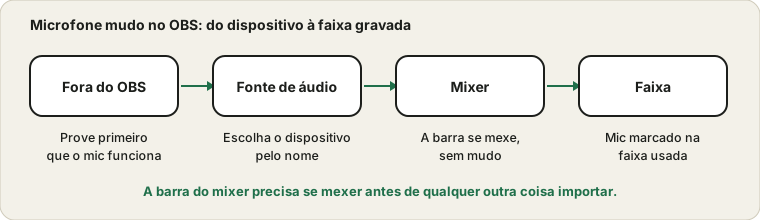
A barra do mixer precisa se mexer antes de qualquer outra coisa importar.
Confirme que o microfone funciona fora do OBS
Comece provando que o próprio microfone funciona. Abra o teste de microfone num navegador e fale. Se o medidor se mexe ali, o microfone e as configurações do sistema estão bem, e o problema está dentro do OBS. Se não, conserte primeiro o microfone com o guia do microfone que não funciona.
Sintomas dentro do OBS e onde olhar
O que você vê
Causa provável
O que verificar
A barra do mixer não se move
Dispositivo errado ou sem permissão
Dispositivo de origem e privacidade do sistema
A barra se move mas a gravação está muda
Atribuição de faixa ou mudo
Propriedades de áudio avançadas e ícone de mudo
Você se ouve mas a transmissão não
Modo somente monitorar
Defina o monitoramento como monitorar e saída
O som está dobrado ou com eco
Microfone adicionado duas vezes
Use o dispositivo global ou uma fonte, não os dois
O microfone está baixo
Nível ou ganho
Controle deslizante do mixer e nível de entrada do sistema
Falta o som da área de trabalho
Fonte diferente
Adicione captura de áudio da área de trabalho, não o microfone
Funciona até outro aplicativo abrir
Conflito de dispositivo
Feche outros aplicativos e verifique o modo exclusivo
Associar seu sintoma a uma linha poupa você de abrir todas as páginas de configurações do OBS.
Dispositivo global ou fonte na cena
O OBS pode receber o microfone de duas maneiras. Você pode escolhê-lo como dispositivo global de Microfone ou Áudio auxiliar nas configurações de áudio, ou adicionar uma fonte de Captura de entrada de áudio a uma cena e escolher o dispositivo lá. Usar as duas pode dobrar o som, e não usar nenhuma significa sem microfone. A página da base de conhecimento do OBS sobre captura de entrada e saída de áudio explica as duas abordagens. Escolha uma, selecione o dispositivo certo pelo nome e evite Padrão se a máquina tiver várias entradas.
Adicionando o microfone do jeito certo
Abra as configurações do OBS e a página de áudio.
Escolha seu microfone como dispositivo de Microfone ou Auxiliar, ou adicione uma fonte de captura de entrada de áudio à sua cena.
Escolha o dispositivo pelo nome, e não pelo padrão, se tiver vários.
Fale e observe a barra do mixer.
Remova a duplicata se você adicionou o microfone das duas formas.
Faça uma curta gravação de teste e ouça de volta.
Usar um só método mantém o mixer simples. Se você precisa do microfone em todas as cenas, o dispositivo global costuma ser mais fácil.
Observe o mixer
No painel Mixer de Áudio, cada fonte tem uma barra de nível. Fale e veja se a barra se mexe. Se mexer, o OBS está ouvindo o microfone. Se ficar embaixo, confira de novo a escolha do dispositivo. Um pequeno ícone de alto-falante ao lado da barra mostra se a fonte está no mudo, e uma fonte no mudo é um motivo muito comum de faixa silenciosa. Confira também o controle de volume, pois ele pode ter sido arrastado para baixo.
O que fazem os controles do mixer
Controle
O que faz
Erro comum
Barra de nível
Mostra o sinal que o OBS ouve
Ignorá-la e julgar de ouvido
Controle de volume
Define o nível enviado à mixagem
Deixado baixo por acidente
Ícone de mudo
Silencia a fonte
Clicado e esquecido
Menu de engrenagem
Abre os filtros e as propriedades avançadas
Perder as configurações de faixa
Opção de monitoramento
Escolhe o que você ouve localmente
Usar somente monitorar quando quer transmitir
Filtros
Adicionam ganho, supressão de ruído, um gate
Empilhar filtros demais
Se a barra se move, o OBS ouve o microfone. Se a barra está parada, nada adiante na cadeia pode ajudar.
Confira a atribuição de faixas
O OBS pode gravar em várias faixas de áudio. Nas propriedades avançadas de áudio, cada fonte pode ser ligada ou desligada para cada faixa. Se a sua gravação usa a Faixa 1 e o microfone está atribuído só à Faixa 2, o microfone existirá no mixer mas não no arquivo. Garanta que a faixa usada pela gravação ou transmissão esteja marcada para o microfone.
Filtros: úteis, mas fáceis de exagerar
O OBS permite adicionar filtros a uma fonte de microfone, como supressão de ruído, um noise gate, um compressor e ganho. Usados com leveza, podem melhorar muito uma voz. Empilhados sem cuidado, podem deixar o som fino, pulsante ou mudo. Se seu microfone funcionava e depois ficou mudo após você adicionar filtros, desative todos e volte a adicioná-los um por vez.
Um gate com limiar alto pode silenciar a fala baixa. Um filtro de supressão de ruído forte demais pode cortar palavras. Um filtro de ganho alto demais pode saturar, como explica o guia do microfone distorcido. Mantenha a cadeia curta, teste depois de cada filtro e grave um trecho curto para ouvir o que os espectadores vão ouvir, e não só o que o monitor mostra.
Ajustando os níveis para os espectadores
O mixer mostra cores: verde para um bom nível, amarelo para alto e vermelho para alto demais. Procure manter sua voz no verde e tocando o amarelo nos momentos mais altos, sem chegar ao vermelho. Se você toca música ou um jogo com som alto, garanta que sua voz fique clara por cima. Abaixe um pouco o volume do jogo, em vez de aumentar o microfone até distorcer.
Ouça uma gravação com fones de ouvido, não só em alto-falantes, e peça a um amigo que ouça uma transmissão de teste. A opinião dele sobre seu volume em relação ao jogo é valiosa, porque diz o que os espectadores vão ouvir.
Cenas, fontes e onde o microfone fica
No OBS, as cenas guardam fontes, e os dispositivos de áudio globais ficam fora das cenas. Se você adiciona o microfone como fonte dentro de uma cena, ele pode ficar mudo ao trocar para outra cena que não o inclua. Se quer o microfone em todas as cenas, use o dispositivo global ou adicione a fonte a cada cena. Depois de montar suas cenas, alterne entre elas enquanto fala e observe o mixer, para confirmar que sua voz está presente em todas.
O mesmo vale para o áudio da área de trabalho e outras fontes. Se um som funciona numa cena e some em outra, verifique quais fontes a segunda cena contém.
Monitorar não é o mesmo que gravar
A configuração de monitoramento decide se você ouve uma fonte nos fones. Somente monitorar toca a fonte para você mas não a envia à transmissão. Monitorar e enviar faz as duas coisas. Se você se ouve mas a gravação está muda, confira se o modo não está em Somente monitorar. Se ouve uma cópia atrasada de si mesmo, o monitoramento está ligado, e fones ajudam a evitar o eco descrito no guia do eco.
Uma lista de verificação antes da transmissão
O microfone funciona no navegador e nas configurações do sistema.
O dispositivo correto está escolhido no OBS, pelo nome.
A barra do mixer se move quando você fala e a fonte não está no mudo.
O microfone está atribuído à faixa usada pela transmissão e pela gravação.
O monitoramento está definido para que os espectadores ouçam você.
Os filtros são poucos e testados.
Uma curta gravação de teste soa clara nos fones de ouvido.
Nenhum outro aplicativo está segurando o microfone.
Percorrer essa lista leva um minuto e evita os dez primeiros minutos mudos de uma transmissão.
Outro aplicativo pode estar segurando o microfone
Alguns dispositivos de áudio funcionam melhor com um aplicativo por vez. Se um aplicativo de chamada, um gravador ou outra fonte do OBS está usando o dispositivo, o OBS pode não mostrar sinal. Feche o outro aplicativo, reinicie o OBS e teste de novo. O guia do modo exclusivo cobre a configuração do Windows por trás disso.
Dispositivos de áudio virtuais e ferramentas de mixagem
Muitos streamers usam cabos de áudio virtuais ou ferramentas de mixagem para direcionar o som. Eles podem ser poderosos, mas acrescentam mais um lugar para errar. Se o OBS não mostra sinal enquanto o microfone físico funciona, verifique se a ferramenta assumiu o controle do dispositivo, se a fonte do OBS aponta para o dispositivo virtual ou para o real, e se a própria ferramenta está em execução. Desativar o dispositivo virtual para um teste o tira da equação.
Ao usar uma ferramenta de mixagem, lembre-se de que os controles de volume dela vêm antes do OBS. Um ajuste baixo na ferramenta aparecerá como uma barra baixa no OBS. Verifique os dois lugares e guarde anotações sobre o roteamento, para lembrar como o sinal flui depois de uma pausa.
Gravar e transmitir usam o mesmo áudio de forma diferente
O OBS pode enviar áudio para um arquivo de gravação e para uma transmissão ao vivo, e cada um pode usar faixas diferentes. Uma surpresa comum é uma gravação com sua voz e uma transmissão sem ela, ou o contrário. Isso acontece quando o microfone está atribuído a uma faixa e a transmissão está configurada para usar outra. Abra as configurações de saída e verifique quais faixas a transmissão e a gravação usam, depois abra as propriedades de áudio avançadas e confirme que o microfone está marcado para essas faixas.
Teste as duas saídas, não só uma. Uma curta gravação local mostra a faixa da gravação, e uma transmissão privada ou de teste mostra a faixa da transmissão. Se você verificar só uma, pode descobrir a outra diante do seu público.
A ordem que economiza tempo
Comece pelo microfone fora do OBS, depois a escolha do dispositivo, depois a barra do mixer, depois mudo e atribuição de faixa, depois monitoramento, depois filtros. Trabalhar nessa ordem acompanha o caminho do sinal, de modo que cada passo corrige o problema ou descarta uma parte da cadeia. Pular direto para os filtros ou reinstalar o OBS raramente é necessário, e pode esconder a causa real.
As perguntas mais frequentes
Por que eu me ouço mas os espectadores não? Verifique o modo de monitoramento e a atribuição de faixa.
Devo usar o dispositivo global ou uma fonte? Qualquer um serve. Use um e evite duplicar.
Por que minha voz chega atrasada nos fones? O monitoramento acrescenta um pequeno atraso, e o guia do eco explica por que isso pode soar como eco.
Preciso de filtros? Não necessariamente. Um bom nível e uma boa posição importam mais.
E se o microfone sumir depois da suspensão? Reinicie o OBS e verifique a lista de dispositivos, e veja o guia do microfone USB para problemas de conexão.
Fontes e escopo
O OBS muda entre versões e os menus podem ter nomes diferentes na sua. Este guia cobre as causas comuns, não cada plugin nem cada configuração de áudio virtual.
Documentação oficial usada neste guia (as páginas estão em inglês):
Usamos cookies para análise e para exibir anúncios. Você pode aceitar todos, recusar os não essenciais ou escolher exatamente o que permitir. Política de Privacidade
Necessários
Necessários para o site funcionar. Sempre ativos.
Análise
Ajuda a entender, de forma anônima, quais ferramentas as pessoas usam.
Publicidade
Permite exibir anúncios que ajudam a manter cada ferramenta do site gratuita.