OBS erfasst Ihr Mikrofon nicht: Quelle, Mixer, Spuren und Monitoring
In einem Anruf hören Sie sich selbst, aber der OBS-Mixer bleibt flach, oder die Aufnahme kommt stumm zurück. OBS verarbeitet Audio in mehreren Schichten: globale Geräte, Quellen, Mixer-Regler und Spuren, und ein Fehler in einer davon kann das Mikrofon stummschalten, während alles andere in Ordnung aussieht.
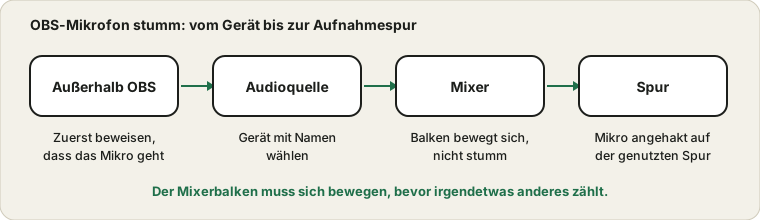
Der Mixerbalken muss sich bewegen, bevor irgendetwas anderes zählt.
Bestätigen, dass das Mikrofon außerhalb von OBS funktioniert
Beginnen Sie damit zu beweisen, dass das Mikrofon selbst funktioniert. Öffnen Sie den Mikrofontest in einem Browser und sprechen Sie. Bewegt sich die Anzeige dort, sind Mikrofon und Systemeinstellungen in Ordnung, und das Problem liegt in OBS. Falls nicht, beheben Sie zuerst das Mikrofon mit der Anleitung zum nicht funktionierenden Mikrofon.
Symptome in OBS und wo Sie suchen sollten
Was Sie sehen
Wahrscheinliche Ursache
Was zu prüfen ist
Der Mixer-Balken bewegt sich nicht
Falsches Gerät oder keine Berechtigung
Quellgerät und Datenschutz des Systems
Der Balken bewegt sich, aber die Aufnahme ist stumm
Spurzuweisung oder Stummschaltung
Erweiterte Audioeigenschaften und Stumm-Symbol
Sie hören sich, der Stream aber nicht
Nur-Monitor-Modus
Monitoring auf Monitor und Ausgabe stellen
Der Ton ist doppelt oder hallt
Mikrofon doppelt hinzugefügt
Entweder globales Gerät oder eine Quelle verwenden, nicht beides
Das Mikrofon ist leise
Pegel oder Verstärkung
Mixer-Regler und Eingangspegel des Systems
Der Desktop-Ton fehlt
Andere Quelle
Desktop-Audioaufnahme hinzufügen, nicht das Mikrofon
Funktioniert, bis eine andere App geöffnet wird
Gerätekonflikt
Andere Apps schließen und den exklusiven Modus prüfen
Wenn Sie Ihr Symptom einer Zeile zuordnen, müssen Sie nicht jede Einstellungsseite in OBS öffnen.
Globales Gerät oder Quelle in der Szene
OBS kann das Mikrofon auf zwei Wegen aufnehmen. Sie können es in den Audioeinstellungen als globales Mikrofon- oder Zusatz-Audiogerät wählen oder einer Szene eine Quelle Audioeingang-Aufnahme hinzufügen und dort das Gerät wählen. Beides zu nutzen kann den Ton verdoppeln, und keines zu nutzen bedeutet kein Mikrofon. Die Wissensdatenbank-Seite von OBS zur Aufnahme von Audioeingang und -ausgang erklärt beide Ansätze. Wählen Sie einen, wählen Sie das richtige Gerät mit Namen und vermeiden Sie Standard, wenn der Rechner mehrere Eingänge hat.
Das Mikrofon sauber hinzufügen
Öffnen Sie die OBS-Einstellungen und die Audio-Seite.
Wählen Sie Ihr Mikrofon als Mikrofon- oder Zusatzgerät, oder fügen Sie Ihrer Szene eine Audioeingangsaufnahme-Quelle hinzu.
Wählen Sie das Gerät bei mehreren nach Namen, nicht über die Standardeinstellung.
Sprechen Sie und beobachten Sie den Mixer-Balken.
Entfernen Sie das Duplikat, falls Sie das Mikrofon auf beide Arten hinzugefügt haben.
Machen Sie eine kurze Testaufnahme und hören Sie sie ab.
Eine einzige Methode hält den Mixer einfach. Brauchen Sie das Mikrofon in jeder Szene, ist das globale Gerät meist einfacher.
Den Mixer beobachten
Im Panel Audiomixer hat jede Quelle einen Pegelbalken. Sprechen Sie und sehen Sie, ob sich der Balken bewegt. Bewegt er sich, hört OBS das Mikrofon. Bleibt er unten, prüfen Sie die Gerätewahl erneut. Ein kleines Lautsprechersymbol neben dem Balken zeigt, ob die Quelle stummgeschaltet ist, und eine stummgeschaltete Quelle ist ein sehr häufiger Grund für eine stille Spur. Prüfen Sie auch den Lautstärkeregler, denn er kann nach unten gezogen worden sein.
Was die Mixer-Regler bewirken
Regler
Was er bewirkt
Häufiger Fehler
Pegelbalken
Zeigt das Signal, das OBS hört
Ihn ignorieren und nach Gehör urteilen
Lautstärkeregler
Legt den an den Mix gesendeten Pegel fest
Versehentlich niedrig gelassen
Stumm-Symbol
Schaltet die Quelle stumm
Angeklickt und vergessen
Zahnradmenü
Öffnet Filter und erweiterte Eigenschaften
Die Spureinstellungen übersehen
Monitoring-Option
Wählt, was Sie lokal hören
Nur Monitor verwenden, wenn Sie streamen wollen
Filter
Fügen Verstärkung, Rauschunterdrückung, ein Gate hinzu
Zu viele Filter stapeln
Bewegt sich der Balken, hört OBS das Mikrofon. Ist der Balken flach, kann nichts weiter hinten in der Kette helfen.
Spurzuweisung prüfen
OBS kann auf mehrere Audiospuren aufnehmen. In den erweiterten Audioeigenschaften lässt sich jede Quelle für jede Spur ein- oder ausschalten. Nutzt Ihre Aufnahme Spur 1 und das Mikrofon ist nur Spur 2 zugewiesen, existiert das Mikrofon im Mixer, aber nicht in der Datei. Stellen Sie sicher, dass die von Aufnahme oder Stream genutzte Spur für das Mikrofon angehakt ist.
Filter: hilfreich, aber leicht zu übertreiben
OBS erlaubt es, einer Mikrofonquelle Filter hinzuzufügen, etwa Rauschunterdrückung, ein Noise-Gate, einen Kompressor und Verstärkung. Sparsam eingesetzt, können sie eine Stimme stark verbessern. Ohne Sorgfalt gestapelt, können sie den Klang dünn, pumpend oder stumm machen. Funktionierte Ihr Mikrofon und wurde nach dem Hinzufügen von Filtern still, deaktivieren Sie alle und fügen Sie sie einzeln wieder hinzu.
Ein Gate mit hohem Schwellenwert kann leise Sprache stumm schalten. Ein starker Rauschunterdrückungsfilter kann Wörter zerhacken. Ein zu hoch eingestellter Verstärkungsfilter kann übersteuern, wie die Anleitung zum verzerrten Mikrofon erklärt. Halten Sie die Kette kurz, testen Sie nach jedem Filter und nehmen Sie einen kurzen Clip auf, damit Sie hören, was die Zuschauer hören, nicht nur, was der Monitor zeigt.
Pegel für die Zuschauer einstellen
Der Mixer zeigt Farben: Grün für einen guten Pegel, Gelb für laut und Rot für zu laut. Zielen Sie darauf, dass Ihre Stimme im Grünen liegt und bei lauteren Momenten das Gelbe berührt, ohne Rot zu erreichen. Spielen Sie Musik oder ein Spiel mit lautem Ton ab, achten Sie darauf, dass Ihre Stimme darüber klar bleibt. Senken Sie die Spiellautstärke ein wenig, statt Ihr Mikrofon bis zur Verzerrung anzuheben.
Hören Sie eine Aufnahme über Kopfhörer, nicht nur über Lautsprecher, und bitten Sie einen Freund, einen Test-Stream anzuhören. Seine Einschätzung Ihrer Lautstärke im Vergleich zum Spiel ist wertvoll, denn sie sagt Ihnen, was die Zuschauer hören.
Szenen, Quellen und wo das Mikrofon liegt
In OBS enthalten Szenen Quellen, und die globalen Audiogeräte liegen außerhalb der Szenen. Fügen Sie das Mikrofon als Quelle innerhalb einer Szene hinzu, kann es stumm sein, wenn Sie zu einer anderen Szene wechseln, die es nicht enthält. Wollen Sie das Mikrofon in jeder Szene, verwenden Sie das globale Gerät oder fügen Sie die Quelle jeder Szene hinzu. Wechseln Sie nach dem Aufbau Ihrer Szenen beim Sprechen zwischen allen und beobachten Sie den Mixer, um zu bestätigen, dass Ihre Stimme überall zu hören ist.
Dasselbe gilt für Desktop-Audio und andere Quellen. Funktioniert ein Ton in einer Szene und verschwindet in einer anderen, prüfen Sie, welche Quellen die zweite Szene enthält.
Monitoring ist nicht dasselbe wie Aufnehmen
Die Monitoring-Einstellung bestimmt, ob Sie eine Quelle im Kopfhörer hören. Nur Monitor spielt Ihnen eine Quelle vor, sendet sie aber nicht an den Stream. Monitor und Ausgabe tut beides. Hören Sie sich selbst, aber die Aufnahme ist stumm, prüfen Sie, dass der Modus nicht auf Nur Monitor steht. Hören Sie eine verzögerte Kopie Ihrer selbst, ist das Monitoring an, und Kopfhörer helfen, das in der Echo-Anleitung beschriebene Echo zu vermeiden.
Eine Checkliste vor dem Stream
Das Mikrofon funktioniert im Browser und in den Systemeinstellungen.
Das richtige Gerät ist in OBS nach Namen gewählt.
Der Mixer-Balken bewegt sich beim Sprechen und die Quelle ist nicht stummgeschaltet.
Das Mikrofon ist der Spur zugewiesen, die Stream und Aufnahme verwenden.
Das Monitoring ist so eingestellt, dass die Zuschauer Sie hören.
Es gibt wenige, getestete Filter.
Eine kurze Testaufnahme klingt über Kopfhörer klar.
Keine andere App belegt das Mikrofon.
Diese Liste durchzugehen dauert eine Minute und verhindert die stummen ersten zehn Minuten eines Streams.
Vielleicht belegt eine andere App das Mikrofon
Manche Audiogeräte funktionieren am besten mit einer App zur Zeit. Nutzt eine Anruf-App, ein Rekorder oder eine andere OBS-Quelle das Gerät, zeigt OBS womöglich kein Signal. Schließen Sie die andere App, starten Sie OBS neu und testen Sie erneut. Die Anleitung zum exklusiven Modus behandelt die Windows-Einstellung dahinter.
Virtuelle Audiogeräte und Mischwerkzeuge
Viele Streamer nutzen virtuelle Audiokabel oder Mischwerkzeuge, um Ton zu leiten. Sie können leistungsstark sein, bieten aber eine weitere Fehlerquelle. Zeigt OBS kein Signal, obwohl das physische Mikrofon funktioniert, prüfen Sie, ob das Werkzeug die Kontrolle über das Gerät übernommen hat, ob die OBS-Quelle auf das virtuelle oder das echte Gerät zeigt und ob das Werkzeug selbst läuft. Das virtuelle Gerät für einen Test zu deaktivieren, nimmt es aus dem Bild.
Wenn Sie ein Mischwerkzeug verwenden, denken Sie daran, dass dessen Lautstärkeregler vor OBS kommen. Eine niedrige Einstellung im Werkzeug zeigt sich als leiser Balken in OBS. Prüfen Sie beide Stellen und führen Sie Notizen zur Signalführung, damit Sie nach einer Pause wissen, wie das Signal fließt.
Aufnahme und Streaming nutzen denselben Ton unterschiedlich
OBS kann Ton an eine Aufnahmedatei und an einen Livestream senden, und beide können verschiedene Spuren verwenden. Eine häufige Überraschung ist eine Aufnahme mit Ihrer Stimme und ein Stream ohne sie, oder umgekehrt. Das passiert, wenn das Mikrofon einer Spur zugewiesen ist und der Stream auf eine andere eingestellt ist. Öffnen Sie die Ausgabeeinstellungen und prüfen Sie, welche Spuren Stream und Aufnahme verwenden, öffnen Sie dann die erweiterten Audioeigenschaften und stellen Sie sicher, dass das Mikrofon für diese Spuren angehakt ist.
Testen Sie beide Ausgaben, nicht nur eine. Eine kurze lokale Aufnahme zeigt die Aufnahmespur, und ein privater oder Test-Stream zeigt die Stream-Spur. Prüfen Sie nur eine, erfahren Sie von der anderen womöglich vor Ihrem Publikum.
Die Reihenfolge, die Zeit spart
Beginnen Sie mit dem Mikrofon außerhalb von OBS, dann der Gerätewahl, dann dem Mixer-Balken, dann Stummschaltung und Spurzuweisung, dann dem Monitoring, dann den Filtern. In dieser Reihenfolge zu arbeiten folgt dem Weg des Signals, sodass jeder Schritt das Problem behebt oder einen Teil der Kette ausschließt. Direkt zu den Filtern zu springen oder OBS neu zu installieren ist selten nötig und kann die wahre Ursache verbergen.
Die häufigsten Fragen
Warum höre ich mich, aber die Zuschauer nicht? Prüfen Sie den Monitoring-Modus und die Spurzuweisung.
Soll ich das globale Gerät oder eine Quelle verwenden? Beides funktioniert. Nehmen Sie eines und vermeiden Sie Doppelungen.
Warum ist meine Stimme im Kopfhörer verzögert? Monitoring fügt eine kleine Verzögerung hinzu, und die Echo-Anleitung erklärt, warum das wie ein Echo klingen kann.
Brauche ich Filter? Nicht unbedingt. Ein guter Pegel und eine gute Position sind wichtiger.
Was, wenn das Mikrofon nach dem Ruhezustand verschwindet? Starten Sie OBS neu und prüfen Sie die Geräteliste, und lesen Sie für Verbindungsprobleme die Anleitung zum USB-Mikrofon.
Quellen und Geltungsbereich
OBS ändert sich zwischen Versionen, und Menüs können in Ihrer Version anders heißen. Diese Anleitung deckt häufige Ursachen ab, nicht jedes Plugin und jede virtuelle Audiokonfiguration.
Offizielle Dokumentation für diese Anleitung (die Seiten sind auf Englisch):
Wir verwenden Cookies für Statistiken und um Werbung anzuzeigen. Sie können alle akzeptieren, nicht notwendige ablehnen oder genau auswählen, was Sie erlauben. Datenschutzerklärung
Notwendig
Erforderlich, damit die Website funktioniert. Immer aktiv.
Statistik
Hilft uns anonym zu verstehen, welche Tools genutzt werden.
Werbung
Ermöglicht Werbung, die hilft, jedes Tool dieser Website kostenlos zu halten.