OBS आपका माइक नहीं पकड़ रहा: स्रोत, मिक्सर, ट्रैक और मॉनिटरिंग
कॉल में आप खुद को सुन लेते हैं, पर OBS का मिक्सर सपाट पड़ा रहता है या रिकॉर्डिंग खामोश लौटती है। OBS ऑडियो को कई परतों में सँभालता है: वैश्विक उपकरण, स्रोत, मिक्सर नियंत्रण और ट्रैक, और इनमें से किसी एक में हुई चूक माइक को चुप कर सकती है जबकि बाकी सब ठीक दिखता है।
बाकी किसी बात से पहले मिक्सर की पट्टी का हिलना ज़रूरी है।
पक्का करें कि माइक OBS के बाहर चलता है
पहले यह साबित करें कि माइक खुद चलता है। ब्राउज़र में माइक टेस्ट खोलें और बोलें। अगर वहाँ मीटर हिलता है, तो माइक और सिस्टम सेटिंग ठीक हैं, और समस्या OBS के अंदर है। अगर नहीं हिलता, तो पहले माइक न चलने की गाइड से माइक ठीक करें।
OBS के भीतर लक्षण और कहाँ देखें
आपको क्या दिखता है
संभावित कारण
क्या जाँचें
मिक्सर पट्टी नहीं हिलती
गलत डिवाइस या अनुमति नहीं
स्रोत डिवाइस और सिस्टम की गोपनीयता
पट्टी हिलती है पर रिकॉर्डिंग मौन है
ट्रैक असाइनमेंट या म्यूट
उन्नत ऑडियो गुण और म्यूट आइकन
आप ख़ुद को सुनते हैं पर स्ट्रीम नहीं
केवल मॉनिटर मोड
मॉनिटरिंग को मॉनिटर और आउटपुट पर सेट करें
आवाज़ दोहरी है या गूँज रही है
माइक दो बार जोड़ा गया
या तो ग्लोबल डिवाइस या कोई स्रोत इस्तेमाल करें, दोनों नहीं
माइक धीमा है
स्तर या गेन
मिक्सर स्लाइडर और सिस्टम का इनपुट स्तर
डेस्कटॉप की आवाज़ गायब है
अलग स्रोत
माइक नहीं, डेस्कटॉप ऑडियो कैप्चर जोड़ें
दूसरा ऐप खुलने तक चलता है
डिवाइस टकराव
दूसरे ऐप बंद करें और अनन्य मोड जाँचें
अपने लक्षण को किसी पंक्ति से मिलाने पर आपको OBS का हर सेटिंग पेज खोलना नहीं पड़ता।
वैश्विक उपकरण या दृश्य का स्रोत
OBS माइक को दो तरीक़ों से ले सकता है। आप उसे ऑडियो सेटिंग में वैश्विक माइक या सहायक ऑडियो उपकरण के रूप में चुन सकते हैं, या किसी दृश्य में ऑडियो इनपुट कैप्चर स्रोत जोड़कर वहाँ उपकरण चुन सकते हैं। दोनों इस्तेमाल करने से आवाज़ दोहरी हो सकती है, और किसी का भी न करने का मतलब है माइक नहीं। OBS की नॉलेज बेस का ऑडियो इनपुट और आउटपुट कैप्चर पेज दोनों तरीक़े समझाता है। एक चुनें, सही उपकरण को नाम से चुनें, और अगर मशीन में कई इनपुट हों तो डिफ़ॉल्ट से बचें।
माइक को सही ढंग से जोड़ना
OBS की सेटिंग और ऑडियो पेज खोलें।
अपने माइक को माइक या सहायक डिवाइस के रूप में चुनें, या अपने दृश्य में ऑडियो इनपुट कैप्चर स्रोत जोड़ें।
अगर कई डिवाइस हैं, तो डिवाइस को डिफ़ॉल्ट से नहीं, नाम से चुनें।
बोलें और मिक्सर पट्टी देखें।
अगर आपने माइक दोनों तरीक़ों से जोड़ा है, तो डुप्लिकेट हटा दें।
एक छोटी परीक्षण रिकॉर्डिंग करें और उसे वापस सुनें।
एक ही तरीक़ा इस्तेमाल करने से मिक्सर सरल रहता है। अगर आपको हर दृश्य में माइक चाहिए, तो ग्लोबल डिवाइस आमतौर पर आसान होता है।
मिक्सर पर नज़र रखें
ऑडियो मिक्सर पैनल में हर स्रोत की एक स्तर पट्टी होती है। बोलें और देखें कि पट्टी हिलती है या नहीं। अगर हिलती है, तो OBS माइक सुन रहा है। अगर वह नीचे पड़ी रहती है, तो उपकरण का चुनाव दोबारा जाँचें। पट्टी के पास का छोटा स्पीकर आइकन बताता है कि स्रोत म्यूट है या नहीं, और म्यूट स्रोत खामोश ट्रैक का बहुत आम कारण है। वॉल्यूम स्लाइडर भी जाँचें, क्योंकि वह नीचे खींच दिया गया हो सकता है।
मिक्सर के नियंत्रण क्या करते हैं
नियंत्रण
यह क्या करता है
आम ग़लती
स्तर पट्टी
वह संकेत दिखाती है जो OBS सुनता है
उसे अनदेखा करके कान से अंदाज़ा लगाना
वॉल्यूम स्लाइडर
मिक्स में भेजा जाने वाला स्तर तय करता है
ग़लती से नीचा छूट गया
म्यूट आइकन
स्रोत को मौन करता है
क्लिक किया और भूल गए
गियर मेनू
फ़िल्टर और उन्नत गुण खोलता है
ट्रैक सेटिंग छूट जाना
मॉनिटरिंग विकल्प
चुनता है कि आप स्थानीय रूप से क्या सुनें
स्ट्रीम करना हो तब केवल मॉनिटर इस्तेमाल करना
फ़िल्टर
गेन, शोर दमन, गेट जोड़ते हैं
बहुत ज़्यादा फ़िल्टर जमा कर लेना
अगर पट्टी हिलती है, तो OBS माइक सुन रहा है। अगर पट्टी सपाट है, तो चेन में आगे की कोई चीज़ मदद नहीं कर सकती।
ट्रैक असाइनमेंट जाँचें
OBS कई ऑडियो ट्रैक पर रिकॉर्ड कर सकता है। उन्नत ऑडियो गुणों में हर स्रोत को हर ट्रैक के लिए चालू या बंद किया जा सकता है। अगर आपकी रिकॉर्डिंग ट्रैक 1 इस्तेमाल करती है और माइक सिर्फ़ ट्रैक 2 को सौंपा गया है, तो माइक मिक्सर में रहेगा पर फ़ाइल में नहीं। पक्का करें कि आपकी रिकॉर्डिंग या स्ट्रीम जो ट्रैक इस्तेमाल करती है, वह माइक के लिए टिक किया हुआ है।
फ़िल्टर: उपयोगी, पर ज़्यादा करना आसान
OBS आपको माइक स्रोत में फ़िल्टर जोड़ने देता है, जैसे शोर दमन, नॉइज़ गेट, कंप्रेसर और गेन। हल्के ढंग से इस्तेमाल करने पर वे आवाज़ को बहुत बेहतर कर सकते हैं। बिना ध्यान के जमा करने पर वे आवाज़ को पतला, धड़कता हुआ या मौन बना सकते हैं। अगर आपका माइक चलता था और फ़िल्टर जोड़ने के बाद चुप हो गया, तो सबको अक्षम करें और एक-एक करके वापस जोड़ें।
ऊँची सीमा वाला गेट धीमी बोली को मौन कर सकता है। तेज़ शोर दमन फ़िल्टर शब्दों को काट सकता है। बहुत ऊँचा सेट किया गया गेन फ़िल्टर क्लिप कर सकता है, जैसा बिगड़ी आवाज़ वाले माइक की गाइड समझाती है। चेन छोटी रखें, हर फ़िल्टर के बाद जाँचें और एक छोटी क्लिप रिकॉर्ड करें ताकि आप वह सुनें जो दर्शक सुनेंगे, सिर्फ़ वह नहीं जो मॉनिटर दिखाता है।
दर्शकों के लिए स्तर तय करना
मिक्सर रंग दिखाता है: अच्छे स्तर के लिए हरा, तेज़ के लिए पीला और बहुत तेज़ के लिए लाल। कोशिश करें कि आपकी आवाज़ हरे में रहे और ज़्यादा ऊँचे क्षणों में पीले को छुए, लाल तक पहुँचे बिना। अगर आप संगीत या तेज़ आवाज़ वाला गेम चलाते हैं, तो पक्का करें कि आपकी आवाज़ उसके ऊपर साफ़ रहे। माइक को बिगाड़ने की हद तक बढ़ाने की बजाय गेम की आवाज़ थोड़ी कम करें।
रिकॉर्डिंग को सिर्फ़ स्पीकर पर नहीं, हेडफ़ोन पर सुनें, और किसी दोस्त से परीक्षण स्ट्रीम सुनने को कहें। गेम की तुलना में आपकी आवाज़ पर उसकी राय क़ीमती है, क्योंकि वह बताती है कि दर्शक क्या सुनेंगे।
दृश्य, स्रोत और माइक कहाँ रहता है
OBS में दृश्यों में स्रोत होते हैं, और ग्लोबल ऑडियो डिवाइस दृश्यों के बाहर रहते हैं। अगर आप माइक को किसी एक दृश्य के भीतर स्रोत के रूप में जोड़ते हैं, तो किसी ऐसे दूसरे दृश्य पर जाने पर वह मौन हो सकता है जिसमें वह शामिल नहीं है। अगर आप हर दृश्य में माइक चाहते हैं, तो ग्लोबल डिवाइस इस्तेमाल करें या स्रोत को हर दृश्य में जोड़ें। दृश्य बनाने के बाद बोलते हुए हर एक के बीच बदलें और मिक्सर देखें, यह पक्का करने के लिए कि आपकी आवाज़ हर जगह मौजूद है।
यही डेस्कटॉप ऑडियो और दूसरे स्रोतों पर भी लागू होता है। अगर कोई आवाज़ एक दृश्य में चलती है और दूसरे में गायब हो जाती है, तो जाँचें कि दूसरे दृश्य में कौन से स्रोत हैं।
मॉनिटरिंग और रिकॉर्डिंग एक नहीं हैं
मॉनिटरिंग की सेटिंग तय करती है कि आप किसी स्रोत को अपने हेडफ़ोन में सुनेंगे या नहीं। सिर्फ़ मॉनिटर स्रोत को आपको सुनाता है पर स्ट्रीम में नहीं भेजता। मॉनिटर और आउटपुट दोनों करता है। अगर आप खुद को सुन पाते हैं पर रिकॉर्डिंग खामोश है, तो जाँचें कि मोड सिर्फ़ मॉनिटर पर तो नहीं है। अगर आप अपनी देर से आती प्रति सुनते हैं, तो मॉनिटरिंग चालू है, और गूँज की गाइड में बताई गूँज से बचने में हेडफ़ोन मदद करते हैं।
स्ट्रीम से पहले की जाँच सूची
माइक ब्राउज़र में और सिस्टम सेटिंग में चलता है।
OBS में सही डिवाइस नाम से चुना गया है।
बोलने पर मिक्सर पट्टी हिलती है और स्रोत म्यूट नहीं है।
माइक उस ट्रैक को असाइन है जिसे स्ट्रीम और रिकॉर्डिंग इस्तेमाल करती हैं।
मॉनिटरिंग ऐसे सेट है कि दर्शक आपको सुनें।
फ़िल्टर कम हैं और जाँचे हुए हैं।
एक छोटी परीक्षण रिकॉर्डिंग हेडफ़ोन पर साफ़ सुनाई देती है।
कोई दूसरा ऐप माइक को थामे हुए नहीं है।
इस सूची पर नज़र डालने में एक मिनट लगता है और स्ट्रीम के पहले दस मौन मिनट से बचाता है।
शायद कोई और ऐप माइक पकड़े हो
कुछ ऑडियो उपकरण एक समय में एक ऐप के साथ सबसे अच्छा चलते हैं। अगर कोई कॉल ऐप, रिकॉर्डर या OBS का कोई और स्रोत उपकरण इस्तेमाल कर रहा है, तो OBS कोई संकेत न दिखा सकता है। दूसरा ऐप बंद करें, OBS रीस्टार्ट करें और फिर जाँचें। इसके पीछे की Windows सेटिंग एक्सक्लूसिव मोड की गाइड में है।
वर्चुअल ऑडियो डिवाइस और मिक्सिंग टूल
कई स्ट्रीमर आवाज़ को रूट करने के लिए वर्चुअल ऑडियो केबल या मिक्सिंग टूल इस्तेमाल करते हैं। वे शक्तिशाली हो सकते हैं, पर ग़लती की एक और जगह जोड़ते हैं। अगर भौतिक माइक चलता है पर OBS कोई संकेत नहीं दिखाता, तो जाँचें कि क्या टूल ने डिवाइस का नियंत्रण ले लिया है, क्या OBS स्रोत वर्चुअल डिवाइस की ओर इशारा करता है या असली की ओर, और क्या टूल ख़ुद चल रहा है। जाँच के लिए वर्चुअल डिवाइस को अक्षम करने से वह तस्वीर से हट जाता है।
जब आप मिक्सिंग टूल इस्तेमाल करें, तो याद रखें कि उसके वॉल्यूम नियंत्रण OBS से पहले आते हैं। टूल में नीची सेटिंग OBS में नीची पट्टी के रूप में दिखेगी। दोनों जगह जाँचें और रूटिंग पर नोट रखें, ताकि विराम के बाद आपको याद रहे कि संकेत कैसे बहता है।
रिकॉर्डिंग और स्ट्रीमिंग एक ही ऑडियो को अलग ढंग से इस्तेमाल करती हैं
OBS ऑडियो को रिकॉर्डिंग फ़ाइल और लाइव स्ट्रीम, दोनों में भेज सकता है, और हर एक अलग ट्रैक इस्तेमाल कर सकता है। एक आम हैरानी यह है कि रिकॉर्डिंग में आपकी आवाज़ है पर स्ट्रीम में नहीं, या इसका उल्टा। ऐसा तब होता है जब माइक एक ट्रैक को असाइन है और स्ट्रीम दूसरे को इस्तेमाल करने के लिए सेट है। आउटपुट सेटिंग खोलें और जाँचें कि स्ट्रीम और रिकॉर्डिंग कौन से ट्रैक इस्तेमाल करते हैं, फिर उन्नत ऑडियो गुण खोलें और पक्का करें कि माइक उन ट्रैकों के लिए चिह्नित है।
दोनों आउटपुट जाँचें, सिर्फ़ एक नहीं। एक छोटी स्थानीय रिकॉर्डिंग रिकॉर्डिंग ट्रैक दिखाती है, और एक निजी या परीक्षण स्ट्रीम स्ट्रीम ट्रैक दिखाती है। अगर आप सिर्फ़ एक जाँचते हैं, तो दूसरे का पता आपको अपने दर्शकों के सामने चल सकता है।
समय बचाने वाला क्रम
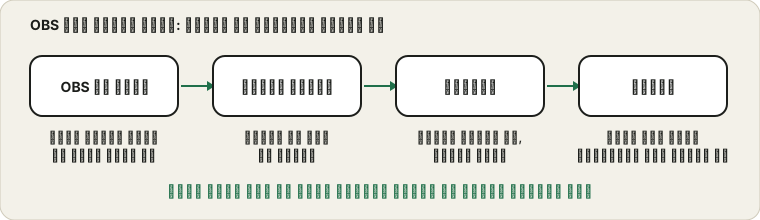
OBS के बाहर माइक से शुरू करें, फिर डिवाइस का चुनाव, फिर मिक्सर पट्टी, फिर म्यूट और ट्रैक असाइनमेंट, फिर मॉनिटरिंग, फिर फ़िल्टर। इस क्रम में काम करना संकेत के रास्ते से मेल खाता है, इसलिए हर कदम या तो समस्या ठीक करता है या चेन का एक हिस्सा बाहर कर देता है। सीधे फ़िल्टर पर कूदना या OBS दोबारा इंस्टॉल करना शायद ही कभी ज़रूरी होता है, और इससे असली कारण छिप सकता है।
लोग सबसे ज़्यादा क्या पूछते हैं
मुझे अपनी आवाज़ क्यों सुनाई देती है पर दर्शकों को नहीं? मॉनिटरिंग मोड और ट्रैक असाइनमेंट जाँचें।
मुझे ग्लोबल डिवाइस इस्तेमाल करना चाहिए या कोई स्रोत? दोनों चलते हैं। एक इस्तेमाल करें और दोहराव से बचें।
मेरे हेडफ़ोन में आवाज़ देर से क्यों आती है? मॉनिटरिंग थोड़ी देरी जोड़ती है, और गूँज की गाइड बताती है कि यह गूँज जैसी क्यों लग सकती है।
क्या मुझे फ़िल्टर चाहिए? ज़रूरी नहीं। अच्छा स्तर और स्थिति ज़्यादा मायने रखते हैं।
अगर स्लीप के बाद माइक गायब हो जाए तो? OBS को रीस्टार्ट करें और डिवाइस सूची जाँचें, और कनेक्शन की समस्याओं के लिए USB माइक गाइड देखें।
स्रोत और दायरा
OBS संस्करणों के बीच बदलता है और आपके संस्करण में मेन्यू के नाम अलग हो सकते हैं। यह गाइड आम कारणों को समेटती है, हर प्लगइन या वर्चुअल ऑडियो सेटअप को नहीं।
इस गाइड के लिए इस्तेमाल किए गए आधिकारिक दस्तावेज़ (पेज अंग्रेज़ी में हैं):
हम एनालिटिक्स के लिए और विज्ञापन दिखाने के लिए कुकीज़ का उपयोग करते हैं। आप सभी स्वीकार कर सकते हैं, गैर-ज़रूरी कुकीज़ अस्वीकार कर सकते हैं, या खुद चुन सकते हैं कि क्या अनुमति देनी है। प्राइवेसी पॉलिसी
ज़रूरी
साइट को चलाने के लिए आवश्यक। हमेशा चालू।
एनालिटिक्स
गुमनाम रूप से समझने में मदद करती हैं कि लोग कौन से टूल इस्तेमाल करते हैं।
विज्ञापन
ऐसे विज्ञापन दिखाने देती हैं जिनसे इस साइट का हर टूल मुफ़्त रहता है।