
اختبار HDR
كشف مباشر للإمكانات، وعينات ألوان واسعة النطاق، وأنماط للظلال والإضاءات العالية — نظرة حقيقية على مدى جاهزية شاشتك ونظام التشغيل والمتصفح لدعم HDR الآن.
يعمل بالكامل داخل متصفحك · لا شيء يُسجَّل أو يُرفع
آخر تحديث: · روجعت دقته مقابل واجهات برمجة المتصفح الحالية
جارٍ فحص ما يبلّغ عنه متصفحك ونظام التشغيل حاليًا…
كشف الإمكانات المباشر
مقارنة الألوان واسعة النطاق
في كل صف عينة بـ sRGB القياسي وأخرى بالدرجة اللونية نفسها ممتدة إلى Display P3 / Rec.2020 — وعلى شاشة واسعة النطاق حقيقية مع مسار ألوان واسع نشط، ينبغي أن تبدو عينة Display P3 أكثر تشبعًا بشكل ملحوظ.
أحمر sRGB
أحمر Display P3
أخضر sRGB
أخضر Display P3
أزرق sRGB
أزرق Display P3
تفاصيل الظلال والإضاءات العالية
الشاشة التي تتعامل جيدًا مع المدى الديناميكي تتيح لك تمييز كل درجة عند الطرفين، وليس عند طرف واحد فقط.
تفاصيل الظلال — درجات قريبة من الأسود
تفاصيل الإضاءات العالية — درجات قريبة من الأبيض
كاشف سحق الأسود وقصّ الأبيض
الشبكة السوداء: انقر على أول مربع تستطيع تمييزه عن الخلفية السوداء. الشبكة البيضاء: انقر على أسطع مربع ما زلت تميّزه عن الخلفية البيضاء. المستويان 0 و255 للمقارنة فقط ويطابقان خلفيتيهما تمامًا.
اختر مربعًا في كل صف لتظهر النتيجة. للحصول على أفضل نتيجة اضبط سطوع الشاشة على ما تستخدمه عادةً واجلس في إضاءتك المعتادة.
On this page
كاشف سحق الأسود وقصّ الأبيض
تخبرك لوحة الكشف بما إذا كان HDR مفعّلًا، لكنها لا تخبرك إن كانت الصورة جيدة فعلًا. أما الكاشف في أسفل الأداة أعلاه فيتولى الجزء الذي يمكنك الحكم عليه بعينك: يعرض 16 مربعًا قريبًا من الأسود على خلفية سوداء و16 مربعًا قريبًا من الأبيض على خلفية بيضاء، وتحدد أنت أين تتوقف عن رؤية الفرق. تخرج بقيمتين: أول مستوى داكن تراه، وأعلى مستوى فاتح ما زلت تميّزه عن الأبيض.
إليك معنى القيمتين. في شاشة تعمل كما ينبغي، يُتوقع أن تميّز أول مربعين أو ثلاثة داكنة في غرفة خافتة الإضاءة، وأن تفصل المربعات الفاتحة حتى ما يقارب المستوى 250. إذا كان أول مربع داكن تراه هو 8، فالمستويات من 0 إلى 7 كلها تظهر بالأسود نفسه، وتضيع تفاصيل الظلال في الفيلم أو في كهف داخل لعبة. وإذا كان آخر مربع فاتح تراه هو 244، فالمستويات الإحدى عشرة العليا تندمج في الأبيض، وهكذا تتحول سحابة تحت الشمس إلى بقعة مسطحة. وسحق الأسود هو أيضًا ما تنتجه كثير من شاشات HDR400 الرخيصة بمجرد تشغيل HDR، إذ لا يوجد تعتيم محلي يسندها. وهذا هو العيب الذي لا تُظهره شارة HDR التي لا تعرف إلا النجاح أو الرسوب.
والحيلة المفيدة هي تشغيل الاختبار مرتين. مرة والـ HDR متوقف، ثم فعّل HDR من نظام التشغيل، وأعد تحميل الصفحة، وأعد القياس. إذا قفزت القيمة الداكنة من 2 إلى 10، أو انخفضت قيمة الأبيض بعشرة مستويات، فإن وضع HDR يجري تحويلًا رديئًا للنغمات (tone mapping) على سطح المكتب، أو أن منزلق السطوع يحتاج إلى إعادة ضبط. وتطبيق معايرة HDR في ويندوز ومنزلق سطوع محتوى SDR هما أول ما يُجرَّب.
- اضبط الشاشة كما تستخدمها عادةً.
السطوع المعتاد والإضاءة المعتادة. نافذة ساطعة تغيّر النتيجة كثيرًا.
- انقر على أول مربع داكن تراه، ثم على أسطع مربع فاتح تراه.
تنقلك مفاتيح الأسهم بين المربعات، ويختار المفتاح Space أو Enter مربعًا.
- أضف القراءة إلى التقرير.
ثم شغّل HDR أو أوقفه وكرّر القياس للمقارنة.
وهذا ما لا يستطيعه: لا يقيس nits ولا نسبة التباين، وما زال يخص جزء SDR من الصورة الذي يرسمه المتصفح بعمق 8 بت المعتاد. إنه يبيّن كيف تعالج سلسلة العرض كاملة أغمق مستويات SDR وأفتحها، وهو مؤشر جيد إلى مظهر سطح المكتب في وضع HDR، لكنه ليس فحصًا لفيديو HDR حقيقي. كما أن العينين تتكيفان، فامنحهما دقيقة في الغرفة قبل أن تحكم.
كيف تقرأ فحص مستويي الأسود والأبيض في اختبار HDR
لنفترض أنك شغّلت الكاشف والـHDR متوقف وبسطوعك المعتاد، ثم نقرت على المستوى 2 بوصفه أول مربع داكن تراه، وعلى المستوى 252 بوصفه آخر مربع فاتح. تعرض الأداة النتيجة: «الظلال جيدة: المستويات من 0 إلى 1 تندمج في الأسود، وكل ما فوقها يبقى متمايزًا. الإضاءات العالية متماسكة: المستويات من 253 إلى 255 فقط تندمج في الأبيض.» أضفها إلى التقرير، ثم شغّل HDR من نظام التشغيل، وأعد تحميل الصفحة، وكرّر الاختبار.
هذه المرة يكون أول مربع داكن مرئي هو 9 وآخر مربع فاتح هو 243. تتغير النتيجة إلى: «تبدو المستويات من 0 إلى 8 كلها بالأسود نفسه. تفاصيل الظلال تُسحق بشدة. تبدو المستويات من 244 إلى 255 كلها بالأبيض نفسه. تفاصيل المناطق الساطعة مقصوصة.» انهارت تسعة مستويات داكنة واثنا عشر مستوى فاتحًا، أي أن سطح المكتب في وضع HDR يخفي تفاصيل كانت الشاشة نفسها تعرضها قبل دقيقة. والخطوة الأولى المعتادة أن تفتح تطبيق معايرة HDR في ويندوز، وتعدّل منزلق سطوع محتوى SDR قليلًا، ثم تشغّل الكاشف مرة ثالثة. فإذا عادت النتيجة إلى نحو 3 و251 فالوضع نفسه سليم، وكان الخلل في مواءمة السطوع وحدها.
وهناك نتيجة تبدو أسوأ مما هي عليه. أول مربع داكن مرئي عند 3 يعني أن المستويات من 0 إلى 2 تمتزج بالخلفية، وهذا يوحي بضياع التفاصيل. ومع ذلك تعدّها الأداة جيدة، لأن اندماج ثلاثة مستويات شبه سوداء أمر عادي في شاشة 8 بت داخل غرفة اعتيادية. الذي ينبغي أن يقلقك هو قفزة عدة مستويات بين تشغيل HDR وإيقافه، لا رقم صغير بمفرده.
كيفية استخدام اختبار HDR
- افحص لوحة الكشف أولًا.
تقرأ ما يبلّغ عنه متصفحك ونظام التشغيل حاليًا — لكن فقط إذا كان HDR مفعّلًا فعلًا في إعدادات النظام.
- فعّل HDR في نظام التشغيل إن ظهر معطّلًا.
ويندوز: الإعدادات ← النظام ← العرض ← HDR. macOS: إعدادات النظام ← شاشات العرض، ثم فعّل High Dynamic Range على شاشة خارجية مدعومة.
- أعد فحص لوحة الكشف.
ينبغي أن تُحدَّث القراءات بمجرد تفعيل HDR فعليًا على مستوى نظام التشغيل.
- قارن بين عينات الألوان واسعة النطاق.
على شاشة P3 أو Rec.2020 حقيقية مع تفعيل المسار الصحيح، ينبغي أن تبدو عينات Display P3 أكثر تشبعًا بشكل ملحوظ.
- افحص أنماط الظلال والإضاءات العالية.
ينبغي أن تحافظ لوحة تدعم HDR فعلًا على التفاصيل عند الطرفين معًا، وليس عند طرف واحد فقط.
لماذا HDR وضع تشغيل وليس خاصية
من المغري أن نتصور HDR على أنه شيء "تمتلكه" الشاشة ببساطة، مثل دقتها أو حجمها. لكنه عمليًا أقرب إلى وضع تشغيل يجب أن تتفق ثلاث طبقات منفصلة على استخدامه في الوقت نفسه: يجب أن تكون الشاشة نفسها قادرة عليه، ويجب أن يكون نظام التشغيل قد فعّل HDR لتلك الشاشة بعينها، ويجب أن يكون ما تشاهده — سواء كان متصفحًا أو لعبة أو تطبيق فيديو — يرسل فعلًا محتوى HDR وليس SDR العادي.
إن انقطعت أي حلقة في هذه السلسلة بدت الصورة باهتة ومسطحة بدل أن تبدو معطلة بوضوح، ولهذا بالذات يجدر بك فحص الكشف مباشرةً بدل افتراض النتيجة. تقرأ لوحة الكشف أعلاه خصائص وسائط المتصفح القياسية — dynamic-range وcolor-gamut وscreen.colorDepth — التي تعكس ما يتيحه نظام التشغيل حاليًا للمتصفح. فإذا كان HDR معطّلًا في إعدادات النظام فستُظهر اللوحة بشكل صحيح أنه غير متاح حتى على شاشة قادرة عليه تمامًا متى فعّلته. وإذا أردت فحص تقطّع الألوان تحديدًا بمعزل عن وضع HDR، فإن اختبار التدرج اللوني لدينا يفصل ذلك عبر تدرج مُنشأ برمجيًا بدقة.
تفعيل HDR حسب نظام التشغيل
ويندوز 10 و11
افتح الإعدادات ← النظام ← العرض وفعّل مفتاح التبديل "HDR" للشاشة التي تستخدمها. ويأتي ويندوز أيضًا بتطبيق معايرة HDR يستحق التشغيل بعد ذلك، لأن إعدادات سطوع HDR وألوانه الافتراضية نادرًا ما تكون مضبوطة جيدًا من البداية. وإذا كان المفتاح مفقودًا أو رماديًا وغير قابل للنقر، فمن الأسباب الشائعة أن تعريف بطاقة الرسوميات قديم — فتحقق من أحدث إصدار لدى NVIDIA أو AMD أو Intel قبل أن تفترض أن الشاشة نفسها لا تدعمه.
macOS
على MacBook بشاشة مدمجة تدعم HDR، يفعّل macOS ميزة HDR تلقائيًا للمحتوى المدعوم. أما الشاشة الخارجية فوصّلها عبر مخرج فيديو يدعم HDR (USB-C أو DisplayPort أو HDMI 2.0+) وافحص إعدادات النظام ← شاشات العرض بحثًا عن خيار High Dynamic Range لتلك الشاشة بعينها.
ملاحظة عن المتصفحات
يختلف دعم كشف HDR وعرضه من متصفح لآخر حتى مع إعداد نظام التشغيل بشكل صحيح — ففي macOS تحديدًا كان أداء Safari تاريخيًا أكثر اتساقًا في التعامل مع HDR من Chrome أو Firefox مع بعض أنواع المحتوى. وإذا بدا الكشف خاطئًا في متصفح، فمن المفيد تجربة متصفح ثانٍ قبل أن تستنتج أن العطل في الشاشة نفسها.
فهم مستويات DisplayHDR
أُنشئت شهادة DisplayHDR من VESA تحديدًا لتجاوز العبارات التسويقية، لأن كلمة "HDR" وحدها في ورقة المواصفات لا تقول شيئًا يُذكر عن الأداء الحقيقي.
| المستوى | ما يدل عليه عمومًا |
|---|---|
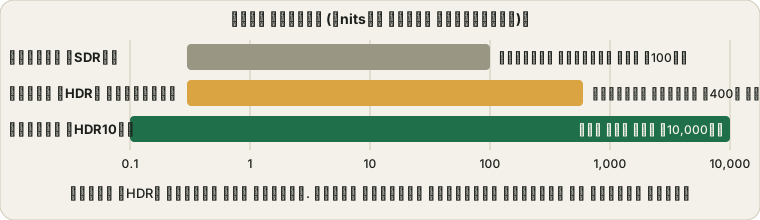
| DisplayHDR 400 | الحد الأدنى من متطلبات السطوع الأقصى، وغالبًا بلا تعتيم محلي — وكثيرًا ما يُنتقد بوصفه بالكاد يرقى إلى HDR |
| DisplayHDR 600 / 1000 / 1400 | سطوع أقصى أعلى تدريجيًا، ويقترن عادةً بتحكم أفضل في التعتيم في المستويات الأعلى |
| DisplayHDR True Black | مخصص لشاشات OLED وما شابهها من الألواح ذاتية الإضاءة — مستويات سواد قريبة من الصفر مع سطوع عالٍ |
الشاشة التي لا تملك أي مناطق تعتيم محلي — أي شاشة LCD عادية بإضاءة جانبية تحمل شارة HDR400 الأساسية فقط — كثيرًا ما لا تستطيع عرض سواد عميق وإضاءات ساطعة في الإطار نفسه، وهو جوهر HDR كله. ومن الممكن فعلًا أن يبدو المحتوى أسوأ في وضع HDR على عتاد كهذا منه في SDR العادي. وإذا كنت تفحص الإضاءة الخلفية الجانبية نفسها لمشكلة منفصلة هي تسرّب الضوء من الحواف والزوايا على الشاشة المظلمة، فإن اختبار تسرّب الإضاءة الخلفية لدينا مصمم لذلك تحديدًا.
HDR مقابل نطاق الألوان الواسع
يُذكر الاثنان معًا باستمرار لأن معظم محتوى HDR يستخدم نطاق ألوان واسعًا أيضًا، لكنهما يجيبان عن سؤالين مختلفين. يتعلق HDR بالمدى بين أغمق القيم وأسطعها التي تستطيع الشاشة عرضها في الصورة نفسها. أما نطاق الألوان الواسع — Display P3 أو Rec.2020، اللذان تختبرهما العينات أعلاه — فيتعلق بعدد الألوان المتمايزة، وخاصةً الأكثر تشبعًا، التي تستطيع الشاشة إعادة إنتاجها أصلًا. ويمكن تقنيًا أن تدعم الشاشة أحدهما دون الآخر، وإن كانا في العتاد الحالي يأتيان معًا عادةً.
حدود هذا الاختبار بصراحة
تستطيع هذه الأداة أن تخبرك بما يبلّغ عنه متصفحك ونظام التشغيل حاليًا، وأن تعطيك أنماطًا مرئية تحكم عليها بعينك — لكنها لا تستطيع قياس السطوع الأقصى الفعلي لشاشتك بوحدة nits (شمعة لكل متر مربع)، ولا التحقق من شهادة DisplayHDR محددة، ولا التأكد من أن لوحة الشاشة تدعم 10 بت فعليًا. كل ذلك يحتاج إلى مقياس ضوء أو جهاز قياس ألوان (كولوريميتر) مادي، وهي معدات تستخدمها مواقع المراجعات المتخصصة، ولا يمكن لأي تبويب متصفح الوصول إليها. اعتبر لوحة الكشف فحصًا أوليًا مفيدًا فعلًا لمعرفة ما إذا كان إعدادك مضبوط بشكل صحيح أصلًا، وليست بديلًا عن المواصفات المعتمدة لشاشتك.
الأسئلة الشائعة
لماذا تقول الأداة إن HDR غير مدعوم رغم أن شاشتي حاصلة على شهادة HDR؟
يتطلب HDR ثلاثة أمور تعمل معًا: شاشة تدعم HDR، وتفعيل HDR في نظام التشغيل لمخرج العرض المعني، ومتصفح أو تطبيق يرسل محتوى HDR فعلًا. فإن كان HDR معطّلًا في إعدادات ويندوز أو macOS فسيُبلغ المتصفح عن عدم توفره، وهذا صحيح، حتى على شاشة تدعمه بالكامل.
ما الفرق بين HDR ونطاق الألوان الواسع؟
يتعلق HDR بالمدى بين أغمق أجزاء الصورة وأسطعها حين تظهر معًا. أما نطاق الألوان الواسع (مثل Display P3 أو Rec.2020) فيتعلق بعدد الألوان المتمايزة التي تستطيع الشاشة عرضها. يستخدم معظم محتوى HDR نطاقًا واسعًا، لكن يمكن أن تدعم الشاشة أحدهما دون الآخر.
هل شاشة «HDR400» هي HDR حقيقي فعلًا؟
من الناحية التقنية تحمل شارة VESA، لكن كثيرًا من شاشات HDR400 هي شاشات LCD عادية بإضاءة جانبية بلا تعتيم محلي، وذروة سطوعها 400 nits فقط. ومن دون تعتيم مناطقي لا تستطيع غالبًا عرض سواد عميق وإضاءات ساطعة معًا — وهو جوهر HDR.
هل يستطيع هذا الاختبار قياس السطوع الأقصى الفعلي لشاشتي؟
لا. يحتاج قياس السطوع الأقصى بوحدة nits (شمعة لكل متر مربع) إلى مقياس ضوء أو جهاز قياس ألوان (كولوريميتر) مادي. يمكن لهذا الاختبار فقط أن يعرض ما يقوله نظامك عن دعم HDR ونطاق الألوان، وأن يعرض عليك أنماطًا بصرية تحكم عليها بعينك.
لماذا تبدو عينات النطاق الواسع متطابقة على شاشتي؟
إما أن شاشتك لا تغطي نطاق P3 أو Rec.2020، أو أن نظام التشغيل أو المتصفح لا يستخدم حاليًا مسار ألوان واسع النطاق، أو كلاهما. وأي حلقة ضعيفة في هذه السلسلة تجعل العينة المحسّنة تبدو مثل العينة القياسية.
كيف أستخدم كاشف سحق الأسود وقصّ الأبيض؟
انقر على أول مربع داكن تستطيع تمييزه عن الخلفية السوداء، ثم على أسطع مربع فاتح ما زلت تميّزه عن الأبيض. إذا كان أول مربع داكن مرئي هو المستوى 8، فالمستويات من 0 إلى 7 مسحوقة في الأسود. وإذا كان آخر مربع فاتح مرئي هو 246، فكل ما بين 247 و255 يندمج في الأبيض. شغّل الاختبار مرة في SDR ومرة مع تفعيل HDR لترى ما يغيّره تبديل الوضع. تعكس النتيجة عينيك والغرفة والشاشة معًا، فاعتبرها أداة مقارنة لا قياسًا مخبريًا.
هل تسجّل هذه الأداة أو ترفع أي شيء؟
لا. يقرأ الكشف واجهات برمجة التطبيقات (APIs) القياسية لإمكانات المتصفح محليًا، وكل نمط يُرسَم داخل متصفحك — فلا شيء يُلتقط ولا يُسجَّل ولا يُرسَل إلى أي مكان.
المزيد من الأدوات على ProDeviceTest
HDR ليس سوى جانب واحد من جودة الشاشة الإجمالية، وتغطي هذه الأدوات الجوانب الأخرى.
- اختبار التدرج اللوني — افحص تقطّع الألوان ومشكلات عمق البت
- اختبار تجانس الشاشة — افحص التغيّم والتعتيم عند الأطراف وصبغات اللون
- اختبار تسرّب الإضاءة الخلفية — افحص تسرّب الضوء من الحواف والزوايا في الظلام
- جميع اختبارات الشاشة — القسم كاملًا