يقيس اختبار معدل التحديث المجاني هذا معدل تحديث شاشتك الفعلي بالهرتز (Hz) مباشرةً داخل متصفحك، ويتيح لك مقارنة شكل معدلات الإطارات المختلفة جنبًا إلى جنب. بلا تنزيل وبلا تسجيل.
يعمل بالكامل داخل متصفحك · لا يُسجَّل أي شيء عن جهازك ولا يُرسل إلى أي مكان
آخر تحديث: · روجع للتأكد من دقته وفق واجهات المتصفح الحالية
مشاركة:
جارٍ قياس معدل تحديث شاشتك…
–Hz
أبقِ هذا التبويب في المقدمة وأغلق التطبيقات الثقيلة الأخرى للحصول على أدق قراءة.
شاهد الفرق: الحركة بمعدلات إطارات مختلفة
24 إطارًا/ث
30 إطارًا/ث
60 إطارًا/ث
شاشتك
تحرّك كل لوحة النقطة بمعدل إطارات مختلف ومستقل فعلًا — وليس فيديو — لذا فما تراه مقارنة مباشرة دقيقة، لا مقطعًا مسجلًا مسبقًا.
فحص انتظام الإطارات
الرقم أعلاه متوسط. يسجّل هذا الفحص لحظة وصول كل إطار على مدى 10 ثوانٍ ويعرض كل إطار على شكل عمود، فيظهر التقطّع كقمة بارزة. أبقِ هذا التبويب في المقدمة ولا تلمس الصفحة أثناء التشغيل.
لم يُشغَّل بعد.
المعدل المتوسط
–
زمن الإطار المعتاد
–
أبطأ 1%
–
الإطارات المتأخرة
–
أسوأ إطار
–
التذبذب (الانحراف المعياري)
–
عمود لكل إطار، وارتفاعه هو الزمن الذي استغرقه ذلك الإطار. الخط المتصل هو الزمن المعتاد للإطار، والخط المتقطع هو 1.5 ضعف ذلك. الأعمدة الحمراء هي الإطارات المتأخرة.
الرقم الكبير في أعلى الصفحة متوسط، والمتوسطات تُخفي أشياء. فالشاشة التي تتعثّر لمدة 60 ms كل بضع ثوانٍ تظل تقرأ 59 أو 60 Hz. ستشعر بكل تعثّر منها، ولن تذكره قراءة الهرتز أبدًا. يسجّل الفحص متى وصل كل إطار فعلًا على مدى عشر ثوانٍ ويرسمها أعمدةً، فيصبح التعثّر قمة حمراء عالية بدل أن يكون خطأ تقريب.
يعرض الفحص ستة أرقام. زمن الإطار المعتاد هو 16.7 ms على شاشة 60 Hz ونحو 6.9 ms على 144 Hz. أما «أبطأ 1%» فهو المعدل المقابل لأبطأ واحد في المئة من الإطارات، وهو الرقم الأقرب إلى إحساسك بسلاسة الصورة. والإطار المتأخر هو أي إطار استغرق أكثر من 1.5 ضعف الزمن المعتاد. على جهاز هادئ بشاشة 60 Hz سليمة يُتوقع متوسط قدره 59.9 أو 60.0، وأبطأ 1% ضمن هرتز أو اثنين منه، وربما إطار متأخر واحد من كل 600. وإذا ظهر أبطأ 1% عند 51 Hz وخمسة عشر إطارًا متأخرًا وأسوأ إطار 70 ms، فالمتصفح محروم من الموارد. افحص التطبيقات الخلفية ووضع توفير البطارية وتعريف كرت الشاشة قبل أن تلوم اللوحة.
ويكتشف الفحص كذلك معدلًا يتغير وأنت تراقب. قارن النصف الأول من التشغيل بالنصف الثاني: إذا تغيّر زمن الإطار المعتاد بأكثر من 5% فسيذكر الحكم ذلك. وهذا ما يفعله هاتف مباع على أنه 120 Hz حين يهبط بصمت إلى 60 بعد دقيقة من الحرارة، أو حاسوب محمول لحظة فصل الشاحن.
هيّئ الظروف التي تهمك.
موصولًا بالشاحن أو على البطارية، ووضع الألعاب مفعّلًا أو لا. أغلق التبويبات الثقيلة أولًا.
اضغط «تشغيل فحص الـ10 ثوانٍ».
أبقِ التبويب في المقدمة ولا تمرّر الصفحة ولا تبدّل النوافذ. التبديل يلغي التشغيل.
اقرأ الحكم ثم انظر إلى الرسم البياني.
المطلوب أعمدة خضراء قصيرة متساوية. القمم الحمراء المنفردة تدل على تعثّر، والرسم الذي يصعد أو ينزل في منتصفه يعني أن المعدل تغيّر.
غيّر شيئًا واحدًا وأعد التشغيل.
الكبل أو وضع الطاقة أو إعداد معدل التحديث. قارن أبطأ 1% لا المتوسط وحده.
وللإنصاف، هناك حدود. يقيس الفحص متى يسلّم المتصفح الإطارات إلى الشاشة، لا ما تفعله اللوحة بها، لذا لا يقول شيئًا عن زمن الاستجابة أو الأطياف الباهتة (اختبار الظلال (Ghosting) يتناول ذلك). وبعض المتصفحات تحدّ الرسوم المتحركة عند 60 Hz في أوضاع توفير الطاقة، والهاتف ذو المعدل التكيفي يخفض معدله عمدًا حين لا يتحرك الكثير على الشاشة؛ وهذا بحسب التصميم وليس عطلًا. كما أن تشغيلًا لمدة عشر ثوانٍ قد يفوّت تعثّرًا لا يظهر إلا في لعبة بعينها.
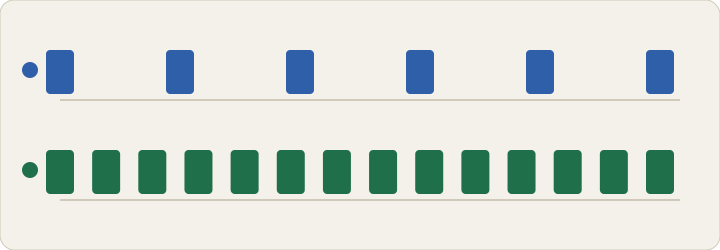
مقارنة بين 60 Hz و144 Hz: عدد أكبر من الإطارات يُرسم في الوقت نفسه عند المعدل الأعلى
هل يحافظ هاتف 120 هرتز على 120 هرتز فعلًا؟ قراءة نتيجة التوقيت
لنفترض أن لديك هاتفًا بُيع على أنه 120 Hz، وشغّلت فحص انتظام الإطارات مباشرة بعد جلسة ألعاب طويلة. ينتهي التشغيل بهذا الحكم: «تغيّر المعدل أثناء التشغيل: نحو 120 Hz في النصف الأول ونحو 60 Hz في الثاني. يبدو هذا معدلًا تكيفيًا أو توفيرًا للطاقة أو تخفيضًا بسبب الحرارة. أعد التشغيل والشاحن موصول وانظر هل يثبت المعدل.» ويظهر المتوسط عند نحو 90 Hz. لا يطابق هذا الرقم أيًّا من النصفين، والحساب يفسّر السبب: 5 ثوانٍ عند 120 Hz تعادل نحو 600 إطار، و5 ثوانٍ عند 60 Hz تعادل نحو 300، و900 إطار في 10 ثوانٍ تعطي متوسطًا قدره 90. وقد انتقل زمن الإطار من نحو 8.3 ms إلى نحو 16.7 ms في المنتصف، ويرتفع الرسم البياني درجةً واحدة عند منتصف المدة تمامًا.
الخطوة التالية أن تترك الهاتف يبرد، ثم تشغّل الفحص والشاحن موصول وتوفير البطارية معطَّل، وتقارن. فإن ثبت على نحو 120 Hz من البداية إلى النهاية، فالانخفاض السابق سببه الحرارة أو إدارة الطاقة، وهذا سلوك طبيعي في كثير من الهواتف. وإن عاد إلى 60 بعد ثوانٍ قليلة رغم تعطيل كل شيء، فابحث عن إعداد لمعدل التحديث أو للعرض السلس بقي على خيار أدنى.
ليس كل هبوط عطلًا. على شاشة 60 Hz، تعني نتيجة مثل «بعض التعثّر: 3 إطارًا متأخرًا (فاتت نحو 3 إطارات)» من نحو 600 إطار أن 0.5% من الإطارات تأخرت. تستحق مرة ثانية بعد إغلاق التطبيقات الخلفية، لكنك لن تلاحظها في الاستخدام اليومي.
كيف تختبر معدل التحديث
إليك طريقة اختبار معدل تحديث شاشتك أونلاين بلا تطبيق وخلال ثوانٍ قليلة — بلا برامج وبلا حساب.
افتح هذه الصفحة فقط.
يبدأ القياس تلقائيًا لحظة تحميل الصفحة — لا يوجد شيء تنقر عليه للبدء.
أغلق علامات التبويب والتطبيقات الثقيلة الأخرى.
أي شيء يستهلك موارد المعالج أو بطاقة الرسوميات قد يسبب قراءة أقل قليلًا أو غير مستقرة، لأن المتصفح يتقاسم الموارد.
انتظر ثوانيَ قليلة.
يستقر رقم Hz بعد قياس عدد كافٍ من الإطارات — ومن الطبيعي أن يتذبذب الرقم في اللحظة الأولى أو الثانية.
قارن معدلات الإطارات جنبًا إلى جنب.
شاهد اللوحات الأربع أدناه لترى كيف تختلف فعلًا في الحركة والإحساس معدلات 24 و30 و60 إطارًا في الثانية والمعدل الفعلي لشاشتك.
انقر على "أعد الاختبار" في أي وقت.
مفيد بعد تغيير إعداد في الشاشة أو تبديل الكبلات أو التوصيل بشاشة أخرى.
من يختبر معدل التحديث ولماذا
يشغّل اللاعبون هذا الاختبار بعد شراء شاشة جديدة للتأكد من أنها تعمل فعلًا بمعدلها المعلن 144 Hz أو 240 Hz، بدلًا من أن تعود بصمت إلى 60 Hz بسبب إعداد في الشاشة أو كبل غير مناسب. ويستخدمه مشترو الهواتف للتحقق مما إذا كان هاتف معلن بشاشة 90 Hz أو 120 Hz يعمل فعلًا بهذا المعدل، إذ تنخفض بعض الهواتف بهدوء إلى معدل أدنى لتوفير البطارية ما لم يُغيَّر إعداد ما. ويستخدمه من يعالجون مشكلة تمرير متقطع أو فيديو يبدو متأخرًا لاستبعاد الشاشة نفسها قبل افتراض أن المشكلة في البرمجيات. ويفحص محررو الفيديو وصنّاع المحتوى معدل التحديث ليفهموا لماذا قد تبدو لقطات مسجلة بمعدل إطارات معين غير طبيعية قليلًا عند تشغيلها على شاشة تعمل بمعدل آخر. وإذا كانت الحركة السلسة تهمك، فمن المفيد أيضًا تشغيل اختبار الظلال (Ghosting)، لأن معدل التحديث العالي وحده لن ينقذك من شاشة بطيئة الاستجابة تترك بقعًا وآثارًا أثناء الحركة السريعة. وكل من يتساءل ببساطة عما تعنيه عبارتا التسويق "120Hz" و"144Hz" يستطيع أن يراه — ويشعر به — بنفسه في لوحات المقارنة أعلاه.
ما هو معدل تحديث الشاشة؟
معدل التحديث هو عدد المرات في الثانية التي تعيد فيها شاشتك رسم الصورة المعروضة، ويُقاس بالهرتز (Hz). تعيد شاشة 60Hz الرسم حتى 60 مرة في الثانية، وشاشة 144Hz حتى 144 مرة. والرقم الأعلى يعني أن الشاشة قادرة فعليًا على عرض تحديثات أكثر في الثانية — حركة أكثر سلاسة وإحساسًا أسرع بالاستجابة وضبابية أقل عندما يتحرك شيء على الشاشة بسرعة.
من المهم أن نوضح أنك لا تحتاج بالضرورة إلى معدل تحديث مرتفع. فللقراءة والكتابة والتصفح ومعظم محتوى الفيديو، يكفي 60 Hz فعلًا لمعظم الناس. وتظهر قيمة معدل التحديث الأعلى في الحركة السريعة — الألعاب التنافسية والمحتوى سريع التمرير وكل ما تكون فيه الاستجابة أهم من المعتاد.
مقارنة قيم معدل التحديث الشائعة
معدل التحديث
يظهر عادةً في
الإحساس به
24–30 Hz
التلفاز والسينما ومعظم الفيديو على الإنترنت
المظهر الطبيعي المألوف للأفلام والفيديو العادي
60 Hz
معظم الشاشات والحواسيب المحمولة والهواتف الاقتصادية
سلس للاستخدام اليومي؛ المعيار القائم منذ زمن طويل
90 Hz
الهواتف متوسطة الفئة
تمرير أكثر سلاسة بوضوح من 60 Hz
120 Hz
الهواتف الرائدة وشاشات الألعاب
سلس جدًا؛ النقطة التي يتوقف عندها معظم الناس عن ملاحظة مكاسب إضافية
144 Hz
شاشات الألعاب
نقطة توازن شائعة للألعاب التنافسية
240 Hz+
شاشات الرياضات الإلكترونية الراقية
يتضاءل الفارق لدى معظم الناس بعد هذه النقطة
معدل التحديث مقابل FPS — ما الفرق؟
يُستخدم المصطلحان بالتبادل، لكنهما ليسا الشيء نفسه تمامًا. معدل التحديث خاصية ثابتة في شاشتك — عدد مرات إعادة الرسم التي تستطيعها فعليًا في الثانية، بصرف النظر عما يُعرض عليها. أما الإطارات في الثانية (FPS) فهي عدد الصور الجديدة التي ينتجها حاسوبك أو هاتفك أو لعبتك فعليًا في الثانية، وتعتمد على قدرة المعالجة ومدى متطلبات المحتوى.
قد تملك شاشة 144Hz، لكن إذا كنت تشغّل لعبة مرهقة لا تستطيع بطاقة الرسوميات مواكبتها تمامًا، فقد يكون FPS الفعلي 70 أو 80 — أقل بكثير مما تستطيع الشاشة عرضه. معدل التحديث هو السقف؛ أما FPS فهو ما تحصل عليه فعلًا تحته. ولهذا أيضًا تفيد لوحات المقارنة أعلاه: فهي تُظهر شكل معدل إطارات ثابت فعلًا، بمعزل عن الحد الأقصى لشاشتك. وإذا أردت التحقق مما إذا كان كل إطار عند ذلك المعدل يصل في موعده بدل أن يُتخطى أو يتكرر، فإن اختبار تخطي الإطارات يغطي ذلك تحديدًا.
مشكلات معدل التحديث في لمحة
العَرَض
السبب المحتمل
الحل السريع
تظهر القراءة 60Hz على شاشة معلن لها معدل أعلى
إعداد العرض في نظام التشغيل غير مضبوط على أقصى معدل
افحص إعدادات العرض واختر معدل التحديث الأعلى
لا يبقى المعدل العالي محددًا
الكبل أو المنفذ لا يدعمه عند دقتك
استخدم DisplayPort أو كبل HDMI بمواصفات أعلى
تمزق الشاشة أثناء الحركة
عدم تزامن FPS مع معدل التحديث
فعّل V-Sync أو G-Sync أو FreeSync إذا كان عتادك يدعمها
الهاتف أقل سلاسة من معدل Hz المعلن له
وضع توفير البطارية يحد من معدل التحديث
افحص إعدادات عرض هاتفك بحثًا عن مفتاح لمعدل التحديث أو لتوفير البطارية
القراءة غير مستقرة أو تقفز
تطبيقات أخرى تنافس على موارد النظام
أغلق علامات التبويب والتطبيقات الثقيلة الأخرى ثم أعد الاختبار
إصلاح مشكلات معدل التحديث الشائعة
شاشتك لا تعمل بمعدل التحديث (Hz) المعلن لها. في Windows، انتقل إلى Settings → System → Display → Advanced display، واختر شاشتك، وافحص القائمة المنسدلة لمعدل التحديث — فمن الشائع أن يعود إلى 60Hz بصمت بعد تحديث برنامج التشغيل — ويستحق الأمر الحصول على أحدث إصدار من برنامج التشغيل مباشرةً من NVIDIA أو AMD أو Intel، بحسب بطاقة الرسوميات لديك. وفي macOS، افحص System Settings → Displays بحثًا عن خيار معدل التحديث (لا تدعمه كل أجهزة Mac).
المعدل العالي لا يثبت. غالبًا ما يكون السبب هو الكبل. فإصدارات HDMI الأقدم والكبلات الرخيصة قد تتوقف عند حد أدنى بكثير مما تستطيعه شاشتك وبطاقة الرسوميات — وعادةً ما يحل المشكلة DisplayPort أو كبل HDMI معتمد عالي النطاق.
تبدو الحركة ممزقة أو مشوّهة. هذه مشكلة تزامن بين FPS ومعدل تحديث شاشتك، وليست خطأ في معدل التحديث نفسه. وتفعيل V-Sync أو G-Sync أو FreeSync (بحسب عتادك) يوائم بينهما.
الأسئلة الشائعة
كيف أختبر معدل تحديث شاشتي؟
افتح هذه الصفحة فقط — يبدأ الاختبار تلقائيًا ويقيس عدد مرات إعادة رسم شاشتك فعليًا في الثانية، ويعرض النتيجة بالهرتز (Hz) خلال ثوانٍ قليلة. انقر على "أعد الاختبار" لإعادته في أي وقت.
ما هو معدل التحديث الجيد؟
للتصفح اليومي والقراءة والفيديو، يكفي 60 Hz تمامًا. وللألعاب، يُعد 120–144 Hz نقطة توازن شائعة، وقد يتجاوزه اللاعبون التنافسيون أحيانًا. لا يستطيع معظم الناس تمييز الفرق بثقة فوق نحو 120–144 Hz.
لماذا يعرض هذا الاختبار رقمًا مختلفًا عن معدل التحديث (Hz) المعلن لشاشتي؟
يعني هذا عادةً أن نظام التشغيل غير مضبوط فعلًا على أقصى معدل تحديث للشاشة، أو أن الكبل أو المنفذ الذي تستخدمه لا يدعمه عند دقتك الحالية. افحص إعدادات العرض ونوع الكبل.
ما الفرق بين معدل التحديث وFPS؟
معدل التحديث خاصية ثابتة في شاشتك: كم مرة تستطيع إعادة الرسم في الثانية. أما FPS (الإطارات في الثانية) فهو عدد الصور الجديدة التي ينتجها حاسوبك أو لعبتك فعلًا كل ثانية، وقد يقل عن معدل تحديث الشاشة إذا لم يستطع العتاد مجاراة المحتوى.
هل يستطيع المتصفح قياس معدلات التحديث العالية جدًا بدقة؟
تستطيع المتصفحات قياس معدل التحديث بدقة معقولة حتى نحو 240 Hz، لأن القياس مرتبط بعدد المرات التي يُسمح فيها للمتصفح نفسه بتحديث الصفحة. أما المعدلات العالية جدًا (360 Hz فأكثر) فبرنامج متخصص يكون عادةً أدق.
لماذا يبدو هاتفي أكثر سلاسة من شاشتي رغم تقارب معدل التحديث؟
غالبًا ما تجمع شاشات اللمس بين معدل تحديث مرتفع ومعدل أخذ عينات اللمس مرتفع، فتُتتبَّع حركة إصبعك وتنعكس على الشاشة بسرعة كبيرة جدًا، وقد يبدو ذلك أكثر سلاسة مما يوحي به رقم معدل التحديث وحده.
هل يستهلك معدل التحديث الأعلى مزيدًا من البطارية أو الطاقة؟
نعم، عمومًا. فإعادة رسم الشاشة بوتيرة أكبر تتطلب معالجة وطاقة أكثر، ولهذا تقدّم كثير من الهواتف والحواسيب المحمولة معدل تحديث متكيفًا أو متغيرًا ينخفض عندما لا تكون هناك حاجة إلى سلاسة إضافية.
هل يعمل هذا الاختبار على الهاتف أو الجهاز اللوحي؟
نعم. يعمل بالطريقة نفسها على أي متصفح جوال حديث، وهو وسيلة جيدة للتأكد مما إذا كان هاتف معلن بشاشة 90 Hz أو 120 Hz يعمل فعلًا بهذا المعدل.
هل هذا الاختبار مجاني وهل يسجّل أي شيء؟
نعم، هو مجاني تمامًا ويعمل بالكامل داخل متصفحك. لا يُسجَّل أي شيء عن شاشتك أو جهازك ولا يُرفع ولا يُخزَّن.
ما الذي يُظهره فحص انتظام الإطارات ولا يُظهره رقم الهرتز؟
رقم الهرتز متوسط. يسجّل فحص الانتظام لحظة وصول كل إطار على مدى عشر ثوانٍ ويعرض أبطأ 1% وعدد الإطارات المتأخرة وأسوأ إطار منفرد، وهل تغيّر المعدل في منتصف التشغيل. قد تبلغ الشاشة 60 Hz في المتوسط ومع ذلك تتقطّع، وبهذا الفحص تراه.
اختبار الشاشة مقابل الهاتف أو الجهاز اللوحي
يعمل هذا الاختبار بالطريقة نفسها على أي منهما، لكن ما يستحق الفحص يختلف قليلًا.
على الشاشة، يجب أن يطابق الرقم الذي تراه هنا ما تذكره إعدادات العرض في نظام التشغيل — وإن لم يتطابق، فالسبب غالبًا إعداد أو كبل وليس عطلًا في الشاشة، لأن العتاد نفسه ثابت ولا يستطيع تغيير حده الأقصى بصمت. أما على الهاتف أو الجهاز اللوحي، فمن الشائع أكثر أن يتغير المعدل الفعلي من تلقاء نفسه: فكثير من الأجهزة تخفض معدل التحديث تلقائيًا لتوفير البطارية، خاصةً في وضع الطاقة المنخفضة أو عندما يكون محتوى الشاشة ثابتًا، لذا قد يعطي الاختبار بعد فصل الشاحن مباشرةً أو مع تفعيل توفير البطارية قراءة مختلفة فعلًا عن الاختبار في الاستخدام العادي.
إذا كنت تقارن جهازين قبل أن تقرر أيهما تشتري أو تحتفظ به، فاختبرهما في الظروف نفسها — حالة الطاقة نفسها وإعدادات توفير البطارية نفسها — لتقارن الأرقام بإنصاف بدل أن تصادف أحدهما في وضع مخفَّض مؤقتًا.
المزيد من الأدوات على ProDeviceTest
هل تفحص منظومة أجهزتك كاملةً ولا تكتفي بشاشتك؟ تعمل هذه الأدوات بالطريقة نفسها — فورية وبلا تنزيل، داخل متصفحك مباشرةً.
نستخدم ملفات تعريف الارتباط (الكوكيز) للتحليلات ولعرض الإعلانات. يمكنك قبولها جميعًا، أو رفض غير الضرورية منها، أو اختيار ما تسمح به بالضبط. سياسة الخصوصية
ضرورية
مطلوبة لعمل الموقع. مفعّلة دائمًا.
التحليلات
تساعدنا على فهم الأدوات التي يستخدمها الناس، دون الكشف عن هوياتهم.
الإعلانات
تتيح لنا عرض إعلانات تساعد على إبقاء كل أداة في هذا الموقع مجانية.