
اختبار الماوس
يفحص اختبار الماوس المجاني هذا كل زر وعجلة التمرير وسرعة النقر ومعدل الاستقصاء، ويرصد تلقائيًا عطل مفتاح النقر المزدوج الشائع. دون تنزيل ودون تسجيل.
يعمل بالكامل في متصفحك · لا يُسجَّل أو يُرسل أي شيء تنقر عليه أو تحرّكه
آخر تحديث: · روجع للتأكد من الدقة وفق واجهات المتصفح الحالية
حرّك المؤشر إلى المربع أدناه وانقر أو مرّر أو حرّك الماوس للبدء.
في انتظار الإدخال…
انقر على أي زر، أو مرّر العجلة، أو حرّك الماوس في هذا المربع.
الأيسر0
الأوسط0
الأيمن0
للخلف0
للأمام0
↑ تمرير للأعلى0
↓ تمرير للأسفل0
إجمالي النقرات0
نقرات / ثانية0.0
آخر فاصل—
معدل الاستقصاء—
اختبار السحبلم يُختبر بعد
اسحب
مختبر ارتداد المفتاحخامل
يسجّل الفاصل الدقيق بين رفع الزر وضغطه من جديد، ومدة بقاء كل ضغطة. اختر زرًا ونمطًا، واضغط «بدء الالتقاط»، ثم استخدم اللوحة.
اضغط «بدء الالتقاط» ثم انقر هنا
الضغطات0
أحداث الارتداد0
أقصر فاصل—
وسيط مدة الضغط—
الفواصل بين الرفع والضغط التالي
أقل من 15 ms0
15–29 ms0
30–59 ms0
60–119 ms0
120–249 ms0
250 ms فأكثر0
On this page
مختبر ارتداد المفتاح: اصطياد ماوس لا ينقر نقرًا مزدوجًا إلا أحيانًا
ينبّه الشريط أعلاه إلى نقرتين تفصل بينهما أقل من 50 ms. وهذا يكفي لمفتاح يحتضر بوضوح. أما المختبر فللحالة المزعجة: يعمل الماوس جيدًا ساعة كاملة ثم يفتح ملفًا كنت تريد تحديده فقط. تختار زرًا واحدًا وتنقره لمدة 10 ثوانٍ، فتسجّل الصفحة رقمين لكل نقرة: كم بقي الزر مضغوطًا، وكم بقي مرفوعًا قبل الضغطة التالية. المفتاح السليم يبقى مضغوطًا من 50 إلى 150 ms تقريبًا في كل نقرة ويترك فواصل لا تقل عن 80 ms حتى مع النقر السريع. أما المرتد فيُدخل فواصل من 5 إلى 20 ms، أي رفعًا وضغطًا جديدًا متقاربين إلى حد لا يستطيعه إصبع عن قصد. ويحتسب المختبر كل فاصل أقل من 30 ms، وكل ضغطة أقل من 10 ms، حدث ارتداد.
لماذا 10 ثوانٍ من النقر؟ لأن المفتاح المتآكل نادرًا ما يخطئ في كل مرة. قد يخطئ مرة واحدة كل 40 نقرة. عشر نقرات هادئة تبدو سليمة تمامًا، بينما تمنحه خمسون نقرة سريعة فرصة حقيقية للظهور. ويغطي نمط الضغط المستمر العَرَض الآخر: تضغط الزر وتبقيه مضغوطًا 8 ثوانٍ، فإن أبلغ عن رفع في المنتصف فقد أسقط الضغطة. هذا هو الماوس الذي يترك النافذة في منتصف السحب.
| ما تراه | معناه عادةً |
|---|---|
| ضغط 50–150 ms، وأقصر فاصل فوق 60 ms، ولا ارتداد | مفتاح سليم |
| فاصل واحد نحو 25 ms في 40 نقرة أو أكثر | قد يكون مصادفة. أعد الاختبار. |
| عدة فواصل أقل من 20 ms، أو ضغطات أقل من 10 ms | ارتداد ملامسات، مفتاح متآكل |
| أُبلغ عن رفع أثناء ضغط مستمر لمدة 8 ثوانٍ لم ترفع فيه إصبعك | إسقاط الضغطة: مفتاح متآكل، أو ارتباط لاسلكي ضعيف |
- اختر الزر.
اختبر الزر الذي يسيء التصرف. الزر الأيسر هو المشتبه به المعتاد لأنه يتلقى أكبر عدد من النقرات.
- اضغط «بدء الالتقاط».
يبدأ مؤقت الثواني العشر عند أول ضغطة لذلك الزر، لا عند ضغطك على «بدء».
- انقر بوتيرتك المعتادة، ثم أسرع قليلًا.
ابقَ على اللوحة. تُتجاهل الأزرار الأخرى، ويمتلئ المخطط التكراري أثناء ذلك.
- اقرأ الحكم.
أعد الاختبار مرتين قبل أن تثق به، ثم جرّب نمط الضغط المستمر على الزر نفسه.
وللمختبر حدود. لا ترى الصفحة إلا ما يمرّره نظام التشغيل، وبعض برامج الماوس تضيف تأخير تنقية يخفي الارتداد قبل أن يعلم به المتصفح. كما أن البرنامج الثابت للماوس يصفّي بنفسه أول أجزاء من الملّي ثانية من الارتداد، فلا يظهر العطل إلا حين يتجاوز التآكل ذلك الحد. وتقرّب المتصفحات طوابعها الزمنية قليلًا، فالفاصل 28 ms والفاصل 31 ms سواء. ولا تثبت عشر ثوانٍ نظيفة أن المفتاح سليم إن كان يرتد مرة كل 300 نقرة. والأزرار الجانبية محرجة بعض الشيء، لأن بعض المتصفحات تريد التعامل معها بوصفها «رجوع» و«تقدّم»، وتمنع اللوحة ذلك حيثما أمكن.
مشكلة النقر المزدوج في الماوس: اختبار زر أيسر متآكل
افترض أن الزر الأيسر يفتح مجلدًا أحيانًا بينما أردت تحديده فقط. تختار الأيسر، وتترك الوضع على «نقر لمدة 10 ثوانٍ»، وتنقر بوتيرة عادية. تظهر النتيجة 46 ضغطة و3 أحداث ارتداد، مع أقصر فاصل 9 ms ووسيط مدة ضغط 84 ms. يقع اثنان من هذه الفواصل في صف «أقل من 15 ms» في المدرّج التكراري وواحد في «15–29 ms». يتحول الحكم إلى الأحمر: 3 أحداث في 46 ضغطة، ولا يستطيع الإصبع الرفع والضغط من جديد خلال 30 ms. مدة الضغط طبيعية، فالمفتاح لا يعلق. إنه يرتد عند الرفع.
ما تفعله بعد ذلك يتوقف على الماوس. المفتاح الأيسر البالي يعني عادة استبدال الماوس، أو إصلاحه إن كنت تجيد اللحام، وتفيدك الأرقام أعلاه إن كان ما زال في الضمان. وكحل مؤقت بدّل الزرين الأيسر والأيمن في إعدادات النظام ليتحمل التالف نقرات أخف. شغّل المختبر مرة أخرى مع الماوس الجديد، وستبدو النتيجة السليمة هكذا: 48 ضغطة، ولا واحدة خلال 30 ms من رفع، وأقصر فاصل نحو 70 ms، ووسيط مدة الضغط نحو 90 ms.
وهذه قراءة تبدو أسوأ مما هي عليه. افترض أنك حصلت على 44 ضغطة وحدث واحد، وأقصر فاصل 26 ms. تسميه الصفحة حدثًا واحدًا مشتبهًا به وتطلب إعادة الاختبار، لأن نقرة غريبة واحدة من 44 تقع ضمن ما يمكن أن ينتجه مفتاح سليم أو نقرة متعجلة أو خلل في الطابع الزمني. إذا خرجت المحاولتان الثانية والثالثة نظيفتين فاتركه. وإن عُلِّم الزر نفسه مرة أخرى فاعتبره عطلًا.
كيف تختبر الماوس
إليك طريقة اختبار الماوس أونلاين في أقل من دقيقة، بدءًا من فحص النقر الأساسي وصولًا إلى كشف عطل النقر المزدوج.
- انقر على كل زر.
انتقل إلى مربع الاختبار وانقر بالزر الأيسر والأيمن والأوسط وزرّي الجانب إن وُجدا في ماوسك. يضيء كل زر ويزداد عدّاده لحظة تسجيله.
- مرّر العجلة للأعلى والأسفل.
تؤكد الأسهم أسفل مربع الاختبار أن كل اتجاه يُقرأ بشكل صحيح.
- افحص مشكلات النقر المزدوج.
انقر على زر واحد عدة مرات بإيقاع عادي. إذا سُجّلت الضغطة مرتين في تتابع سريع، فسيُبلغ شريط العطل عن ذلك تلقائيًا.
- حرّك الماوس لفحص معدل الاستقصاء.
حرّك المؤشر في دوائر داخل مربع الاختبار، وتعرض قراءة Hz تقديرًا لعدد المرات التي يبلّغ فيها الماوس عن موضعه في الثانية.
- جرّب اختبار السحب.
انقر مع الاستمرار على المقبض الدائري، واسحبه عبر المسار، ثم اتركه. هذا يؤكد أن النقر والسحب يعملان بسلاسة، وليس النقرات المنفردة فقط.
من يختبر الماوس ولماذا
يلجأ اللاعبون إلى اختبار الماوس أونلاين بعد ملاحظة نقرة لم تُسجَّل في منتصف مباراة، لأن معرفة ما إذا كان العطل في الماوس أم مجرد إدخال فائت تغيّر فعلًا ما سيفعلونه بعد ذلك. ويفحص اللاعبون التنافسيون تحديدًا معدل الاستقصاء وثبات النقر بعد تغيير الماوس أو تحديث برامج التعريف، وكلاهما قد يعيد ضبط الإعدادات بصمت. وتحتفظ Logitech وRazer وCorsair جميعها بأحدث برامج ماوس الألعاب الخاصة بها على مواقع الدعم لديها. ومن اشترى ماوس جديدًا أو مستعملًا يجري الاختبار الكامل فور تشغيله، لأن عطل النقر المزدوج من الأشياء التي يسهل تفويتها في عرض تجريبي لخمس دقائق في المتجر لكنه واضح بعد أسبوع من الاستخدام الفعلي. ويستخدم هذه الأداة أيضًا من يواجهون مشكلة في لوحة اللمس المدمجة بالحاسوب المحمول، أو في ماوس بدأ "يتصرف بغرابة"، لتحديد ما إذا كان العطل في زر بعينه أم في عجلة التمرير أم في الجهاز كله. وعندما يبدأ ماوس كان سليمًا في تسجيل نقرات مزدوجة عند ضغطات عادية مفردة، فهذا الاختبار هو غالبًا أسرع طريقة للتأكد من أنه عطل حقيقي في المفتاح وليس مجرد توهّم. ويتكامل بشكل طبيعي مع اختبار لوحة المفاتيح كلما فحصت منظومة الإدخال كاملة لا الماوس وحده.
كيف يعمل هذا الاختبار فعليًا
تستجيب مناطق النقر لحدثي mousedown وmouseup الأصليين في متصفحك، ويقرأ اختبار التمرير حدث wheel، ويقيس عدّاد معدل الاستقصاء مدى تكرار إطلاق mousemove أثناء تحريك المؤشر عبر منطقة الاختبار. وكلها واجهات متصفح قياسية للقراءة فقط. لا يُرسل أي شيء عن موضع المؤشر أو توقيت النقرات أو استخدام الأزرار إلى أي مكان؛ بل يُقاس ويُعرض ثم يُمحى لحظة إعادة تحميل الصفحة.
حل المشكلات حسب ما تراه فعلًا
المؤشر لا يتحرك إطلاقًا
- افحص الأسباب المادية البديهية أولًا.
بطارية فارغة في الماوس اللاسلكي، أو مستقبِل USB سائب، أو مستشعر بصري يغطيه ملصق أو غبار، وهذه أكثر ثلاثة أسباب شيوعًا، بهذا الترتيب تقريبًا من حيث الاحتمال.
- جرّب منفذ USB آخر، ويفضّل منفذ USB-A مباشرةً على الجهاز لا عبر موزّع.
بعض الموزّعات ومحطات التوصيل لا تغذّي مستقبِل الماوس بشكل موثوق حتى لو عملت الأجهزة الأخرى على الموزّع نفسه بشكل سليم.
- اختبر على حاسوب ثانٍ إن أمكن.
يخبرك هذا فورًا ما إذا كان العطل يرافق الماوس أم يبقى مع الحاسوب.
زر معيّن لا تُسجَّل نقراته
هذا في الغالب يعني تآكل المفتاح الفعلي تحت ذلك الزر، خاصةً الزر الأيسر في ماوس يُستخدم بكثافة لسنوات. نادرًا ما يصلح التنظيف مفتاحًا متآكلًا فعلًا، لكنه يستحق المحاولة بالهواء المضغوط حول حافة الزر قبل افتراض الحاجة إلى الاستبدال.
المؤشر يقفز أو يتحرك بشكل غير منتظم
في الماوس البصري افحص السطح أولًا؛ فالزجاج وبعض وسادات الماوس المنقوشة والأسطح العاكسة جدًا قد تربك المستشعر. وإذا كان السطح سليمًا، فإن الأماكن التالية للفحص هي برامج تعريف الماوس القديمة أو منفذ USB الذي يعمل افتراضيًا بوضع توفير الطاقة (وقد يحرم المستقبِل اللاسلكي من طاقة ثابتة).
إعدادات نظام التشغيل التي تغيّر إحساس الماوس
قبل افتراض أن العتاد معطل، من المفيد فحص ما إذا كان أحد الإعدادات يعمل ضدك بصمت، فهذه الإعدادات تؤثر في الإحساس أكثر مما يتوقع معظم الناس.
ويندوز: دقة المؤشر وسرعته
ضمن الإعدادات ← الأجهزة ← الماوس ← إعدادات الماوس الإضافية ← خيارات المؤشر، يضيف خيار "تحسين دقة المؤشر" تسارعًا فوق حركة المستشعر الخام. وهو ممتاز للتنقل في سطح المكتب، لكن معظم اللاعبين لا يحبونه لأنه يجعل مسافة الحركة غير متسقة. وإيقافه يمنح إحساسًا أكثر استواءً وقابلية للتنبؤ بنسبة 1:1.
macOS: سرعة التتبع والتمرير الطبيعي
يتيح لك إعدادات النظام ← الماوس التحكم في سرعة التتبع بمنحنى خاص به منفصل عن نظام ويندوز، ويعكس "التمرير الطبيعي" اتجاه التمرير ليطابق سلوك الشاشات اللمسية. وهذا يستحق الفحص إذا بدا التمرير معكوسًا بعد الانتقال من جهاز ويندوز.
لينكس: ملفات تسارع libinput
تستخدم معظم التوزيعات الحديثة libinput، الذي يطبق ملف تسارع المؤشر الخاص به افتراضيًا. وتعرض بيئات سطح المكتب عادةً شريط سرعة أساسيًا في لوحة إعدادات الماوس، لكن الأمر libinput-list-devices في الطرفية يعرض التفاصيل الكاملة إذا لم يمنحك الإعداد المعروض على الشاشة التحكم الذي تتوقعه.
فهم مشكلة النقر المزدوج
هذه أكثر شكاوى الماوس شيوعًا، ولها سبب ميكانيكي محدد. داخل مفتاح الماوس الميكانيكي يتلامس موصلان معدنيان عند ضغط الزر. ومع عشرات الآلاف من النقرات يتآكل هذان الموصلان ويبدآن في "الارتداد"، فينفصلان ثم يتصلان من جديد للحظة خلال ضغطة واحدة، فيقرأ حاسوبك ذلك على أنه نقرتان منفصلتان بدلًا من واحدة.
يراقب هذا الاختبار الزمن بين النقرات على الزر نفسه ويضع علامة على أي فاصل سريع على نحو غير معتاد بوصفه عطلًا محتملًا، وفق المرجع أدناه.
| الفاصل بين النقرات | الحكم | ماذا يعني |
|---|---|---|
| أكثر من 80 ms | طبيعي | إيقاع النقر البشري المعتاد، بما في ذلك النقر المزدوج السريع المقصود |
| 50–80 ms | حدّي | ممكن مع النقر السريع جدًا؛ أعد الاختبار بضغطات بطيئة ومتعمدة |
| أقل من 50 ms | عطل محتمل | يكاد يستحيل إنتاجه عمدًا بضغطة واحدة، ويشير إلى تآكل نقاط تلامس المفتاح |
المفتاح المتآكل فعلًا يزداد سوءًا مع الوقت بدلًا من أن يتحسن، وليس شيئًا يمكن لتحديث برمجي إصلاحه، فالتآكل مادي. يجد بعض الأشخاص راحة مؤقتة في إعداد تأخير تصفية الارتداد (debounce) في برنامج الماوس، لكن استبدال المفتاح (أو الماوس) هو الحل الدائم الوحيد. وإذا كنت تبحث عن بديل، فإن الماوسات ذات المفاتيح البصرية، التي تستخدم شعاع ضوء بدلًا من نقاط تلامس معدنية، لا تعاني من نمط العطل هذا إطلاقًا.
شرح معدل الاستقصاء وDPI
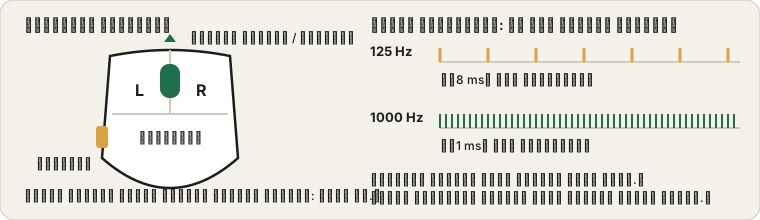
معدل الاستقصاء هو عدد المرات في الثانية التي يبلّغ فيها الماوس حاسوبك بموضعه، ويُقاس بالهرتز (Hz). الماوس الذي يعمل بمعدل 125 Hz يبلّغ 125 مرة في الثانية، وعند 1000 Hz يبلّغ ألف مرة في الثانية. المعدلات الأعلى تعني تحديث موضع المؤشر على الشاشة بتكرار أكبر، ويشعر كثير من اللاعبين بذلك على أنه إحساس أكثر استجابة و"اتصالًا"، رغم أن الفرق العملي يتضاءل كثيرًا فوق 500–1000 Hz لدى معظم الناس. وتحريك المؤشر في مربع الاختبار أعلاه يعطيك تقديرًا مباشرًا لمعدل الاستقصاء الفعلي لماوسك.
DPI (عدد النقاط في البوصة) أمر مختلف، فهو مقدار حركة المؤشر على الشاشة مقابل مسافة مادية معينة تحرّك بها الماوس. يعني DPI الأعلى أن المؤشر يقطع مسافة أكبر لحركة اليد نفسها. تتيح معظم ماوسات الألعاب تبديل DPI بسرعة بزر مخصص، مقايضةً الدقة بالسرعة بحسب اللعبة أو المهمة. ولا يمكن قياس DPI بدقة عبر المتصفح كما يمكن قياس معدل الاستقصاء، لأنه يعتمد على معايرة مستشعر الماوس نفسه؛ وبرنامج الشركة المصنّعة للماوس هو المصدر الدقيق لهذا الرقم.
مقارنة أنواع الماوس
لم يُصنع كل ماوس للمهمة نفسها، ومعرفة النوع الذي تختبره تساعد على تحديد التوقعات الصحيحة. وكثيرًا ما يختبر اللاعبون الذين يجهزون منصة كاملة اختبار وحدة التحكم إلى جانب الماوس، خاصةً إن كانوا ينتقلون بين لوحة المفاتيح والماوس ووحدة التحكم بحسب اللعبة.
| نوع الماوس | طريقة الاتصال | نقاط القوة المعتادة | الأنسب لـ |
|---|---|---|---|
| ماوس سلكي أساسي | كابل USB | موثوق، بلا تأخر في الإدخال، منخفض السعر | الاستخدام المكتبي والمنزلي اليومي |
| لاسلكي (2.4 GHz) | مستقبِل USB | زمن استجابة منخفض، دون عناء الاقتران | الألعاب والاستخدام العام دون كابل |
| ماوس بلوتوث | مقترن مباشرةً بالجهاز | دون الحاجة إلى مستقبِل، يعمل مع الحواسيب المحمولة والأجهزة اللوحية | السفر والتجهيزات البسيطة |
| ماوس ألعاب | سلكي أو 2.4 GHz أو كلاهما | معدل استقصاء عالٍ، DPI قابل للتعديل، أزرار إضافية | الألعاب التنافسية والمستخدمون المحترفون |
| كرة التتبع / ماوس عمودي | سلكي أو لاسلكي أو بلوتوث | إجهاد أقل للمعصم، يبقى في مكانه | بيئة العمل المريحة والمساحات المحدودة |
الأسئلة الشائعة
هل أُوقف خيار "تحسين دقة المؤشر" في ويندوز؟
يوقفه معظم اللاعبين وكل من يريد حركة مؤشر ثابتة ويمكن التنبؤ بها، لأنه يضيف تسارعًا فوق إدخال المستشعر الخام. وهو تفضيل شخصي في الاستخدام المكتبي اليومي، لكن إن بدت حركة المؤشر غير متسقة فهذا أول إعداد يستحق الفحص.
هل يتتبع اختبار الماوس هذا نقراتي أو حركتي؟
لا. يُقاس كل شيء ويُعرض في هذه الصفحة فقط، باستخدام أحداث المتصفح القياسية، ولا يُخزَّن أو يُرسل أي شيء إلى أي مكان بعد مغادرتك الصفحة.
كيف أختبر ما إذا كانت أزرار الماوس تعمل؟
حرّك المؤشر إلى منطقة الاختبار في هذه الصفحة وانقر على كل زر: الأيسر والأيمن والأوسط وزرّي الجانب إن وُجدا في ماوسك. يضيء كل زر ويزداد عدّاده لحظة تسجيله.
ما مشكلة النقر المزدوج في الماوس؟
هي أن تُسجَّل نقرة فعلية واحدة على أنها نقرتان، بسبب تآكل نقاط التلامس داخل مفتاح الماوس الميكانيكي. يرصد هذا الاختبار أي نقرة تتكرر خلال 50 ملّي ثانية على أنها عطل محتمل في المفتاح.
هل يمكن إصلاح النقر المزدوج دون شراء ماوس جديد؟
أحيانًا يساعد تنظيف المفتاح بمنظف نقاط التلامس مؤقتًا، ويضبط بعض الأشخاص تأخير تصفية الارتداد (debounce) في برنامج الماوس. لكن المفتاح المتآكل فعلًا سيزداد سوءًا، واستبدال المفتاح أو الماوس هو الحل الدائم الوحيد.
ما هو معدل استقصاء الماوس؟
معدل الاستقصاء هو عدد المرات في الثانية التي يبلّغ فيها الماوس حاسوبك بموضعه، ويُقاس بالهرتز (Hz). القيم الشائعة هي 125 و500 و1000 Hz، والمعدل الأعلى يعني تحديث موضع المؤشر بشكل أكثر تكرارًا.
لماذا يقل معدل الاستقصاء المقاس عن قيمة Hz المعلنة لماوسي؟
يمكن للمتصفحات وأنظمة التشغيل وضع حد أقصى لعدد مرات تسليم أحداث الحركة، لذا فالقراءة داخل المتصفح تقريب معقول وليست قياسًا مخبريًا دقيقًا، خاصةً فوق 1000 Hz.
هل يعمل هذا الاختبار مع ماوس لاسلكي أو بلوتوث؟
نعم. يمكن اختبار أي ماوس يتعرف عليه نظام التشغيل، سواء كان سلكيًا أو لاسلكيًا بتردد 2.4 GHz أو بلوتوث، بالطريقة نفسها. وقد يسبب ضعف البطارية أحيانًا نقرات فائتة تبدو كعطل في العتاد.
لماذا لا تسجّل أزرار الجانب أي شيء؟
هذا غالبًا قيد في المتصفح وليس عطلًا في الماوس، فبعض المتصفحات القديمة لا تستطيع التقاط أحداث أزرار الجانب إطلاقًا. جرّب إصدارًا حديثًا من Chrome أو Firefox أو Edge قبل افتراض أن الأزرار معطلة.
ما هو CPS ولماذا أختبره؟
CPS اختصار لعبارة «نقرات في الثانية». يستخدمه اللاعبون غالبًا لقياس سرعة نقرهم، كما يستخدم هذا الاختبار توقيت نقراتك للمساعدة في كشف أعطال النقر المزدوج في المفتاح.
ما الفرق بين مختبر الارتداد وشريط النقر المزدوج؟
يقارن الشريط الأزمنة بين ضغطة وأخرى أثناء نقرك المعتاد فقط، ويعلّم أي فاصل أقل من 50 ms. أما المختبر فيختار زرًا واحدًا ويسجّل لمدة 10 ثوانٍ مدة كل ضغطة والفاصل بين رفع الزر وضغطه من جديد، ويعرض الفواصل في مخطط تكراري صغير. وفيه أيضًا نمط ضغط مستمر لمدة 8 ثوانٍ للأزرار التي تُفلت في منتصف السحب. استخدم الشريط لنظرة سريعة، والمختبر حين تأتي المشكلة وتذهب.
هل تُجمع بياناتي أثناء هذا الاختبار؟
لا. تُعالَج كل نقرة وتمرير وحركة محليًا في متصفحك. ولا يُرفع أو يُخزَّن أي شيء في أي مكان، وتُصفَّر جميع العدادات عند مغادرة الصفحة أو إعادة تحميلها.
المزيد من الأدوات على ProDeviceTest
هل تحاول تشخيص أعطال منظومة كاملة لا الماوس وحده؟ تعمل هذه الأدوات بالطريقة نفسها: فورية ودون تنزيل وداخل متصفحك مباشرة.
- اختبار لوحة المفاتيح — افحص كل مفتاح بحثًا عن ضغطات عالقة أو غير مستجيبة
- اختبار الميكروفون — افحص ميكروفونك بموجة صوتية مباشرة مع تشغيل التسجيل
- اختبار الصوت — تأكد من أن سماعاتك أو سماعات الرأس تعمل بشكل صحيح على القناتين
- اختبار كاميرا الويب — تحقق من كاميرتك قبل المكالمة
- جميع اختبارات الأجهزة — الفئة كاملة