
اختبار كاميرا الويب
يفحص اختبار كاميرا الويب المجاني هذا كاميرتك مباشرةً داخل المتصفح. شاهد معاينة مباشرة، والتقط صورة اختبار، وتحقق من الدقة ومعدل الإطارات — بلا تنزيل ولا إنشاء حساب ولا تثبيت أي برنامج.
يعمل بالكامل داخل متصفحك · لا يُرفع الفيديو الخاص بك ولا يُخزَّن أبدًا
آخر تحديث: · روجعت دقته مقابل واجهات برمجة المتصفح الحالية
اضغط على "بدء الاختبار" واسمح بالوصول إلى الكاميرا للبدء.
ستظهر معاينة الكاميرا هنا
الكاميرا—
الدقة—
معدل الإطارات—
نسبة العرض إلى الارتفاع—
الميغابكسل—
الاتجاه—
شغّل الكاميرا واجلس كما تجلس عادةً، ثم ابدأ الفحص. ابقَ ساكنًا عشر ثوانٍ.
معدل الإطارات المقاس—
حالات التقطّع—
أطول فجوة—
متوسط السطوع—
بكسلات مطموسة / محروقة—
تذبذب السطوع—
On this page
- انتظام الإطارات وفحص الإضاءة
- كاميرا الويب في إضاءة خافتة
- كيف تختبر كاميرا الويب
- من يختبر كاميرا الويب ولماذا
- كيف يعمل هذا الاختبار فعليًا
- حل المشكلات حسب العَرَض
- إعدادات خصوصية الكاميرا حسب النظام
- مشكلات كاميرا الويب في لمحة
- فهم مواصفات كاميرتك
- مقارنة بين أنواع كاميرات الويب
- اختبار كاميرا اللابتوب مقابل الكاميرا الخارجية
- الأسئلة الشائعة
- المزيد من الأدوات على ProDeviceTest
انتظام الإطارات وفحص الإضاءة: ماذا تعني الأرقام
المعاينة المباشرة لا تثبت إلا أن الكاميرا كانت تعمل خلال الثواني الثلاث التي نظرت فيها إليها، ولا تخبرك شيئًا عن قدرة الصورة على الصمود في مكالمة تمتد 45 دقيقة. لذلك يوجد تحت المعاينة فحص مدته عشر ثوانٍ يعدّ كل إطار يتلقاه المتصفح من الكاميرا، ويفحص الصورة نفسها أيضًا. فتحصل على معدل إطارات فعلي، وعدد حالات التقطّع (التقطّع هو أي فجوة تزيد على ضعف الفاصل المعتاد بين الإطارات)، وأطول فجوة منفردة، ومتوسط السطوع، ونسبة البكسلات المطموسة سوادًا أو المحروقة بياضًا، ومقدار تذبذب السطوع بينما تجلس ساكنًا.
وهذه طريقة قراءتها. الكاميرا التي تباع على أنها 30 إطارًا في الثانية ينبغي أن تسجّل 29 أو 30، دون تقطّع، وبأطول فجوة أقل من نحو 50 ms. فإذا كانت كاميراك تعلن 30 لكنها تقيس 15 في غرفتك، فالسبب في الغالب هو الإضاءة: فمعظم كاميرات الويب تبطئ بهدوء في الغرفة المعتمة ليلتقط كل إطار قدرًا أكبر من الضوء. شغّل مصباحًا وأعد الفحص قبل أن تلوم الكاميرا. أما تتابع حالات التقطّع أو فجوة واحدة بطول 300 ms أو أكثر فيشير إلى سبب آخر، وغالبًا منفذ USB مشترك عبر موزّع أو حاسوب مشغول بشيء آخر. وفي السطوع، يعطي متوسط يتراوح بين 90 و170 تقريبًا من أصل 255 صورة مريحة. وأقل من 60 يعني نقص الإضاءة. وإذا كان أكثر من عُشر البكسلات محروقًا بياضًا فعلى الأرجح أن نافذة أو مصباحًا داخل الكادر. وتذبذب السطوع بمقدار مستويين تقريبًا مجرد ضجيج في المستشعر، أما 8 أو أكثر وأنت ساكن فيعني عادةً أن التعريض التلقائي يتخبط أو أن إضاءة الغرفة ترتجف.
- شغّل الكاميرا
استخدم «بدء الاختبار» أعلاه، واختر من القائمة الكاميرا التي تستخدمها فعلًا.
- اجلس حيث تجلس عادةً
الكرسي نفسه والإضاءة نفسها وتوهج الشاشة نفسه. الاختبار في وضع مختلف لا يخبرك إلا عن ذلك الوضع.
- شغّل الفحص وابقَ ساكنًا
عشر ثوانٍ. حركتك تغيّر أرقام السطوع، ولهذا لا يكون لرقم التذبذب معنى إلا إذا بقيت في مكانك.
- غيّر شيئًا واحدًا وأعد الفحص
منفذ USB آخر، أو تطبيق مغلق، أو مصباح مضاء. فإذا تحركت الأرقام فقد وجدت السبب.
للفحص حدود، وهي مهمة. فهو يقيس ما يتلقاه المتصفح بعد أن يؤدي مشغّل الكاميرا وأي مؤثرات دورهما، ولذلك لا يستطيع أن يخبرك إن كانت العدسة غير حادة أو الألوان غير دقيقة أو الصوت متزامنًا مع الصورة. كما أن الشاشة بتردد 60 Hz تقرّب توقيت الإطارات إلى نحو 16 ms. وفي متصفح لا يستطيع الإبلاغ عن إطارات الكاميرا فرادى، لن تحصل إلا على جزء السطوع، وستذكر الصفحة ذلك.
كاميرا الويب في إضاءة خافتة: قراءة فحص معدل الإطارات والسطوع
لنفترض أنك شغّلت الكاميرا مساءً وفي الغرفة مصباح السقف وحده، ثم أجريت فحص العشر ثوانٍ. تعرض الصفحة معدل إطارات مقاسًا 18.0 fps، و0 حالات تقطّع من 179، وأطول فجوة 57 ms، ومتوسط سطوع 48، وتذبذب سطوع 2.1. يقول الحكم إن وصول الإطارات منتظم، ثم يضيف أن معدل الإطارات أقل بكثير من 30 وأن الصورة تنقصها الإضاءة (المتوسط 48). عند قراءة ذلك كله معًا، لا يعني هذا أن الكاميرا معطوبة. فكل فجوة قريبة من الفاصل المعتاد بين الإطارات وهو 56 ms (1000 مقسومة على 18)، فلا شيء يتوقف. الكاميرا تبطئ نفسها لتجمع مزيدًا من الضوء.
فتضع مصباحًا أمامك لا خلفك، وتعيد الفحص نفسه. وقد تكون القراءة هذه المرة 29.9 fps، و0 حالات تقطّع من 298، وأطول فجوة 38 ms، ومتوسط سطوع 126. عاد معدل الإطارات إلى ما كُتب على العلبة، ويقع الرقم 126 بارتياح ضمن النطاق من 90 إلى 170. لم يتغير شيء في الكاميرا. تغيّرت الإضاءة وحدها.
وهناك قراءة تبدو مقلقة وليست كذلك: حالة تقطّع واحدة من 298 مع أطول فجوة 92 ms، في تشغيل بمعدل 30 fps سليم فيما عدا ذلك. تصف الصفحة هذا بأنه «بضع تعثرات صغيرة لا تدعو للقلق» وتقترح إعادة الفحص. إطار بطيء واحد خلال عشر ثوانٍ يعني عادةً أن الحاسوب انشغل لحظة بشيء آخر. فإن تكرر في الموضع نفسه دائمًا، فجرّب بعد ذلك منفذ USB آخر.
كيف تختبر كاميرا الويب
إليك طريقة اختبار كاميرا الويب أونلاين في أقل من دقيقة — بلا برامج وبلا حساب.
- اضغط على "بدء الاختبار".
سيطلب المتصفح إذن الوصول إلى الكاميرا — اضغط على "سماح". إذا لم تظهر لك نافذة طلب الإذن، فابحث في شريط العنوان عن أيقونة تدل على حظر الإذن.
- تحقق من المعاينة المباشرة.
ينبغي أن ترى نفسك، أو أي شيء توجّه الكاميرا نحوه، خلال ثانية أو ثانيتين. وهذا وحده يؤكد أن الكاميرا والمتصفح متصلان بشكل سليم.
- بدّل الكاميرا إن كان لديك أكثر من واحدة.
تظهر قائمة الأجهزة بعد منح الإذن. اختر كاميرا أخرى من القائمة المنسدلة لاختبارها دون إعادة تحميل الصفحة.
- التقط صورة اختبار.
اضغط على "التقاط صورة" لالتقاط لقطة ثابتة. إنها طريقة سريعة لفحص الوضوح والإضاءة وجودة الصورة، وليس الاكتفاء بالمعاينة المباشرة.
- راجع لوحة معلومات الكاميرا.
تحقق من الدقة ومعدل الإطارات اللذين تقدّمهما كاميرتك فعلًا — وهذا مفيد قبل مكالمة فيديو أو بث مباشر.
من يختبر كاميرا الويب ولماذا
يشغّل العاملون عن بُعد هذا الاختبار قبل مكالمة مهمة أو مقابلة عمل، خاصةً على لابتوب جديد أو بعد تحديث لنظام ويندوز أو macOS من عادته إعادة ضبط أذونات الكاميرا بصمت. ويفحص منشئو البث المباشر وصنّاع المحتوى إعداداتهم قبل البدء بالبث، لأن كاميرا متجمدة أو منفصلة خطأ لا ترغب في ارتكابه أمام الجمهور أكثر من مرة. ومن اشترى كاميرا ويب جديدة يختبرها فور فتح العلبة ليتأكد أنها تعمل فعلًا وليرى الدقة التي تقدّمها حقًا قبل انتهاء مهلة الإرجاع. ويختبر أولياء الأمور والطلاب كاميرا اللابتوب قبل الدروس عبر الإنترنت للسبب نفسه — فاكتشاف المشكلة قبل عشر دقائق من الحصة أفضل من اكتشافها عند بدايتها. وحين "تتوقف" الكاميرا عن العمل فجأة، فهذه عادةً أسرع طريقة لمعرفة ما إذا كان العطل في الجهاز أم في التطبيق أم في إعداد الأذونات. ولأن مكالمة الفيديو تعتمد على طرفي سلسلة الصوت والصورة، فإن معظم من يختبرون الكاميرا قبل مكالمة يشغّلون أيضًا اختبار الميكروفون للتأكد من أن الميكروفون يلتقط الصوت بالموثوقية نفسها.
كيف يعمل هذا الاختبار فعليًا
يؤدي الضغط على "بدء" إلى تشغيل واجهة getUserMedia في متصفحك، فتطلب الإذن ثم تُرجع بثّ فيديو مباشرًا يُعرض في هذه الصفحة نفسها — وهي الآلية الأساسية ذاتها التي تستخدمها كل تطبيقات مكالمات الفيديو. لا يُسجَّل هذا البث ولا يُحفظ ولا يُرسَل إلى أي مكان ما لم تلتقط لقطة بنفسك؛ وبمجرد إغلاق التبويب يتوقف البث ويختفي. ولا يوجد أي خادم على الطرف الآخر يستقبل بث كاميرتك في أي لحظة، وهذا مهم لأن عمليات البحث عن "اختبار كاميرا الويب" كثيرًا ما تقود إلى مواقع مشبوهة فعلًا.
حل المشكلات بحسب ما تراه فعلًا
لا تُكتشف أي كاميرا إطلاقًا
- تأكد أن رسالة الإذن لم تُغلق أو تُرفض.
ابحث عن أيقونة حظر الكاميرا في شريط عنوان المتصفح — ويتيح لك الضغط عليها غالبًا إعادة ضبط الإذن على "سماح" دون إعادة تحميل الصفحة.
- تأكد من أنه لا يوجد تطبيق آخر يستخدم الكاميرا.
تسمح معظم أنظمة التشغيل لتطبيق واحد فقط بالوصول إلى الكاميرا في الوقت نفسه. أغلق Zoom أو Teams أو أي تطبيق فيديو آخر إغلاقًا كاملًا — فالتصغير وحده لا يكفي دائمًا.
- افحص مفتاح خصوصية الكاميرا على مستوى النظام.
هذا مستقل عن إذن المتصفح نفسه، ويغفل عنه كثيرون ممن فحصوا إعداد المتصفح مرتين بالفعل.
المعاينة سوداء لكن ضوء الكاميرا يعمل
هذه التركيبة تحديدًا — ضوء يعمل بلا صورة — يشير في الغالب إلى تعارض في برنامج التشغيل أو في أحد التطبيقات وليس إلى عطل في المستشعر. جرّب إعادة تشغيل الجهاز بالكامل قبل أي شيء آخر؛ فبرامج تشغيل الكاميرا على ويندوز بالذات معروفة بأنها تعلق في حالة سيئة لا يزيلها إلا إعادة التشغيل. وإذا لم تنفع إعادة التشغيل وكنت تستخدم كاميرا ويب مستقلة بدل كاميرا اللابتوب المدمجة، فمن المفيد زيارة موقع دعم Logitech الذي يخص أشهر علامة لكاميرات الويب الخارجية.
الصورة متجمدة أو بطيئة أو منخفضة الدقة جدًا
تعني الصورة المتجمدة عادةً أن البث انقطع بينما بقي آخر إطار على الشاشة — وتحديث الصفحة يعيد الاتصال. أما الدقة المنخفضة الدائمة أو البث البطيء فسببهما في الغالب عرض النطاق الترددي لمنفذ USB وليس إعدادًا ما: جرّب منفذ USB آخر، ويُفضّل ألا يكون عبر موزّع (Hub) تشاركه أجهزة أخرى تستهلك نطاقًا تردديًا كبيرًا.
إعدادات خصوصية الكاميرا حسب نظام التشغيل
ويندوز 10 و11
افتح الإعدادات ← الخصوصية والأمان ← الكاميرا. تأكد أن مفتاح "الوصول إلى الكاميرا" العام مفعّل، ثم مرّر للأسفل وتحقق من تفعيل متصفحك أيضًا في قائمة التطبيقات أسفله — يجب تفعيل المفتاحين كلٍّ على حدة.
macOS
افتح إعدادات النظام ← الخصوصية والأمان ← الكاميرا. ينبغي أن يظهر متصفحك في هذه القائمة مع مفتاح تشغيل؛ وإن كان غائبًا تمامًا فأعد تشغيل طلب الإذن من هذه الصفحة واضغط على "سماح" عندما يسألك macOS.
ChromeOS وأندرويد وiOS
في ChromeOS يُدار إذن الكاميرا لكل موقع على حدة من إعدادات المواقع في المتصفح نفسه وليس من لوحة نظام منفصلة. وفي أندرويد افتح الإعدادات ← التطبيقات ← [متصفحك] ← الأذونات ← الكاميرا؛ وفي iOS افتح الإعدادات ← [متصفحك] ← الكاميرا.
مشكلات كاميرا الويب في لمحة
طابق ما تراه مع السبب المرجّح لحدوثه.
| العَرَض | السبب المرجّح | الحل السريع |
|---|---|---|
| لا تظهر أي معاينة إطلاقًا | الإذن محظور أو اختيرت كاميرا خاطئة | افحص إذن الكاميرا للموقع أولًا، ثم راجع القائمة المنسدلة للأجهزة |
| المتصفح لا يطلب الإذن أصلًا | سبق أن رفضت مرة وتذكّر المتصفح ذلك | أعد ضبط إذن الموقع من شريط العنوان ثم أعد تحميل الصفحة |
| خطأ "الكاميرا قيد الاستخدام" | شيء آخر يستخدمها — Zoom أو Teams أو Discord | أغلق أي تطبيق آخر قد يستخدمها وحاول مجددًا |
| الصورة مظلمة جدًا | الإضاءة غير كافية أو الكاميرا تبذل أقصى جهدها في الإضاءة الخافتة | أضف ضوءًا في مواجهتك وخفّف الإضاءة القوية التي خلفك |
| الفيديو متقطع أو بطيء | معدل الإطارات منخفض أو غير مستقر، وغالبًا بسبب النطاق الترددي أو المعالج | أغلق التبويبات والتطبيقات الثقيلة الأخرى ثم راجع قراءة معدل الإطارات أعلاه |
| الصورة تبدو ضبابية | يحتاج التركيز إلى ضبط أو العدسة متسخة ببساطة | امسح العدسة برفق وابحث عن حلقة تركيز يدوية |
| تعمل في المتصفح لكن لا تعمل في تطبيق آخر | إذن الكاميرا في ذلك التطبيق معطّل، وهو منفصل عن إذن المتصفح | راجع إعدادات ذلك التطبيق بالتحديد وتحقق من جهاز الكاميرا فيه |
فهم مواصفات كاميرتك
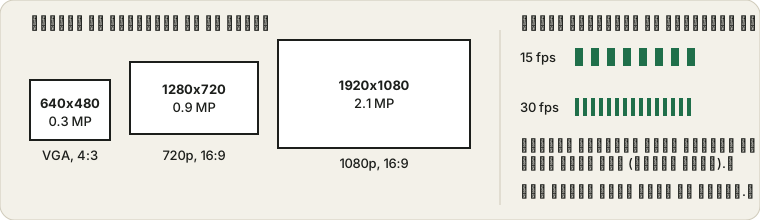
تعرض لوحة معلومات الكاميرا أعلاه بضعة أرقام يستحق فهمها، فهي تفسّر الكثير عن سبب كون كاميرا ويب أفضل بوضوح من أخرى.
الدقة هي عدد البكسلات التي تلتقطها كاميرتك، وتُكتب بصيغة العرض × الارتفاع — مثل 1280×720 (وتُسمى غالبًا 720p) أو 1920×1080 (1080p). كلما زاد عدد البكسلات كانت الصورة أوضح وأكثر تفصيلًا عمومًا، مع أن جودة العدسة والإضاءة لا تقلان أهمية عمليًا.
معدل الإطارات، ويُقاس بعدد الإطارات في الثانية (FPS)، هو عدد الصور التي تلتقطها كاميرتك كل ثانية. يبدو معدل 24 إلى 30 إطارًا في الثانية سلسًا في مكالمات الفيديو العادية؛ وأي معدل أقل بوضوح يبدو متقطعًا، خاصةً عند الحركة.
نسبة العرض إلى الارتفاع هي شكل الصورة — فنسبة 16:9 هي معيار الشاشة العريضة الحديث الذي تستخدمه معظم كاميرات الويب، بينما تستخدم بعض الكاميرات الأقدم أو المتخصصة نسبة 4:3، وهي أقرب قليلًا إلى المربع.
الميغابكسل هو ببساطة الدقة معبَّرًا عنها بإجمالي عدد البكسلات — فصورة 1920×1080 تعادل نحو 2.1 ميغابكسل. إنه اختصار مفيد، لكنه وحده لا يعكس جودة الصورة كاملة.
مقارنة بين أنواع كاميرات الويب
ليست كل الكاميرات مصنوعة للمهمة نفسها، ومعرفة النوع الذي تختبره تساعدك على تحديد التوقعات المناسبة.
| نوع الكاميرا | طريقة الاتصال | الجودة المعتادة | الأنسب لـ |
|---|---|---|---|
| كاميرا لابتوب مدمجة | داخلية، بلا حاجة إلى إعداد | متواضعة، غالبًا 720p | المكالمات السريعة والاستخدام العادي |
| كاميرا ويب USB | USB بتوصيل مباشر وبلا إعداد | من 1080p إلى 4K مع أداء أفضل في الإضاءة الخافتة | البث والمكالمات المهنية |
| هاتف يُستخدم ككاميرا ويب | عبر تطبيق، سلكيًا أو لاسلكيًا | غالبًا أوضح خيار متاح | بث عالي الجودة بميزانية محدودة |
| كاميرا غرف الاجتماعات / PTZ | USB أو الشبكة، وغالبًا مع تحكم عن بُعد بالتحريك والإمالة والتقريب | مجال رؤية واسع وتأطير ثابت | غرف الاجتماعات ومكالمات عدة أشخاص |
اختبار كاميرا اللابتوب مقابل الكاميرا الخارجية
يعمل اختبار كاميرا الويب هذا بالطريقة نفسها مع أي منهما، لكن ما تفعله بالنتيجة يختلف قليلًا.
كاميرا اللابتوب المدمجة ثابتة في مكانها، ويكفي عادةً التأكد من أنها تعمل أو لا تعمل — فإذا بدت الصورة خافتة أو غير حادة فهذا غالبًا من حدود العتاد وليس شيئًا يمكن إصلاحه. أما كاميرا الويب USB فهناك المزيد لفحصه: موضعها وزاويتها، والتركيز (فبعضها له حلقة يدوية)، وما إذا كانت مثبتة في مكان يلتقط إضاءة جيدة. ومن المفيد التقاط صورة اختبار بكل كاميرا لمقارنة جودة الصورة جنبًا إلى جنب، وليس الاكتفاء بالتأكد من ظهور المعاينة.
إذا كنت تتساءل عمّا إذا كانت كاميرا ويب USB جديدة تستحق الاستخدام بدل كاميرا اللابتوب المدمجة، فقارن قراءتي الدقة ومعدل الإطارات من هذا الاختبار للكاميرتين، وانظر إلى صورة ملتقطة من كل منهما في إضاءة متماثلة — فالأرقام وحدها لا تروي القصة كاملة دائمًا. وإذا كنت تجهّز للبث وليس لمجرد مكالمة، فشغّل اختبار الصوت إلى جانبه، لتتأكد من أن مكبرات الصوت أو سماعات الرأس تعمل بنقاء إلى جانب بث الكاميرا.
الأسئلة الشائعة
ضوء الكاميرا يعمل لكن الشاشة سوداء، ما السبب؟
هذا الوضع يعني في الغالب تعارضًا في برنامج التشغيل أو أحد التطبيقات، وليس عطلًا في المستشعر. إعادة تشغيل الجهاز بالكامل تحلّ المشكلة في الغالب أكثر من العبث بأي إعداد — خاصةً على ويندوز.
هل يسجّل هذا الموقع الفيديو الخاص بي أو يحفظه في أي مكان؟
لا. يُعرض البث مباشرةً في هذه الصفحة عبر واجهة الكاميرا الخاصة بمتصفحك، ولا يُسجَّل شيء ولا يُحفظ ولا يُرسَل إلى أي مكان ما لم تضغط بنفسك على «التقاط صورة».
كيف أعرف أن كاميرا الويب تعمل فعلًا؟
اضغط على «بدء الاختبار» أعلاه واسمح للمتصفح بالوصول إلى الكاميرا. إذا كانت الكاميرا تعمل فعلًا، فسترى نفسك — أو أي شيء تتجه إليه — خلال ثانية أو ثانيتين.
لماذا لا يتعرّف متصفحي على كاميرا الويب إطلاقًا؟
في تسع حالات من عشر يكون السبب هو الأذونات وليس تعطّل الكاميرا. افحص إعدادات الموقع في متصفحك وتأكد من تفعيل الوصول إلى الكاميرا لهذه الصفحة، ومن أن أي تطبيق آخر لا يستحوذ عليها في الخلفية.
هل يُرسَل الفيديو الخاص بي إلى مكان ما أثناء الاختبار؟
لا. كل شيء يعمل محليًا داخل متصفحك. وإذا التقطت صورة، فإنها تُنشأ على جهازك ولا تغادره إلا إذا اخترت تنزيلها بنفسك.
هل يمكنني اختبار كاميرا ويب USB خارجية هنا أيضًا؟
نعم. لا فرق إن كانت كاميرا لابتوب مدمجة أو كاميرا ويب USB أو هاتفك وهو يعمل ككاميرا ويب — ما دام نظام التشغيل يتعرّف عليها فستظهر في القائمة بعد أن توافق على الإذن.
ماذا يعني معدل الإطارات (FPS) فعلًا، ولماذا يهمّني؟
هو عدد الصور التي تلتقطها كاميرتك كل ثانية. كلما كان أعلى وأكثر ثباتًا كانت مكالمات الفيديو أكثر سلاسة، أما المعدل المنخفض أو المتذبذب فيجعل الفيديو متقطعًا أو متأخرًا.
لماذا تعرض لي كاميرا الويب صورة معكوسة كأنها مرآة؟
تُقلب الصورة عن قصد لتشبه النظر في المرآة أثناء ضبط وضعيتك، وهكذا تعرض معظم تطبيقات مكالمات الفيديو صورتك أيضًا. أما الطرف الآخر فيراك بالاتجاه الصحيح.
كاميرتي تعمل في Zoom لكن لا تعمل هنا (أو العكس) — لماذا؟
كل تطبيق يتعامل مع أذونات الكاميرا بمفرده، ومن الشائع أن تعمل الكاميرا في تطبيق دون آخر. راجع إعدادات الكاميرا داخل ذلك التطبيق بالتحديد — فمن المرجح أنه موجَّه إلى جهاز خاطئ.
هل تعمل هذه الأداة على هاتفي؟
ينبغي أن تعمل بلا مشكلة ما دمت تستخدم متصفح جوال حديثًا نسبيًا وتضغط على «سماح» عندما يطلب الوصول إلى الكاميرا. وتعمل مع الكاميرتين الأمامية والخلفية.
لماذا تقيس كاميرا الويب معدل إطارات أقل مما هو مكتوب على العلبة؟
السبب في الغالب هو الإضاءة. ففي الغرفة المعتمة تطيل كثير من كاميرات الويب زمن كل تعريض للحصول على صورة أسطع، وهذا وحده يخفض 30 إطارًا في الثانية إلى نحو 15. وإذا كانت الغرفة مضاءة جيدًا وبقي الرقم منخفضًا، فجرّب منفذ USB آخر دون موزّع، وأغلق أي تطبيق آخر يستخدم الكاميرا، وراجع عدد حالات التقطّع في فحص العشر ثوانٍ. وبعض الكاميرات لا تقدّم أعلى دقة لها عبر USB 2 إلا بمعدل إطارات أقل.
لماذا يبدو الفيديو مظلمًا أو مشوشًا؟
السبب في الغالب هو ضعف الإضاءة — فكاميرات الويب تحتاج إلى ضوء أكثر بكثير مما تحتاجه عيناك لتظهر الصورة نظيفة. ومن المفيد أيضًا التأكد من أن الدقة المعروضة أعلاه تطابق ما تستطيعه كاميرتك فعلًا.
المزيد من الأدوات على ProDeviceTest
هل تفحص منظومة كاملة وليس كاميرتك وحدها؟ هذه الأدوات تعمل بالطريقة نفسها — فورًا وبلا تنزيل، مباشرةً داخل متصفحك.
- اختبار الميكروفون — افحص ميكروفونك بعرض مباشر لشكل الموجة مع تشغيل التسجيل
- اختبار الصوت — تأكد من أن مكبرات الصوت أو سماعات الرأس تعمل بشكل صحيح على القناتين
- اختبار لوحة المفاتيح — افحص كل مفتاح بحثًا عن الضغطات العالقة أو غير المستجيبة
- اختبار الماوس — افحص النقرات والتمرير وتتبّع المؤشر
- جميع اختبارات الأجهزة — القسم كاملًا