
اختبار الظلال (Ghosting)
جسم متحرك وسرعة قابلة للتعديل وثلاث خلفيات — راقب الأثر الذي يتبعه لتفحص وضوح الحركة في شاشتك وتضبط إعداد Overdrive.
يعمل بالكامل داخل متصفحك · لا يُسجَّل أي شيء ولا يُرفع
آخر تحديث: · روجع للتأكد من دقته وفق واجهات المتصفح الحالية
راقب الجسم أدناه. ابحث عن أي أثر أو بقعة ممتدة أو هالة تتبعه.
السرعة
960 px/s
انتظام الإطارات: لم يُقَس بعد. يبيّن هل يسلّم المتصفح كل الإطارات، لتفرّق بين شاشة بطيئة وصفحة تتقطّع.
On this page
السلّم الرمادي وفحص انتظام الإطارات
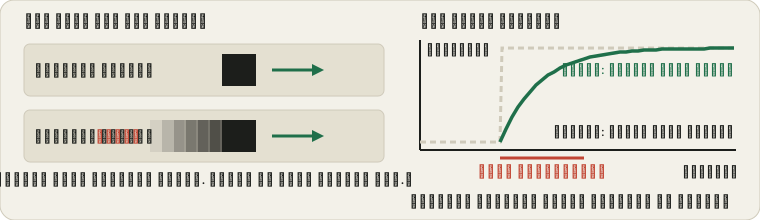
الظلال ليست رقمًا واحدًا. قد تكون الشاشة حادّة عند الانتقال من الأسود إلى الأبيض، وتترك أثرًا واضحًا عند الانتقال من الأسود إلى الرمادي الداكن، بينما لا يُظهر لك المربع الأخضر المنفرد إلا واحدًا من هذين الانتقالين. يحرّك مفتاح السلّم الرمادي أعلاه ستة أشرطة جنبًا إلى جنب عبر الشاشة، من رمادي بنسبة 15% تقريبًا حتى الأبيض. على خلفية سوداء، لاحظ أي مسار يجرّ وراءه ذيلًا. في كثير من شاشات VA تكون المسارات الداكنة في أعلى المجموعة هي التي تتلطّخ، بينما تبقى الفاتحة نظيفة. والشاشة التي تترك أثرًا متساويًا في كل المسارات بطيئة ببساطة. أما التي تتركه في مسار أو اثنين فقط فمشكلتها في ضبط overdrive، ويمكن أحيانًا تصحيحها من قائمة الشاشة.
تجيب الأداة الثانية عن سؤال تتجاوزه الاختبارات البسيطة: هل المشكلة في الشاشة أم أن الصفحة نفسها تتقطّع؟ اضغط «فحص انتظام الإطارات» فتقيس الصفحة زمن كل إطار على مدى خمس ثوانٍ. تحصل على المعدّل المعتاد (مثل 143.9 Hz على شاشة 144 Hz)، وأبطأ إطار بالميلي ثانية، وعدد الإطارات التي وصلت متأخرة أكثر من نصف إطار. أقل من 1% من التأخير نتيجة سليمة. أما أسوأ إطار بزمن 40 ms مع عدد من الإطارات المتأخرة فيشير عادةً إلى حاسوب محمول مثقل أو وضع طاقة مقيَّد، وقد يكون «الظلال» الذي رأيته في الواقع تقطّعًا في الحركة.
- شغّل فحص انتظام الإطارات أولًا.
أبقِ هذا التبويب في المقدمة ولا تمرّر الصفحة. إذا كانت النتيجة سليمة فيمكنك الوثوق بما تراه بعد ذلك.
- انتقل إلى السلّم الرمادي على خلفية سوداء.
اختر إعداد السرعة «الفيديو / الاستخدام العام»، وتابع الأشرطة بعينيك، ودوّن المسارات التي يظهر لها ذيل.
- غيّر إعدادًا واحدًا في الشاشة ثم أعد الاختبار.
ارفع overdrive درجة واحدة وقارن المسارات نفسها. إذا ظهرت هالات ساطعة أمام الشريط فقد بالغت في الرفع.
للفحص حدود حقيقية. فحص الإطارات يخبرك متى سلّم المتصفح الإطارات، لا متى انتهت الشاشة من رسمها، ولذلك لا يستطيع كشف شاشة بطيئة. ويُحكم على السلّم بالعين ولا يُقاس بالميلي ثانية، وقيم الرمادي تقريبية لأن gamma والسطوع في شاشتك يزيحانها. استخدمه لمقارنة الإعدادات على الشاشة نفسها، لا لترتيب شاشتين مختلفتين كما في ورقة المواصفات.
ظلال في الشاشة أم مشكلة توقيت الإطارات؟ مثال شاشة VA بتردد 144 هرتز
افترض أن لديك شاشة VA بتردد 144 Hz وأن المشاهد المظلمة في الألعاب تبدو ملطّخة. قبل أن تلوم اللوحة، شغّل فحص انتظام الإطارات. قد تعرض أول قراءة على حاسوب محمول يعمل بالبطارية: «انتظام الإطارات: المعدّل المعتاد 143.9 Hz، أسوأ إطار 41.7 ms، 38 من 719 إطارًا متأخرة (5.3%).». وهذا يتجاوز 4%، فتخبرك الصفحة بأن الإطارات تصل بشكل غير منتظم وبأن عليك الحكم على الظلال بعد معالجة ذلك فقط. وصّل الحاسوب بالكهرباء، وأغلق التبويبات الأخرى، وبدّل وضع الطاقة، ثم أعد التشغيل: «المعدّل المعتاد 144.0 Hz، أسوأ إطار 14.2 ms، 3 من 720 إطارًا متأخرة (0.4%)». ما دون 1% يُعدّ سليمًا، فما تراه بعد ذلك مصدره اللوحة.
انتقل الآن إلى السلّم الرمادي على الخلفية السوداء بسرعة «الفيديو / الاستخدام العام». لنفترض أن أغمق مسارين يجرّان أثرًا، وأن المسارات الأربعة الأفتح تبقى حادة، وأن Overdrive عند Normal. انقله إلى Fast وشغّل المسارات نفسها من جديد، فتنكمش الآثار حتى تكاد تختفي. وعند Extreme تظهر هالة ساطعة أمام الأشرطة، وهي علامة على تجاوز الحد، ولذلك فإن Fast هو الإعداد الذي ينبغي إبقاؤه.
أثر خافت على أغمق مسار فقط، حتى مع أفضل إعداد، ليس عطلًا في لوحة VA. فالانتقالات الداكنة هي الأبطأ فيها، والجدول الوارد أدناه يقول الشيء نفسه.
كيفية استخدام اختبار الظلال
- اختر خلفية.
ابدأ بالأسود — فالمشاهد المظلمة تكشف أكبر قدر من الظلال، خاصةً في شاشات VA.
- اضبط سرعة واقعية.
اجعل السرعة مناسبة لما تفعله فعلًا: أبطأ للعمل المكتبي والقراءة، وأسرع للألعاب ومقاطع الفيديو السريعة.
- راقب الأثر لا الجسم.
تتبّع المربع المتحرك بعينيك وانتبه لما يحدث خلفه مباشرةً.
- جرّب ملء الشاشة.
قد تشتت واجهة المتصفح ومحتوى الصفحة الآخر انتباهك عن قراءة واضحة للنتيجة — وملء الشاشة يزيل ذلك.
- كرّر الاختبار عند كل إعداد Overdrive.
إذا كان بإمكانك ضبط زمن الاستجابة (Response Time) أو Overdrive في قائمة شاشتك، فأعد الاختبار عند كل مستوى لتحدد المستوى الذي يعطي أنظف صورة.
كيف يعمل هذا الاختبار فعلًا
يُرسم المربع المتحرك على عنصر canvas في HTML ويُعاد تحديد موضعه في كل إطار باستخدام requestAnimationFrame، وهي واجهة المتصفح نفسها التي تدير الرسوم المتحركة السلسة والألعاب على الويب — ويُحسب موضعه من الزمن الفعلي المنقضي لا من خطوة ثابتة، لذا تبقى السرعة التي تحددها بالبكسل في الثانية دقيقة بصرف النظر عن معدل تحديث شاشتك. أما ما تراه بعد ذلك فيعتمد كليًا على عتاد شاشتك: مدى سرعة تغيّر لون بكسلاتها فعليًا من إطار إلى التالي.
من المهم أن نكون صريحين بشأن ذلك، لأنه الحد الحقيقي لأي اختبار عبر المتصفح مثل هذا. فقياس زمن الاستجابة بمستوى المختبرات يحتاج إلى كاميرا عالية السرعة تلتقط مئات أو آلاف الإطارات في الثانية — ولا شيء يعمل في تبويب متصفح يستطيع قياس زمن الانتقال من رمادي إلى رمادي بالميلي ثانية الفعلية. ما تتفوق فيه هذه الأداة حقًا هو المقارنة: النمط المتحرك نفسه بالسرعة نفسها يتيح لك الحكم بالعين على إعداد Overdrive مقارنةً بآخر، أو على شاشة مقارنةً بأخرى.
فهم ما تراه
أثر ناعم أو بقعة ممتدة خلف الجسم
هذه هي الظلال الكلاسيكية — فالبكسلات ما زالت تُنهي انتقالها اللوني بعد أن تحرك الجسم. كلما كان الأثر أطول وأوضح، دلّ ذلك على بطء استجابة البكسلات. وهذا هو النمط الذي ينبغي مراقبته بأكبر قدر من الدقة على الخلفية السوداء، لأن انتقالات الألوان الداكنة هي الأبطأ عادةً في أي شاشة. وبما أنك تختبر على الأسود أصلًا، فهذه فرصة مناسبة لفحص تسرب الضوء من الحواف أيضًا عبر اختبار تسرّب الإضاءة الخلفية — وهي مشكلة مختلفة تمامًا على مستوى العتاد، لكنها تظهر في ظروف الظلام نفسها.
هالة ساطعة أو داكنة أمام الجسم مباشرةً
هذه هي الظلال العكسية (Inverse Ghosting)، وتسمى أيضًا overshoot أو corona — وهي المشكلة المعاكسة. فدارات Overdrive في الشاشة تدفع البكسلات بقوة مفرطة، فتتجاوز اللون المستهدف قبل أن تستقر. وهي مشكلة في وضوح الحركة لا تقل أهمية عن الظلال العادية، وتعني أن إعداد Overdrive الحالي أعلى بدرجة واحدة من اللازم.
حافة حادة بلا أثر مرئي
هذا هو شكل الشاشة السريعة فعلًا عند هذه السرعة. تُظهر شاشات OLED ذلك عادةً عند أي سرعة تقريبًا، ويُفترض أن تقترب منه شاشة IPS أو TN المضبوطة جيدًا.
أثر متدرج أو متقطع بدل بقعة ممتدة ناعمة
يشير هذا إلى معدل التحديث نفسه لا إلى استجابة البكسلات — فالجسم "يقفز" بوضوح بين المواضع بدل أن ينساب. قارن بـاختبار معدل التحديث لتعرف ما تُخرجه شاشتك فعلًا.
ضبط إعداد Overdrive
تعرض معظم شاشات الألعاب هذا الإعداد في قائمتها على الشاشة تحت اسم مثل Response Time أو Overdrive أو OD، وغالبًا بمستويات مثل Off وNormal وFast وExtreme. لا يوجد مستوى صحيح للجميع — فالأمر يتوقف على شاشتك تحديدًا — لذا فالطريقة الموثوقة الوحيدة هي اختبار كل مستوى مباشرةً.
- ابدأ من Off أو من أدنى مستوى.
شغّل هذا الاختبار بسرعتك المعتادة ولاحظ مدى وضوح الأثر الممتد.
- ارفع مستوى واحدًا في كل مرة.
أعد الاختبار بعد كل تغيير بدل القفز مباشرةً إلى أعلى إعداد.
- راقب التحول من الأثر الممتد إلى الهالة.
عندما تبدأ برؤية حافة ساطعة أمام الجسم بدل البقعة الممتدة خلفه، فقد تجاوزت المستوى المناسب بدرجة واحدة.
- ثبّت الإعداد على المستوى الذي يسبق تلك النقطة.
هذا عادةً أنظف حركة تستطيع شاشتك تقديمها — أثر ضئيل ولا تجاوز.
أوقف VRR (FreeSync أو G-Sync) أثناء ذلك تحديدًا، لأن بعض الشاشات تغيّر سلوك Overdrive بصمت عند تفعيل VRR، مما قد يجعل المقارنة بين الإعدادات غير متسقة.
أنواع الشاشات والظلال
| نوع الشاشة | سلوك الظلال المعتاد |
|---|---|
| VA | أفضل تباين ومستويات للأسود، لكنها الأبطأ في انتقالات الألوان الداكنة بين أنواع الشاشات الشائعة — وهنا تظهر بقع VA الممتدة أكثر |
| IPS | ظلال خفيفة ومتسقة عمومًا عبر معظم الانتقالات اللونية؛ خيار شائع لتحقيق توازن بين دقة الألوان ووضوح الحركة |
| TN | كانت تاريخيًا أسرع أنواع LCD وأقلها ظلالًا، رغم أن شاشات IPS السريعة حلّت محلها إلى حد كبير في الشاشات الأحدث |
| OLED | استجابة بكسلات شبه لحظية بلا ظلال تقليدية تقريبًا — وما يتبقى من ضبابية الحركة سببه أسلوب العرض بالإمساك (sample-and-hold) لا سرعة البكسلات |
الظلال مقابل تأخر الإدخال مقابل تمزق الشاشة
يُخلط بين هذه الثلاثة باستمرار، لكنها مشكلات مختلفة فعلًا. الظلال أثر بصري ممتد ينتج عن بطء استجابة البكسلات — أي أنها تتعلق بمظهر الشاشة، وهذا الاختبار يستهدفها بالضبط. أما تأخر الإدخال فهو تأخر زمني بين إجراء (نقرة ماوس أو إدخال من وحدة تحكم) وظهور نتيجته على الشاشة — وهو غير مرئي للعين ويحتاج إلى نوع آخر من الاختبارات تمامًا. وأما تمزق الشاشة فيظهر كانقسام أفقي عبر الصورة، ينتج عن عدم تزامن الشاشة مع بطاقة الرسوميات، ويُعالج بتفعيل VSync أو تقنية معدل تحديث متغير، ولا علاقة له باستجابة البكسلات.
الأسئلة الشائعة
كيف تبدو الظلال (Ghosting) فعلًا؟
نسخة باهتة شبه شفافة من الجسم المتحرك تتبعه من الخلف، كأنها بقعة ممتدة أو ظل. في الشاشة السريعة النظيفة يجب أن يبدو الجسم حادًّا مع أثر ضئيل أو معدوم خلفه.
هل الظلال وتمزق الشاشة شيء واحد؟
لا. الظلال أثر ممتد ينتج عن بطء استجابة البكسلات. أما تمزق الشاشة فيظهر كانقسام أفقي في الصورة بسبب عدم تزامن الشاشة مع بطاقة الرسوميات — وهي مشكلة مختلفة تمامًا لها حل مختلف.
لماذا تظهر الظلال في شاشتي بوضوح أكبر على الخلفية السوداء؟
تنتقل البلورات السائلة في شاشات VA من الأسود وإليه بطبيعتها أبطأ من معظم الانتقالات اللونية الأخرى، لذا فإن الظلال في المشاهد المظلمة نقطة ضعف معروفة وشائعة في هذا النوع من الشاشات — ولا يعني ذلك بالضرورة أن الشاشة معطلة.
هل يمكن للاختبار عبر المتصفح أن يعطيني زمن استجابة دقيقًا بالميلي ثانية؟
لا. يتطلب القياس الدقيق لزمن الانتقال من رمادي إلى رمادي (GtG) أو MPRT كاميرا عالية السرعة أو أجهزة مخصصة. هذا الاختبار أداة مقارنة بصرية مفيدة فعلًا، وليس قياسًا بمستوى المختبرات.
أرى هالة ساطعة أمام الجسم بدلًا من أثر خلفه — ما هذا؟
هذه هي الظلال العكسية (Inverse Ghosting)، وتسمى أيضًا overshoot أو corona، وسببها إعداد Overdrive مفرط الحدة. اخفض مستوى زمن الاستجابة (Response Time) أو Overdrive في قائمة الشاشة درجة واحدة ثم أعد الاختبار.
هل يعالج معدل التحديث الأعلى الظلال؟
ليس بمفرده. يتطلب معدل التحديث الأعلى انتقالات أسرع للبكسلات لمواكبته، لذا قد تُظهر شاشة بطيئة الاستجابة فعلًا ظلالًا أكثر عند 144Hz مما كانت تُظهره عند 60Hz.
هل يسجّل هذا الاختبار أو يرفع أي شيء؟
لا. كل شيء يعمل محليًا على عنصر canvas داخل متصفحك — لا يُسجَّل شيء ولا يُحفظ ولا يُرسل إلى أي مكان.
ما فائدة السلّم الرمادي، وماذا يخبرني فحص انتظام الإطارات؟
يحرّك السلّم الرمادي ستة أشرطة من الرمادي الداكن إلى الأبيض جنبًا إلى جنب، فترى أي الدرجات تترك أثرًا بدل الحكم من لون واحد. ويقيس فحص انتظام الإطارات زمن كل إطار على مدى خمس ثوانٍ ويعرض المعدّل المعتاد وأبطأ إطار وعدد الإطارات المتأخرة، لتفرّق بين شاشة بطيئة ومتصفح يتقطّع. ولا يستطيع قياس زمن استجابة الشاشة نفسها.
المزيد من الأدوات على ProDeviceTest
وضوح الحركة جزء واحد فقط من جودة الشاشة الإجمالية. وتغطي هذه الأدوات بقية الجوانب.
- اختبار معدل التحديث — قِس ما تُخرجه شاشتك فعليًا الآن
- اختبار البكسل الميت — تنقّل بين الألوان الصلبة لاكتشاف البكسلات الميتة أو العالقة
- إصلاح البكسل العالق — محاولة حقيقية لإعادة البكسل العالق إلى العمل
- جميع اختبارات الشاشة — الفئة الكاملة