
اختبار لوحة المفاتيح
يتيح لك اختبار لوحة المفاتيح المجاني أونلاين هذا الضغط على أي مفتاح ومشاهدته يضيء هنا مباشرةً — بلا تنزيل ولا تسجيل ولا تثبيت أي شيء. إنه أسرع طريقة للتحقق من عمل مفاتيح لوحتك قبل أن تفترض الأسوأ.
يعمل بالكامل داخل متصفحك · لا شيء مما تكتبه يُسجَّل أو يُرسَل إلى أي مكان
آخر تحديث: · روجع للتأكد من الدقة مقابل واجهات المتصفح الحالية
المفتاح
—
Code
—
KeyCode
—
0 / 0 مفاتيح تم اختبارها
esc
F1
F2
F3
F4
F5
F6
F7
F8
F9
F10
F11
F12
`
1
2
3
4
5
6
7
8
9
0
-
=
bksp
tab
Q
W
E
R
T
Y
U
I
O
P
[
]
\
caps
A
S
D
F
G
H
J
K
L
;
'
enter
shift
Z
X
C
V
B
N
M
,
.
/
shift
ctrl
win
alt
alt
win
menu
ctrl
prt
scrl
pause
↑
←
↓
→
lock
/
×
−
7
8
9
+
4
5
6
1
2
3
↵
0
.
فحص الارتداد والمفاتيح غير المضغوطة
يعمل أثناء اختبارك. يُعلَّم المفتاح الذي يُسجَّل مرتين خلال 40 ms، وتُعرض المفاتيح التي لم تضغطها بعد. المفاتيح غير الموجودة في لوحتك (مثل لوحة الأرقام) ستبقى في القائمة.
أحداث الضغط المزدوج0
أكثر المفاتيح المضغوطة معًا0
لم تُضغط بعد0
لم يُعلَّم شيء حتى الآن. اكتب كالمعتاد، أو انقر المفتاح المشتبه به بسرعة عشر مرات أو عشرين.
المفاتيح التي لم تُضغط بعد
On this page
- كشف الارتداد وقائمة المفاتيح التي لم تُضغط
- كشف مفتاح يتذبذب
- كيف تختبر لوحة مفاتيحك
- من يختبر لوحة المفاتيح ولماذا
- كيف يعمل هذا الاختبار فعلًا
- حل المشكلات بحسب العَرَض
- إعدادات إمكانية الوصول التي يجب فحصها
- مشكلات لوحة المفاتيح في لمحة
- ملاحظة حول تخطيطات لوحات المفاتيح
- مقارنة أنواع مفاتيح لوحة المفاتيح
- شرح Key Rollover وGhosting
- اختبار لوحة مفاتيح الحاسوب المحمول مقابل لوحة خارجية
- الأسئلة الشائعة
- المزيد من الأدوات على ProDeviceTest
كشف الارتداد وقائمة المفاتيح التي لم تُضغط
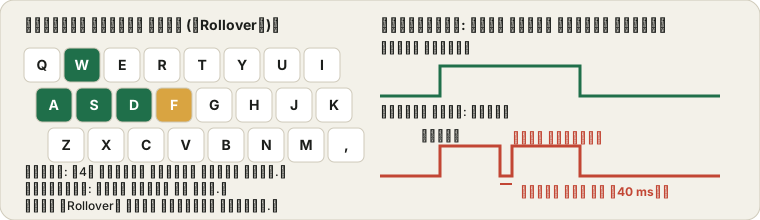
تحت لوحة المفاتيح المعروضة على الشاشة لوحة صغيرة تؤدي مهمتين لا يؤديهما اختبار «هل أضاء المفتاح؟» البسيط. الأولى مراقبة الارتداد (chatter)، أي ضغطة فعلية واحدة تبلّغ عنها لوحة المفاتيح مرتين. في كل مرة ينزل فيها مفتاح تقارن اللوحة لحظته بآخر ضغطة لذلك المفتاح نفسه، فإن كان الفاصل أقل من 40 ملّي ثانية سجّلت ضغطة مزدوجة له مع عددها وأقصر فاصل رُصد. لا أحد ينقر المفتاح نفسه مرتين خلال 40 ملّي ثانية، فالرقم يعني في الغالب أن المفتاح يرتد. والثانية قائمة متجددة بالمفاتيح التي لم تلمسها بعد، فلا تضطر إلى مسح مئة مربع بحثًا عن المربع الرمادي. وهناك أيضًا عدّاد لأكثر المفاتيح المضغوطة في وقت واحد، وهو فحص تقريبي للتراكب (rollover).
وسبب أهمية ذلك أن المفتاح الميت سهل الكشف: تضغطه فلا يحدث شيء وينتهي الأمر. أما الأعطال المزعجة فمتقطعة. حرف يخرج مرتين بين حين وآخر («heello» أو «thhe»)، ومفتاح مسافة يطلق مسافتين أحيانًا، أو حاسوب محمول قديم بدأ أحد مفاتيحه يكرر نفسه. ضغط كل مفتاح مرة واحدة يجعل هذا كله يبدو سليمًا، لأن الضغطة الأولى سليمة. لا يظهر الارتداد إلا عند الكتابة الفعلية أو الطرق على المفتاح المشتبه به، وعندها تحتاج إلى من يعدّ. حدث واحد غالبًا ضوضاء، أما عدة أحداث على المفتاح نفسه في دقيقة كتابة فتعني مفتاحًا متآكلًا أو متسخًا.
- انقر الصفحة ثم اكتب كالمعتاد لمدة دقيقة.
اكتب بضع جمل أو اضغط المفاتيح بالترتيب الذي تريده. لا بأس بإبقاء المفتاح مضغوطًا لأن التكرار التلقائي لا يُحتسب.
- اطرق المفتاح الذي لا تثق به.
انقره بسرعة وخفة عشرين مرة تقريبًا. يكثر الارتداد عند النقر السريع نصف الضغط.
- اقرأ قائمة الضغطات المزدوجة.
أي مفتاح يظهر فيها سُجّل مرتين خلال 40 ms. قد يعالج التنظيف بالهواء المضغوط أو بمنظف الملامسات المشكلة أحيانًا، وإلا فالحل في تبديل المفتاح (أو اللوحة).
- راجع قائمة المفاتيح غير المضغوطة.
ما يبقى فيها إما لم يُسجَّل أو أنه مفتاح غير موجود في لوحتك.
أما ما لا يستطيعه الفحص، فخيارات Filter Keys في Windows (ومنها إعداد الارتداد) وما يشبهها تبتلع التكرار السريع قبل أن يراه المتصفح، لذا فنتيجة نظيفة مع تفعيل إحداها لا تثبت الكثير. كما أن البرنامج الثابت للوحة المفاتيح يزيل الارتداد بنفسه، فقد يكون الارتداد القصير جدًا مخفيًا أصلًا. وبعض المفاتيح، مثل Fn في معظم الحواسيب المحمولة، لا تصل إلى صفحة الويب إطلاقًا. والفحص لا يعلّم إلا الضغطة المزدوجة ولا يخبرك بسببها: فالأوساخ والمفتاح المتآكل ووصلة اللحام الرديئة والمتحكم المعطوب قد تبدو كلها متشابهة هنا.
لوحة المفاتيح تكرر الحروف: كشف مفتاح يتذبذب
افترض أن مفتاح E في حاسوبك المحمول بدأ يكتب «heello» بين الحين والآخر. تنقر على الصفحة وتضغط E بسرعة نحو عشرين مرة. تعرض اللوحة أحداث الضغط المزدوج: 3، وتقول القائمة «E: ضغطات مزدوجة: 3، أقصر فاصل 12 ms». ويذكر سطر الحكم أن E سُجّل مرتين بفارق 12 ms وأن الإصبع لا يستطيع فعل ذلك. ثلاث ضغطات مزدوجة في عشرين ضغطة تعني واحدة من كل سبع، وهذا أكثر من أن يُعزى إلى تشويش. والمفتاح الذي يرتد هكذا سيستمر في ذلك.
أول محاولة رخيصة هي نفخ هواء مضغوط تحت غطاء المفتاح، أو قطرة من منظّف الملامسات إن كانت لوحة المفاتيح تسمح بذلك. كرّر الضغطات العشرين نفسها. إذا بقي العدّاد عند 0 وكانت القائمة فارغة فقد نجح التنظيف. وإن عادت الضغطات المزدوجة فيجب استبدال المفتاح أو اللوحة، وقد صار عندك اسم المفتاح وأقصر فاصل لتذكرهما.
وهناك ما ليس مشكلة: تظل قائمة «لم تُضغط بعد» تعرض Numpad 0 إلى Numpad 9 ومفاتيح العمليات في لوحة الأرقام. وإذا لم تكن في لوحة مفاتيحك لوحة أرقام فلا يمكن الضغط على هذه المفاتيح، فتبقى في القائمة دائمًا. وينطبق الأمر نفسه على أي مفتاح لا يصل إلى المتصفح أبدًا، مثل Fn في معظم الحواسيب المحمولة.
كيف تختبر لوحة مفاتيحك
تتساءل كيف تختبر مفاتيح لوحة المفاتيح أونلاين دون تثبيت أي شيء؟ الأمر لا يستغرق سوى دقيقة — اتبع هذه الخطوات بالترتيب وستعرف بوضوح أي المفاتيح تعمل وأيها لا يعمل.
- انقر في أي مكان على هذه الصفحة.
يحتاج المتصفح إلى أن تكون الصفحة نشطة ليلتقط ضغطات المفاتيح — تكفي نقرة واحدة على لوحة الاختبار أعلاه.
- جرّب كل مفتاح على حدة.
ابدأ من Escape وتنقّل عبر كل صف. يتحول المفتاح إلى الأخضر لحظة تسجيله، ويبقى بهذا اللون كي لا تنسى ما فحصته بالفعل.
- لا تتجاوز مفاتيح التعديل.
تتعطل مفاتيح Shift وCtrl وAlt ومفتاح Windows/Command أكثر مما يتوقع الناس، وغالبًا لأنها تنال اهتمامًا أقل على حدة أثناء الكتابة المعتادة. اضغط المفتاحين الأيسر والأيمن كلًّا على حدة — فكل منهما موصول بشكل مستقل.
- قارن العدد بلوحة مفاتيحك.
يتتبع العداد في الأعلى عدد المفاتيح التي استجابت. لا تحتوي لوحات المفاتيح المصغّرة ولوحات الحواسيب المحمولة على لوحة أرقام، فلا تقلق إن لم تبلغ العدد الكامل.
من يختبر لوحة المفاتيح ولماذا
يصل الناس إلى هذه الصفحة لأسباب متعددة، وغالبًا ما يحدد السبب ما يبحثون عنه.
يشغّل اللاعبون هذا الاختبار بعد مباراة لم يُسجَّل فيها ضغط أحد المفاتيح بوضوح — فاختبار WASD والمفاتيح المحيطة بها يخبرهم في ثوانٍ إن كان السبب لوحة المفاتيح أم مجرد ضعف في ردود الفعل. ويلاحظ المبرمجون والكتّاب الذين يكتبون ثماني ساعات يوميًا فأكثر تدهور مفتاح تدريجيًا قبل أن يتعطل تمامًا بوقت طويل، فيستخدمونه فحصًا سريعًا للحالة بدلًا من انتظار عطل كامل. ويختبر كثيرون لوحة المفاتيح تحديدًا قبل شراء حاسوب محمول — فمن يشتري جهازًا مستعملًا يجرّب اللوحة كاملة مرة قبل تسليم المال، لأن مفتاحًا مفقودًا أو يكتب مرتين أسهل بكثير في التفاوض عليه وجهًا لوجه من اكتشافه بعد أسبوع. وتفعل فرق تقنية المعلومات الأمر نفسه عند تجهيز دفعة أجهزة جديدة، فتفحص كل جهاز في أقل من دقيقة بدلًا من افتراض أنها كلها سليمة فور إخراجها من العلبة. وبعد انسكاب سائل أو سقوط أو أشهر من تراكم الغبار، يكون هذا عادةً أسرع طريقة لمعرفة المفاتيح التي تضررت بالضبط بدلًا من التخمين من إحساس الكتابة. وكثيرًا ما يشغّل من يشتري حاسوبًا محمولًا أو يجهّز جهازًا جديدًا اختبار الماوس إلى جانب هذا الاختبار، لفحص منظومة الإدخال كلها دفعة واحدة.
كيف يعمل هذا الاختبار فعلًا
تستمع هذه الأداة إلى حدثين منخفضي المستوى في المتصفح — keydown وkeyup — يُطلقان لحظة ضغط أي مفتاح أو تركه، بغض النظر عن المكان الذي تكتب فيه. كل مفتاح على الشاشة مجرد مربع منسّق مرتبط برمز مفتاح محدد؛ وعندما يُطلق ذلك الرمز يتغير لون المربع ويبقى متغيرًا. لا يوجد حقل نصي يلتقط ما تكتبه ولا سجل للضغطات محفوظ في أي مكان، وهذا جدير بالمعرفة إن كنت يومًا حذرًا من الكتابة قرب "اختبار لوحة مفاتيح" غير مألوف — فهذه الأداة لا تملك ما ترسله حتى لو أرادت، لأن كل شيء يعمل في الذاكرة داخل تبويب متصفحك ويختفي لحظة مغادرتك الصفحة.
حل المشكلات بحسب ما تراه فعلًا
لا شيء يُسجَّل مهما ضغطت
- انقر مباشرةً على لوحة الاختبار أولًا.
إذا لم تكن الصفحة نفسها نشطة، فلن يجد المتصفح وجهة يرسل إليها أحداث المفاتيح. وهذا هو السبب الأكثر شيوعًا لشكوى "الاختبار لا يعمل".
- افحص الكابل أو الاتصال اللاسلكي.
جرّب منفذ USB آخر، أو أعد اقتران لوحة المفاتيح اللاسلكية أو Bluetooth من الصفر بدلًا من افتراض أن اقترانًا قديمًا ما زال سليمًا.
- اختبر لوحة المفاتيح على جهاز ثانٍ إن أمكن.
هذه أسرع طريقة لتقسيم المشكلة إلى نصفين — فإن لم تعمل في أي مكان فالعيب في اللوحة، وإن عملت في مكان آخر فثمة ما يحجبها في هذا الحاسوب.
مفتاح أو مفتاحان محددان فقط لا يعملان
- استبعد الأوساخ أولًا.
اقلب لوحة المفاتيح وانقر على ظهرها، ثم تابع بهواء مضغوط موجَّه إلى الفجوة حول ذلك المفتاح تحديدًا.
- تحقق مما إذا كان مفتاح تعديل.
لكل من Shift وCtrl وAlt ومفتاح Windows/Command مفتاحان مستقلان، أيمن وأيسر. تأكد من أنك تختبر الجانب الصحيح — فمن السهل افتراض أن الجانبين يعملان وأنت لم تضغط إلا أحدهما.
- اشتبه في المفتاح نفسه إن لم يفد التنظيف.
مفتاح كان سليمًا بالأمس ومعطلًا اليوم، دون انسكاب أو سقوط بينهما، يشير عادةً إلى مفتاح بالٍ أو معطل لا إلى مشكلة إعدادات.
- تحقق من إعادة تعيين المفاتيح إن كانت لديك لوحة ألعاب.
برامج مثل Logitech G HUB أو Razer Synapse أو Corsair iCUE قد تعيد تعيين مفتاح أو تعطّله دون علمك عبر ملف تعريف محفوظ — وهذا يستحق الفحص قبل افتراض وجود عطل في العتاد.
مفتاح يكتب مرتين، أو يظهر حرف خاطئ
الكتابة المزدوجة (وتُسمى غالبًا Ghosting) سببها في الغالب مشكلة ارتداد التلامس (debounce) في مفتاح مستهلك أو أن المفتاح عالق قليلًا ويُعاد تفعيله. أما ظهور الحرف الخاطئ فمسألة مختلفة — إنه عدم تطابق في تخطيط البرنامج لا عطل في العتاد، ويكمن الحل كليًا في إعداداتك (انظر أدناه).
إعدادات إمكانية الوصول التي تغيّر سلوك لوحة مفاتيحك دون علمك
قبل افتراض أن مفتاحًا معطل، يستحق الأمر استبعاد إعداد يسهل تفعيله بالخطأ — عادةً بالضغط على مفتاح مدة أطول قليلًا من اللازم.
Windows: Filter Keys وSticky Keys
الضغط على Shift مدة ثماني ثوانٍ يجعل Windows يعرض عليك تفعيل Filter Keys، وهي تتجاهل عمدًا الضغطات القصيرة أو المتكررة — وهذا بالضبط العَرَض الذي يظنه الناس مفتاحًا معطلًا أو يكتب مرتين. افتح الإعدادات ← إمكانية الوصول ← لوحة المفاتيح وتأكد من إيقاف Filter Keys وSticky Keys معًا ما لم تكن تستخدمهما عن قصد.
macOS: Slow Keys ومعدل تكرار المفتاح
ضمن إعدادات النظام ← إمكانية الوصول ← لوحة المفاتيح، تضيف "Slow Keys" تأخيرًا متعمدًا بين الضغط وتسجيله، وقد يبدو ذلك مطابقًا لمفتاح لا يستجيب. وبشكل منفصل، يتحكم الخيار إعدادات النظام ← لوحة المفاتيح ← Key Repeat في سرعة تكرار المفتاح المضغوط — وإذا ضُبطت بطيئة جدًا فقد يبدو أن لوحة المفاتيح تتأخر عن كتابتك.
Linux: تكرار المفاتيح والتخطيط عبر xset / الإعدادات
تعرض معظم بيئات سطح المكتب معدل التكرار والتأخير في لوحة إعدادات لوحة المفاتيح الخاصة بها، لكنها جميعًا تعتمد في الأساس على إعدادات xset r في X11. وتشغيل xset q في الطرفية يعرض حالة التكرار التلقائي الحالية إن أردت التأكد من عدم وجود ضبط غير معتاد في تلك الطبقة.
مشكلات لوحة المفاتيح في لمحة
مرجع سريع لمطابقة ما تراه بما يحدث على الأرجح — مفيد إن أردت النسخة المختصرة قبل قراءة الحلول بالتفصيل أدناه.
| العَرَض | السبب المحتمل | الحل السريع |
|---|---|---|
| المفتاح لا يستجيب إطلاقًا | غبار أو أوساخ تحت غطاء المفتاح، أو مفتاح معطل | نظّف حول المفتاح ثم تأكد بهذا الاختبار |
| المفتاح يحتاج إلى عدة ضغطات كي يُسجَّل | مفتاح بالٍ أو ملامس مؤكسد | نظّف أولًا؛ واستبدل المفتاح أو لوحة المفاتيح إن استمرت المشكلة |
| المفتاح يكتب بشكل متكرر من ضغطة واحدة | بقايا سائل أو مفتاح عالق | أطفئ الجهاز ونظّف جيدًا واتركه يجف تمامًا قبل إعادة الاختبار |
| يظهر حرف خاطئ | عدم تطابق تخطيط لوحة المفاتيح في النظام | افحص إعدادات لغة الإدخال (انظر أدناه) |
| عدة مفاتيح تتعطل معًا في كتلة واحدة | كابل شريطي أو موصل مرتخٍ (الحواسيب المحمولة) | اطلب إعادة تثبيت الموصل الداخلي أو فحصه |
| لوحة المفاتيح كلها لا تستجيب | مشكلة اتصال — المنفذ أو الكابل أو البطارية أو الاقتران | جرّب منفذ USB أو كابلًا آخر، أو أعد اقتران اللوحة اللاسلكية |
| المفتاح مهتز أو مائل | مشكلة في مثبّت غطاء المفتاح أو مشبك التثبيت | أعد تثبيت غطاء المفتاح وافحص محاذاة سلك المثبّت |
ملاحظة حول تخطيطات لوحات المفاتيح
تتبع لوحة المفاتيح الافتراضية أعلاه تخطيط US ANSI القياسي، وهو الأشيع في العالم. وإذا كانت لوحتك الفعلية بتخطيط ISO — الشائع في معظم أوروبا — فستلاحظ فروقًا قليلة: مفتاح Enter أطول وعلى شكل حرف L، وثمة مفتاح إضافي بجوار Shift الأيسر.
هذا الفرق شكلي فقط في هذا الاختبار. فكل مفتاح يرسل إشارته الخاصة أينما كان موضعه الفعلي، فيضيء المفتاح المطابق هنا حتى لو كان في موضع مختلف قليلًا على لوحتك. أما إذا ظهر حرف مختلف تمامًا لا مجرد اختلاف في الموضع، فهذا إعداد تخطيط في نظام التشغيل لا خلل في العتاد — انظر الحل أدناه.
مقارنة أنواع مفاتيح لوحة المفاتيح
لا تسجّل كل لوحات المفاتيح الضغطة بالطريقة نفسها، ومن المفيد أن تعرف أي نوع تختبره، لأن ذلك يغيّر إحساس المفتاح "العالق" وكيفية إصلاحه.
| نوع المفتاح | طريقة العمل | الإحساس المعتاد | شائع في |
|---|---|---|---|
| غشائي (Membrane) | قبة مطاطية تنضغط على طبقة دائرة كهربائية تحتها | ناعم وهادئ وطري قليلًا | لوحات المفاتيح الاقتصادية ومعظم الحواسيب المحمولة |
| مقص (Scissor-switch) | دعامة على شكل مقص تُبقي مفتاحًا قصير المشوار مستقرًا فوق غشاء | قصير المشوار ومستقر وهادئ | الحواسيب المحمولة النحيفة واللوحات منخفضة الارتفاع |
| ميكانيكي (Mechanical) | مفتاح مادي مستقل تحت كل زر يسجّل الضغطة مباشرةً | ملموس أو بنقرة مسموعة، ومتسق | لوحات الألعاب وعشاق الكتابة |
| ضوئي (Optical) | يُقطع شعاع ضوئي داخل المفتاح لتسجيل الضغطة | مشابه للميكانيكي، وغالبًا أسرع | لوحات الألعاب الراقية |
| نابض ملتوٍ (Buckling spring) | ينثني نابض جانبيًا فتتغير السعة الكهربائية وتُسجَّل الضغطة | صلب ونابض وعالي الصوت بوضوح | اللوحات القديمة والمتخصصة |
شرح Key Rollover وGhosting
إن كنت لاعبًا، فربما صادفت هذا: تضغط ثلاثة أو أربعة مفاتيح معًا في تسلسل سريع، فلا يُسجَّل أحدها — لا لأنه معطل، بل بسبب طريقة توصيل لوحة المفاتيح نفسها.
تفحص معظم لوحات المفاتيح مفاتيحها في شبكة، صفًا صفًا وعمودًا عمودًا، بدلًا من توصيل كل مفتاح بشكل مستقل. وإذا ضُغط عدد كافٍ من المفاتيح بتركيبة غير مناسبة في وقت واحد، فإن اللوحة فعلًا لا تستطيع تحديد أيها مضغوط — وهذا ما يسمى "Ghosting"، وهو قيد في العتاد لا عطل في أي مفتاح بعينه. وتتحايل الشركات المصنعة على ذلك بخاصية مكافحة Ghosting لتركيبات محددة شائعة الاستخدام، أو بخاصية N-key rollover (NKRO) الكاملة التي تفحص كل مفتاح بشكل مستقل فيُسجَّل أي عدد من الضغطات المتزامنة بشكل صحيح.
يمكنك إجراء اختبار Key Rollover للوحة المفاتيح بهذه الأداة بالطريقة نفسها: اضغط عدة مفاتيح متجاورة معًا — WASD مع Shift والمسافة اختبار واقعي جيد — وراقب أيها يضيء. إذا لم يضئ مفتاح تضغطه فعليًا بينما أضاءت مفاتيح أخرى، فهذا Rollover لا مفتاح معطل، وسيتصرف بالطريقة نفسها في كل مرة تكرر فيها هذه التركيبة بالضبط. أما إن كان غير متسق — يُسجَّل أحيانًا ولا يُسجَّل أحيانًا — فهذا يشير إلى عطل في العتاد لا إلى قيد في التوصيل.
اختبار لوحة مفاتيح الحاسوب المحمول مقابل لوحة خارجية
تعمل أداة اختبار المفاتيح هذه بالطريقة نفسها في الحالتين، لكن ما تفعله بالنتيجة يختلف كثيرًا.
في اللوحة الخارجية، يكون المفتاح المعطل غالبًا على بعد استبدال قطعة من الإصلاح — فيمكنك غالبًا استبدال مفتاح واحد أو غطاء مفتاح، أو في أسوأ الحالات استبدال اللوحة كاملة بمبلغ زهيد نسبيًا. أما لوحة مفاتيح الحاسوب المحمول فهي مدمجة في الهيكل وموصولة بالوحة الأم عبر كابل شريطي رفيع، مما يجعل حتى مفتاحًا واحدًا معطلًا إصلاحًا أكثر تعقيدًا — وأحيانًا يلزم استبدال مجموعة لوحة المفاتيح كلها لا مفتاح واحد فقط.
يهم هذا الفرق أكثر عند الشراء المستعمل. في الحاسوب المحمول، شغّل هذا الاختبار قبل أن تلتزم، لأن استبدال لوحة المفاتيح قد يستهلك جزءًا معتبرًا مما دفعته في الجهاز. أما في اللوحة الخارجية فمفتاحان مشكوك فيهما خطر أصغر بكثير، وغالبًا يمكنك إصلاحهما بنفسك بأداة نزع أغطية المفاتيح وعبوة هواء مضغوط. وأثناء فحصك حاسوبًا محمولًا مستعملًا، يستحق أيضًا تشغيل اختبار كاميرا الويب — فالكاميرا المعطلة أو المتقطعة يسهل تفويتها في عرض سريع في المتجر تمامًا كالمفتاح المعطل.
الأسئلة الشائعة
لماذا تبدو مفاتيحي متأخرة أو لا تستجيب — هل السبب Filter Keys؟
يستحق الأمر التحقق. قد يؤدي الضغط على Shift مدة ثماني ثوانٍ إلى تفعيل ميزة Filter Keys في Windows دون أن تشعر، وهي تتجاهل عمدًا الضغطات القصيرة أو المتكررة. افتح الإعدادات ← إمكانية الوصول ← لوحة المفاتيح وأوقفها إن كانت مفعّلة — فهذا يحل عددًا مدهشًا من بلاغات "المفتاح المعطل" التي لم تكن مشكلة عتاد أصلًا.
هل يسجّل اختبار لوحة المفاتيح ما أكتبه؟
لا. يقرأ فقط أي مفتاح ضُغط ليضيء المربع المطابق على الشاشة — لا يوجد حقل نصي يلتقط ما تدخله ولا يُخزَّن شيء أو يُرسَل إلى أي مكان، حتى في الذاكرة، بعد مغادرتك الصفحة.
كيف أختبر ما إذا كانت لوحة مفاتيحي تعمل؟
افتح أداة اختبار لوحة المفاتيح المجانية هذه — بلا حاجة إلى تنزيل — وابدأ بالضغط على مفاتيح لوحتك الفعلية. يضيء كل مفتاح المفتاح المطابق على الشاشة لحظة اكتشافه. جرّب اللوحة كاملة، بما فيها مفاتيح التعديل، للتأكد من تسجيل كل شيء.
هل يعمل هذا مع لوحة مفاتيح الحاسوب المحمول؟
نعم — تعمل لوحات الحواسيب المحمولة، وUSB الخارجية، واللاسلكية، والميكانيكية بالطريقة نفسها هنا، لأن الاختبار يستمع ببساطة إلى إشارة المفتاح التي يستقبلها متصفحك.
هل يمكنني استخدام هذا على الهاتف أو الجهاز اللوحي؟
ستحتاج إلى لوحة مفاتيح فعلية موصولة عبر Bluetooth أو USB. لوحة المفاتيح المعروضة على شاشة الهاتف لا ترسل الإشارة نفسها التي يستطيع المتصفح التقاطها في هذا النوع من الاختبار.
لماذا يبقى المفتاح مضاءً بعد أن أتركه؟
هذا مقصود. بمجرد الضغط على المفتاح يبقى معلَّمًا على أنه مُختبَر لتتابع تقدمك عبر اللوحة كاملة دون الحاجة إلى تذكّر المفاتيح التي فحصتها. استخدم "إعادة تعيين الاختبار" للبدء من جديد.
هل يُسجَّل أي شيء أكتبه؟
لا. يعمل الاختبار بالكامل داخل متصفحك ولا شيء يُرسَل أو يُسجَّل أو يُخزَّن في أي مكان — وهذا يعني أيضًا أنه آمن لاختبار مفاتيح الأرقام والرموز دون القلق بشأن ما تكتبه.
يضيء مفتاح لكنه يُظهر حرفًا خاطئًا — هل لوحة مفاتيحي معطلة؟
على الأرجح لا. هذا عادةً عدم تطابق في تخطيط لوحة المفاتيح في نظام التشغيل لا مشكلة عتاد. راجع قسم التخطيط أعلاه لمعرفة كيفية الإصلاح.
ما هو Key Rollover ولماذا هو مهم؟
Key Rollover هو عدد المفاتيح التي تستطيع لوحة المفاتيح تسجيلها بدقة في الوقت نفسه. وهو مهم أكثر في الألعاب والكتابة السريعة، حيث تُضغط عدة مفاتيح غالبًا خلال الجزء نفسه من الثانية — راجع قسم Rollover أعلاه لمعرفة كيف تفحص لوحتك بهذه الأداة.
هل يمكنني اختبار لوحة مفاتيح Bluetooth أو لاسلكية بالطريقة نفسها؟
نعم، ما دامت مقترنة ومتصلة فعليًا. إذا كانت نتائج اختبار المفاتيح غير متسقة في لوحة لاسلكية، فتحقق من البطارية والاتصال قبل افتراض أن اللوحة نفسها معطلة — فالإشارة الضعيفة تسبب أعراضًا تشبه كثيرًا تعطل المفاتيح.
هل يعمل هذا مع تخطيطات لوحات المفاتيح غير الأمريكية أو الإقليمية؟
نعم. يقرأ الاختبار إشارة المفتاح الفعلية التي يستقبلها متصفحك، فيعمل مع أي لوحة مفاتيح إقليمية — بما فيها AZERTY وQWERTZ وغيرها. لكن التخطيط المعروض على الشاشة لن يطابق الرموز المطبوعة على مفاتيحك تمامًا؛ راجع قسم التخطيط أعلاه للتفاصيل.
لماذا تحتاج بعض المفاتيح إلى ضغط أقوى من غيرها كي تُسجَّل؟
يشير هذا عادةً إلى تآكل غير متساوٍ لا إلى عيب في التصميم — فالمفاتيح كثيرة الاستخدام تضعف مع الوقت. فإذا كان مفتاح بعينه يحتاج باستمرار إلى ضغط أكبر من المفاتيح المجاورة له، فغالبًا ما يكون ذلك علامة مبكرة على بدء تعطل ذلك المفتاح.
كيف أعرف أن أحد المفاتيح يرتد ويكتب مرتين؟
اكتب كالمعتاد لمدة دقيقة، أو انقر المفتاح المشتبه به بسرعة عشرين مرة، وراقب عدّاد الضغطات المزدوجة تحت لوحة المفاتيح. كل مفتاح يُسجَّل مرتين خلال 40 ms يظهر في القائمة مع عدد مرات حدوث ذلك. قد يكون الحدث الواحد ضوضاء، لكن تكراره على المفتاح نفسه يعني عادةً مفتاحًا متآكلًا أو متسخًا. وإذا كانت ميزة Filter Keys في Windows مفعّلة فقد تُخفي الارتداد عن المتصفح، فأوقفها أولًا.
المزيد من الأدوات على ProDeviceTest
هل تفحص منظومة كاملة لا لوحة المفاتيح وحدها؟ تعمل هذه الأدوات بالطريقة نفسها — فورًا وبلا تنزيل وداخل متصفحك مباشرةً.
- اختبار الماوس — افحص النقرات والتمرير وتتبّع المؤشر
- اختبار الصوت — تأكد من أن سماعاتك أو سماعات الرأس تعمل بشكل صحيح على القناتين
- اختبار كاميرا الويب — تحقق من الكاميرا لديك قبل المكالمة
- اختبار شاشة اللمس — افحص المناطق الميتة في شاشات اللمس
- صفحة اختبار الطابعة — اطبع ورقة اختبار لفحص الألوان والفوهات والمحاذاة
- اختبارات الأجهزة والملحقات — الفئة كاملة