
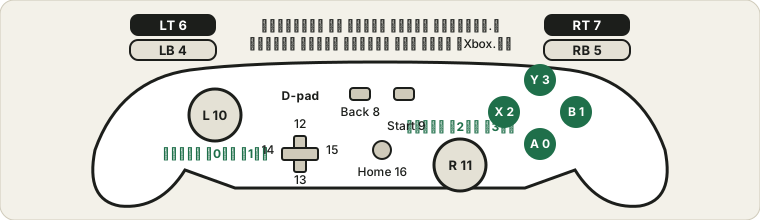
اختبار وحدة تحكم الألعاب
يفحص مختبر وحدات التحكم المجاني هذا كل زر، وعصاتي التحكم التناظريتين، والزنادات، والاهتزاز — ويعمل مع Xbox وPlayStation وSwitch Pro ووحدات التحكم العامة. دون تنزيل ودون تسجيل.
يعمل بالكامل داخل متصفحك · لا يُسجَّل أي شيء تضغطه ولا يُرسل إلى أي مكان
آخر تحديث: · جرت مراجعة دقته وفق واجهات المتصفح الحالية
وصّل وحدة التحكم واضغط أي زر للبدء — فالمتصفحات لا تكتشف وحدة التحكم إلا بعد أول إدخال.
يعمل التخطيط بالطريقة نفسها مع كل وحدات التحكم — اختر نوعك أعلاه فقط لتتطابق تسميات الأزرار المعروضة.
وحدة التحكمغير متصلة
العصا اليسرى (X, Y)0.00, 0.00
العصا اليمنى (X, Y)0.00, 0.00
الزنادات (L, R)0%, 0%
يعتمد دعم الاهتزاز على وحدة التحكم والمتصفح.
ضع وحدة التحكم على طاولة دون أن تلمس أيًّا من العصيّين، ثم اضغط الزر. وإن لم تُكتشف بعد فوصّلها واضغط أي زر أولًا.
الإزاحة اليسرى—
الذروة اليسرى—
الإزاحة اليمنى—
الذروة اليمنى—
On this page
قياس الانحراف: الإزاحة والذروة ورقم للمنطقة الميتة
مراقبة نقطة تبقى قرب منتصف الدائرة تكفي لاكتشاف عصا تالفة تمامًا. لكنها تفوّت المرحلة المبكرة، حيث تُبلّغ العصا عن 0.04 بدل 0 ولا يبدو على الشاشة شيء غريب، بينما يزحف التصويب في لعبة دون أخرى. لذلك يجمع القياس أدناه القيم الخام للعصي خمس ثوانٍ وأنت تترك وحدة التحكم، ثم يعطيك أرقامًا. تتراوح القيم من -1 إلى 1، حيث يعني 1 أن العصا مدفوعة إلى أقصاها. وتعني القراءة 0.10 أن العصا تظن أنك تميلها بنسبة 10٪ من مداها.
تحصل على رقمين لكل عصا. الإزاحة هي متوسط موضع الراحة، أي مدى ابتعاد العصا عن المركز الحقيقي حين تستقر. والذروة هي أكبر قراءة ظهرت في أي لحظة خلال تلك الثواني الخمس، وهي تلتقط أيضًا العصا التي ترتجف بدل أن تميل إلى جانب واحد. للعصا السليمة ذروة أقل من 0.05، كأن تكون الإزاحة 0.012 والذروة 0.03. وبين 0.05 و0.15 يكون الانحراف طفيفًا، وكثير من الألعاب تخفيه خلف منطقتها الميتة. أما إزاحة 0.09 وذروة 0.13 في العصا اليمنى فهو انحراف ستشعر به في أي لعبة منطقتها الميتة صغيرة. وتقترح النتيجة أيضًا قيمة للمنطقة الميتة: الذروة مضافًا إليها هامش صغير. وإن كانت لعبتك تتيح ضبطها فهذا الرقم هو الحد الأدنى اللازم لإيقاف الحركة الوهمية.
- وصّل وحدة التحكم وأيقظها
اضغط أي زر لتراها الصفحة، وتأكد من ظهور اسمها في اللوحة.
- ابدأ بإفلات عادي
ادفع كل عصا إلى الحافة ولفّها دورة واحدة ثم أفلتها. كثيرًا ما لا يظهر الانحراف إلا بعد أن يضطر النابض إلى إرجاع العصا.
- ضعها واضغط الزر
اترك وحدة التحكم على طاولة وأبعد يديك. إذا تجاوزت عصا نصف ميلها خلال الثواني الخمس أُلغي القياس، حتى لا تُحسب الصدمة العابرة انحرافًا.
- اقرأ التشخيص ثم كرّر مرة واحدة
شغّل القياس مرة ثانية. إذا تطابقت الأرقام فيمكنك الوثوق بها، وإذا قفزت كثيرًا فنقطة التلامس متسخة أو مرتخية.
وهناك ما لا يستطيعه: فهو يقرأ ما يعطيه المتصفح. فبعض برامج التشغيل ومستقبلات الاتصال اللاسلكي وتطبيقات مثل Steam Input تطبق منطقة ميتة خاصة بها قبل أن ترى الصفحة القيم، فقد تبدو العصا هنا أنظف مما تبدو للعبة. كما أنه يفحص موضع الراحة فقط. أما العصا المتمركزة لكنها صلبة أو خشنة أو غير منتظمة عند الزوايا فتحتاج إلى اختبار الدائرة: تتبّع حافة الدائرة ببطء وراقب النقطة.
انجراف عصا وحدة التحكم: قراءة فحص الخمس ثوانٍ
لنفترض أن شخصيتك في اللعبة تنجرف نحو اليمين وأنت لا تلمس شيئًا، فتضع وحدة التحكم مسطحة على المكتب وتشغّل قياس الانحراف لخمس ثوانٍ. تعرض اللوحة: الإزاحة اليسرى 0.006، والذروة اليسرى 0.041، والإزاحة اليمنى 0.092، والذروة اليمنى 0.137. العصا اليسرى سليمة: فالذروة 0.041 أقل من 0.05، ولذلك يعدّها الحكم نظيفة. ليست صفرًا تامًّا، لكن لا توجد عصا تعطي صفرًا تامًّا.
أما التي شعرت بها فهي العصا اليمنى. تقع الذروة 0.137 في النطاق من 0.05 إلى 0.15، فتكتب الصفحة «العصا اليمنى: انحراف طفيف (تستقر نحو الأسفل ونحو اليمين)» وتقترح منطقة ميتة لا تقل عن 0.15. يأتي الرقم من الذروة زائد 0.01 مع التقريب إلى الأعلى: 0.137 + 0.01 يساوي 0.147، فيصبح 0.15. اضبطه في أي لعبة تتيح التحكم في المنطقة الميتة فيتوقف الانجراف. بعد ذلك امسح حول قاعدة العصا، وحرّكها في بضع دوائر كاملة، وأعد القياس. فإذا عادت الذروة اليمنى إلى نحو 0.044 ظهرت نظيفة. وإذا تجاوزت 0.15 تغيّر الحكم إلى «انحراف حقيقي»، وعندها يكون المطلوب استبدال وحدة العصا.
وثمة قراءة تبدو مقلقة وليست كذلك: تجري القياس مرة ثانية فتعطي العصا اليسرى 0.041 من جديد بينما لا تكاد اليمنى تتغير. تطابق الأرقام خبر جيد. فالقراءة التي تتكرر تدل عادةً على نابض بالٍ أو أوساخ يمكن التعامل معها، أما الأرقام التي تقفز من قياس إلى آخر فتشير إلى ملامس مرتخٍ أو متسخ.
كيف تختبر وحدة التحكم
إليك طريقة اختبار وحدة التحكم أونلاين في أقل من دقيقة — وهي تعمل بالطريقة نفسها مع Xbox وPlayStation وSwitch Pro ومعظم وحدات التحكم العامة.
- وصّل وحدة التحكم.
وصّلها عبر USB، أو اقرنها عبر Bluetooth كما تفعل عادةً.
- اختر نوع وحدة التحكم.
اختر نمط Xbox أو PlayStation أو Switch Pro أعلاه لتتطابق تسميات الأزرار في المخطط مع المطبوع على وحدة التحكم لديك — فالاختبار نفسه يعمل بالطريقة نفسها في الحالتين.
- اضغط أي زر.
لا تكتشف المتصفحات وحدة التحكم إلا بعد أول إدخال — اضغط أي زر مرة واحدة لإيقاظها حتى تعثر عليها هذه الصفحة.
- اضغط كل زر بالتتابع.
جرّب أزرار الوجه وأزرار الكتف (Bumpers) والزنادات ولوحة الاتجاهات (D-pad) وضغطات العصا وأزرار القائمة. يضيء كل منها في المخطط لحظة تسجيله.
- حرّك العصاتين في دوائر.
راقب النقطة داخل دائرة كل عصا — يجب أن تتحرك بسلاسة مع إبهامك وتعود فورًا إلى المنتصف تمامًا لحظة تركها.
- اختبر الاهتزاز.
انقر على زر الاهتزاز لتشغيل اهتزاز لمدة ثانية والتأكد من أن المحركين يعملان، إذا كانت وحدة التحكم والمتصفح يدعمان ذلك.
من يختبر وحدة التحكم ولماذا
يلجأ اللاعبون إلى اختبار وحدة التحكم أونلاين بعد مباراة لم تُسجَّل فيها إحدى الضغطات بوضوح، لأن معرفة ما إذا كانت المشكلة في وحدة التحكم أم مجرد ضغطة فائتة تغيّر ما يحدث بعد ذلك. ومن يشتري وحدة تحكم مستعملة يجري الاختبار الكامل قبل دفع المبلغ، ويتحقق تحديدًا من انحراف العصا، وهو أسهل بكثير في الاكتشاف هنا منه في عرض متجر مدته خمس دقائق. ويختبر اللاعبون التنافسيون عصيّهم وزناداتهم بعد تحديث البرنامج الثابت، الذي يعيد ضبط المعايرة أحيانًا. ومن يعاني من وحدة تحكم "تتصرف بغرابة" في لعبة معينة يستخدم هذا للتأكد ما إذا كانت المشكلة في العتاد أم في إعدادات تلك اللعبة فقط. وبعد أشهر من الاستخدام المنتظم، يكون هذا عادةً أسرع طريقة لمعرفة ما إذا كانت إحدى العصي قد بدأت تنحرف قبل أن يصبح ذلك واضحًا أثناء اللعب. وكثيرًا ما يجمع اللاعبون الذين يفحصون إعدادهم كاملًا قبل مباراة مهمة بين هذا الاختبار واختبار معدل التحديث لدينا، لأن عصا سليمة مع شاشة مضبوطة على 60Hz دون أن تدري قد تكون محبطة بقدر الإدخال السيئ.
كيف يعمل اختبار وحدة التحكم هذا فعليًا
تستخدم هذه الأداة Gamepad API في المتصفح، التي تستطلع حالة كل وحدة تحكم متصلة عشرات المرات في الثانية وتُبلغ عن الحالة الخام لكل زر ومحور — مضغوط أم لا، وبالضبط مقدار ميل كل عصا عن المنتصف. وهذه البيانات الخام هي ما يضيء الأزرار ويحرك مؤشرات العصا على الشاشة؛ ولا يُرسل أي منها إلى أي مكان، ولا تظهر وحدة التحكم هنا أصلًا إلا بعد أن تضغط زرًا فيها، لأن المتصفحات لا تكشف بيانات وحدة التحكم لصفحة حتى تتفاعل مع الجهاز أولًا.
حل المشكلات بحسب ما تراه فعلًا
لا يتم اكتشاف وحدة التحكم إطلاقًا
- اضغط زرًا في وحدة التحكم أولًا.
لا تكشف المتصفحات وحدة التحكم المتصلة حتى تتفاعل معها — وتحريك عصا أو ضغط أي زر يجعلها تظهر عادةً فورًا.
- افحص نوع الاتصال.
أعد توصيل كابل USB، أو في حالة Bluetooth احذف الاقتران وأعده بدلًا من افتراض أن اقترانًا قديمًا ما زال سليمًا.
- أغلق البرامج الأخرى التي قد تستحوذ عليها.
قد يستحوذ Steam أو تطبيق مرافق لجهاز الألعاب أو برنامج محاكاة يعمل في الخلفية على وحدة التحكم قبل أن يتاح لمتصفحك رؤيتها.
- تحقق من وجود تحديث للبرنامج الثابت أو برنامج التشغيل.
تتلقى وحدتا التحكم الرئيسيتان لأجهزة الألعاب تحديثات دورية للبرنامج الثابت تعالج هذا النوع من مشكلات الاكتشاف بالضبط — دعم Xbox لوحدة تحكم Xbox، أو دعم PlayStation لوحدة DualSense أو DualShock.
عصا تنحرف حتى عندما لا تلمسها
هذا انحراف حقيقي في العصا — مقاييس جهد متآكلة داخل العصا تُبلغ عن وضع سكون لم يعد هو المنتصف الحقيقي. إنها مشكلة تآكل في العتاد، ومع أن بعض وحدات التحكم تسمح بإعادة المعايرة عبر إعدادات منصتها، فإن الانحراف المستمر يعني عادةً أن وحدة العصا نفسها تحتاج إلى استبدال.
تعمل في لعبة ولا تعمل في أخرى
بما أن هذا الاختبار يؤكد أن وحدة التحكم واكتشاف المتصفح لها سليمان، فالمشكلة المتبقية تكون غالبًا في إعدادات وحدة التحكم الخاصة بتلك اللعبة أو في تعارض في الإدخال على مستوى المنصة (ومن الأمثلة الشائعة أن يعيد Steam Input تعيين وحدة التحكم قبل أن تراها اللعبة).
مشكلات وحدة التحكم في لمحة
مرجع سريع لمطابقة ما تراه مع ما يحدث غالبًا.
| العَرَض | السبب المحتمل | الحل السريع |
|---|---|---|
| لا يتم اكتشاف وحدة التحكم إطلاقًا | غير متصلة، أو لم يُضغط أي زر بعد | افحص الكابل/الاقتران ثم اضغط أي زر |
| نقطة العصا لا تعود إلى المنتصف | انحراف العصا بسبب تآكل المكونات الداخلية | نظّف حول قاعدة العصا؛ وقد يلزم استبدالها |
| زر لا يُسجَّل | مفتاح متآكل، أو زر غير قياسي | اختبر في متصفح آخر؛ وتحقق مما إذا كان زرًا إضافيًا |
| الزناد لا يصل إلى 100% | آلية زناد متآكلة أو تراكم أوساخ | نظّف حول الزناد؛ وتحقق من وجود عائق مادي |
| المدخلات متأخرة أو تنقطع | اتصال لاسلكي ضعيف أو بطارية منخفضة | اشحن وحدة التحكم، واقترب أكثر، وقلّل التداخل |
| الاهتزاز لا يعمل | المتصفح أو الاتصال لا يدعمه | جرّب Chrome أو Edge، واتصالًا سلكيًا إن أمكن |
فهم انحراف العصا
انحراف العصا هو أن تسجّل العصا التناظرية حركةً — تكفي أحيانًا لتحريك الكاميرا أو الشخصية من تلقاء نفسها — رغم أنها ساكنة تمامًا ولم تُلمس. وقد أصبح من أكثر مشكلات وحدات التحكم تداولًا في الألعاب، ويؤثر في كل شيء من الأجهزة الاقتصادية الصادرة عن جهات خارجية إلى وحدات التحكم الرائدة الخاصة بأجهزة الألعاب نفسها.
في داخل معظم العصي التناظرية آلية صغيرة تتتبع مقدار ابتعاد العصا عن المنتصف في كل اتجاه. ومع الاستخدام الكثيف تتآكل هذه الآلية — يدخلها الغبار، أو تتآكل نقاط التلامس، أو تتدهور المادة نفسها — فتبدأ في الإبلاغ عن موضع ليس صفرًا تمامًا حتى في وضع السكون. وتجعل نقطة العصا في هذا الاختبار رؤية ذلك مباشرةً أمرًا سهلًا: اترك العصا تمامًا وراقب هل تستقر النقطة بالضبط في منتصف دائرتها أم تنحرف إلى أحد الجانبين.
الانحراف الصغير الثابت طبيعي أحيانًا وتتجاهله المنطقة الميتة المدمجة في اللعبة. أما النقطة التي تبتعد بوضوح عن المنتصف، أو التي تنحرف أكثر كلما طال اللعب، فهي علامة حقيقية على التآكل. قد يساعد تنظيف قاعدة العصا بشكل مؤقت، ويمكن لزيادة المنطقة الميتة في إعدادات اللعبة إخفاء الانحراف الخفيف، لكن أيًّا منهما ليس حلًا دائمًا بعد أن يستقر التآكل الداخلي — وعندها يكون استبدال وحدة العصا أو شراء وحدة تحكم جديدة هو الحل الوحيد الدائم.
مقارنة أنواع وحدات التحكم
ليست كل وحدات التحكم مصنوعة للمنصة نفسها أو للمهمة نفسها، ومعرفة النوع الذي تختبره تساعد على وضع التوقعات الصحيحة. وإذا كنت تبدّل بانتظام بين وحدة تحكم وماوس ولوحة مفاتيح في الألعاب نفسها، فيستحق الأمر أن تجري اختبار الماوس لدينا أيضًا، لأن اللاعبين التنافسيين يحتاجون إلى أن تكون طريقتا الإدخال موثوقتين بالقدر نفسه.
| نوع وحدة التحكم | طريقة الاتصال | نقاط القوة المعتادة | الأنسب لـ |
|---|---|---|---|
| وحدة تحكم Xbox | USB أو Bluetooth أو مستقبِل لاسلكي (Dongle) | توافق واسع مع الحاسوب وأجهزة الألعاب | ألعاب الحاسوب وأجهزة Xbox |
| PlayStation DualSense / DualShock | USB أو Bluetooth | زنادات تكيفية واهتزاز لمسي (Haptics) (DualSense)، وتصميم مريح للغاية | أجهزة PlayStation، والحاسوب عبر Bluetooth |
| Nintendo Switch Pro / Joy-Con | USB أو Bluetooth | صغيرة الحجم، وتحكم بالحركة | أجهزة Switch، والاستخدام الخفيف على الحاسوب |
| عامة / من جهات خارجية | USB أو Bluetooth | اقتصادية وواسعة التوافق | الألعاب الخفيفة، ووحدة تحكم احتياطية |
الأسئلة الشائعة
لماذا لا تظهر وحدة التحكم حتى أضغط زرًا؟
هذا سلوك مقصود في المتصفح وليس عطلًا. لا تكشف المتصفحات بيانات وحدة التحكم المتصلة لصفحة حتى تتفاعل معها — وبمجرد ضغط أي زر أو تحريك عصا تظهر فورًا.
هل يخزّن اختبار وحدة التحكم هذا مدخلاتي أو يرسلها إلى أي مكان؟
لا. تُقرأ ضغطات الأزرار ومواضع العصي باستخدام Gamepad API وتُعرض في هذه الصفحة فقط، دون تسجيل أي شيء أو إرساله.
كيف أختبر ما إذا كانت وحدة التحكم تعمل؟
وصّل وحدة التحكم عبر USB أو Bluetooth، ثم اضغط أي زر — فالمتصفحات لا تكتشف وحدة التحكم إلا بعد أول إدخال. وبعد الاتصال، تضيء وحدة التحكم المعروضة على الشاشة لتطابق كل زر وعصا وزناد تستخدمه.
هل يعمل هذا مع وحدات تحكم Xbox وPlayStation وSwitch Pro؟
نعم. أي وحدة تحكم يتعرف عليها متصفحك عبر Gamepad API القياسية — Xbox وPlayStation DualSense/DualShock وNintendo Switch Pro ومعظم وحدات التحكم العامة أو الصادرة عن جهات خارجية — تعمل مع هذا الاختبار.
ما انحراف العصا (Stick Drift)؟
انحراف العصا هو أن تسجّل العصا التناظرية حركةً رغم أنها في وضع المنتصف ولم تُلمس، وغالبًا بسبب تآكل مكوناتها الداخلية. راقب النقطة الخاصة بكل عصا في هذا الاختبار — فإذا لم تستقر تمامًا في المنتصف عند تركها، فهذا انحراف.
ما قراءة انحراف العصا التي تُعدّ كبيرة؟
انظر إلى ذروة كل عصا ما دام لا أحد يلمسها. أقل من 0.05 تعني عصا سليمة. وبين 0.05 و0.15 يكون الانحراف طفيفًا: كثير من الألعاب تخفيه بمنطقتها الميتة لكن ليس كلها. وفوق 0.15 تُبلّغ العصا عن حركة حقيقية أثناء الراحة وستحرّك الكاميرا من تلقاء نفسها. ويقدّم الاختبار أيضًا منطقة ميتة مقترحة، وهي ببساطة الذروة مضافًا إليها هامش صغير.
هل يمكن إصلاح انحراف العصا؟
أحيانًا يساعد تنظيف محيط قاعدة العصا بشكل مؤقت، وتتيح بعض وحدات التحكم ضبط منطقة ميتة أكبر عبر البرنامج كحل بديل. لكن الانحراف الناتج عن تآكل المكونات الداخلية يعود عادةً، والحل الدائم هو استبدال وحدة العصا أو وحدة التحكم.
لماذا لا يتم اكتشاف وحدة التحكم إطلاقًا؟
تسجّل معظم المتصفحات وحدة التحكم فقط بعد أن تضغط زرًا فيها، فجرّب ضغط أي زر أولًا. وإذا لم يتم اكتشافها بعد ذلك، فافحص الاتصال وتأكد من أن تطبيقًا آخر لم يستحوذ على وحدة التحكم.
هل يعمل اختبار الاهتزاز مع كل وحدات التحكم؟
يتطلب اختبار الاهتزاز أن تدعم وحدة التحكم والمتصفح معًا Gamepad Vibration API. تدعمه معظم وحدات Xbox وPlayStation في Chrome وEdge، ويختلف الدعم أكثر في Firefox وSafari.
هل يمكنني اختبار وحدة تحكم لاسلكية أو Bluetooth بالطريقة نفسها؟
نعم، ما دامت متصلة فعليًا. فاتصال Bluetooth الضعيف أو انخفاض البطارية قد يسبب فقدان مدخلات يبدو كأنه عطل في العتاد، لذا من الأفضل استبعادهما أولًا.
لماذا لا تظهر بعض أزرار وحدة التحكم؟
تحتوي بعض وحدات التحكم على أزرار إضافية — مثل الأزرار الخلفية (Back Paddles) أو زر المشاركة — ليست ضمن مجموعة أزرار Gamepad API القياسية التي تتعرف عليها المتصفحات، فقد لا تُسجَّل هنا مع أن وحدة التحكم نفسها سليمة.
هل تُجمع بيانات وحدة التحكم أثناء هذا الاختبار؟
لا. تُعالج كل ضغطة زر وكل حركة عصا وكل قراءة زناد محليًا داخل متصفحك. لا يُرفع شيء ولا يُخزَّن في أي مكان.
المزيد من الأدوات على ProDeviceTest
هل تفحص إعدادك بالكامل وليس وحدة التحكم فقط؟ تعمل هذه الأدوات بالطريقة نفسها — فورية ودون تنزيل وداخل متصفحك مباشرةً.
- اختبار الماوس — افحص النقرات والتمرير واكتشف أعطال مفتاح النقر المزدوج
- اختبار لوحة المفاتيح — افحص كل مفتاح بحثًا عن الضغطات العالقة أو غير المستجيبة
- اختبار الميكروفون — افحص ميكروفونك عبر شكل موجة مباشر وتشغيل للتسجيل
- اختبار كاميرا الويب — تحقق من الكاميرا لديك قبل المكالمة
- جميع اختبارات الأجهزة — الفئة كاملة