
HDR-test
Live detectie, kleurvlakken met breed kleurbereik en schaduw-/highlightpatronen — een eerlijk beeld van of je scherm, besturingssysteem en browser op dit moment echt op elkaar zijn afgestemd voor HDR.
DRAAIT VOLLEDIG IN JE BROWSER · ER WORDT NIETS OPGENOMEN OF GEÜPLOAD
Laatst bijgewerkt: · Gecontroleerd op juistheid aan de hand van actuele browser-API's
Controleren wat je browser en besturingssysteem op dit moment melden…
Live detectie van mogelijkheden
Vergelijking van breed kleurbereik
Links is standaard sRGB. Rechts is dezelfde tint opgevoerd naar Display P3 / Rec.2020 — op een echt scherm met breed kleurbereik en een actieve pipeline daarvoor moet de rechterkant duidelijk verzadigder ogen.
sRGB-rood
Display P3-rood
sRGB-groen
Display P3-groen
sRGB-blauw
Display P3-blauw
Detail in schaduwen & highlights
Een scherm dat dynamisch bereik goed aankan, laat je elke stap onderscheiden aan beide kanten, niet maar aan één kant.
Schaduwdetail — bijna-zwarte stappen
Highlightdetail — bijna-witte stappen
Zoeker voor black crush en witclipping
Zwart raster: klik op het eerste vierkantje dat je van de zwarte achtergrond kunt onderscheiden. Wit raster: klik op het helderste vierkantje dat je nog van de witte achtergrond kunt onderscheiden. Niveau 0 en niveau 255 zijn controles en komen exact overeen met hun achtergrond.
Kies in elke rij een vierkantje om een meting te krijgen. Zet de schermhelderheid voor het beste resultaat op de stand die je normaal gebruikt en blijf in je gewone licht zitten.
On this page
- Zoeker voor black crush en witclipping
- Zwart- en witniveaus lezen
- Zo gebruik je deze HDR-test
- Waarom HDR een modus is en geen eigenschap
- HDR aanzetten per besturingssysteem
- DisplayHDR-niveaus begrijpen
- HDR vs. breed kleurbereik
- De eerlijke grenzen van deze test
- Veelgestelde vragen
- Meer tools op ProDeviceTest
Zoeker voor black crush en witclipping
Het detectiepaneel vertelt of HDR aanstaat. Of het beeld ook goed is, kan het niet zeggen. De zoeker onderaan de tester hierboven doet het deel dat je met je ogen kunt beoordelen: hij toont 16 bijna-zwarte vierkantjes op zwart en 16 bijna-witte vierkantjes op wit, en jij geeft aan waar je het verschil niet meer ziet. Daar komen twee getallen uit: het eerste donkere niveau dat je kunt zien en het helderste lichte niveau dat je nog van wit kunt onderscheiden.
Zo lees je ze. Op een scherm dat zich goed gedraagt, verwacht je in een schemerige kamer de eerste twee of drie donkere vierkantjes te onderscheiden en de lichte vierkantjes bijna tot in de 250 uit elkaar te houden. Is je eerste zichtbare donkere vierkantje de 8, dan zien de niveaus 0 tot en met 7 er allemaal uit als hetzelfde zwart en is de schaduwtekening in een film of een grot in een game weg. Is het laatste lichte vierkantje dat je ziet de 244, dan lopen de bovenste elf niveaus over in wit en wordt een wolk in de zon een vlakke vlek. Black crush is ook wat veel goedkope HDR400-monitoren laten zien zodra je HDR aanzet, omdat er geen lokale dimming is die het opvangt. Dat is de tekortkoming die een HDR-keurmerk met alleen geslaagd of gezakt nooit laat zien.
De handigste truc is het twee keer te doen. Eén keer met HDR uit; zet daarna HDR aan in je besturingssysteem, laad de pagina opnieuw en doe het nog een keer. Springt het donkere getal van 2 naar 10, of zakt het lichte getal tien niveaus, dan doet de HDR-modus een slechte tone mapping van je bureaublad (of moet je helderheidsregelaar opnieuw worden ingesteld). De HDR-kalibratie-app van Windows en de schuifregelaar voor de helderheid van SDR-inhoud zijn het eerste om te proberen.
- Stel het scherm in zoals je het normaal gebruikt.
Gewone helderheid, gewoon licht. Een helder raam verandert de uitkomst flink.
- Klik op je eerste zichtbare donkere vierkantje en daarna op je helderste zichtbare lichte.
Met de pijltjestoetsen ga je langs de vierkantjes, met spatie of Enter kies je er een.
- Voeg de meting toe aan het rapport.
Zet daarna HDR aan of uit en herhaal om te vergelijken.
Wat hij niet kan: hij meet geen nits of contrastverhouding en het blijft het SDR-deel van het beeld, door de browser getekend in gewone 8 bit. Hij laat zien hoe je hele weergaveketen de donkerste en lichtste SDR-niveaus verwerkt. Dat is een goede maatstaf voor hoe je bureaublad er in HDR-modus uitziet, maar geen controle met echte HDR-video. Je ogen passen zich ook aan, dus geef ze een minuutje in de kamer voordat je beslist.
HDR-test: de controle van zwart- en witniveaus goed lezen
Stel dat je de zoeker met HDR uit en op je gewone helderheid draait en niveau 2 aanklikt als eerste zichtbare donkere vak en niveau 252 als laatste zichtbare lichte vak. De uitlezing luidt: “De schaduwen zijn in orde: niveaus 0 tot en met 1 lopen over in zwart en alles daarboven blijft gescheiden. De highlights houden zich goed: alleen niveaus 253 tot en met 255 lopen over in wit.” Voeg het toe aan het rapport, zet HDR aan in je besturingssysteem, laad de pagina opnieuw en draai de test nog eens.
Nu is het eerste zichtbare donkere vak 9 en het laatste lichte vak 243. De uitlezing verandert in: “Niveaus 0 tot en met 8 zien er allemaal uit als hetzelfde zwart. Schaduwdetail wordt flink platgedrukt. Niveaus 244 tot en met 255 zien er allemaal uit als hetzelfde wit. Detail in de highlights wordt afgekapt.” Negen donkere en twaalf lichte niveaus zijn samengevallen, dus je bureaublad in HDR-modus verbergt detail dat hetzelfde scherm een minuut eerder nog liet zien. Meestal begin je met de Windows-app HDR-kalibratie: pas de schuifregelaar voor de helderheid van SDR-inhoud aan en draai de zoeker een derde keer. Komt het resultaat terug op ongeveer 3 en 251, dan was de modus in orde en klopte alleen de helderheidsvertaling niet.
Dan nog een uitlezing die er erger uitziet dan ze is. Een eerste zichtbaar donker vak van 3 betekent dat niveaus 0 tot en met 2 in de achtergrond opgaan, wat klinkt als verloren detail. De zoeker noemt dat toch goed, omdat drie bijna zwarte niveaus die samenvloeien normaal is voor een 8-bits scherm in een gewone kamer. Zorgen moet je je maken over een sprong van meerdere niveaus tussen HDR uit en HDR aan, niet over een klein getal op zichzelf.
Zo gebruik je deze HDR-test
- Bekijk eerst het detectiepaneel.
Het leest uit wat je browser en besturingssysteem op dit moment melden — maar alleen als HDR daadwerkelijk aan staat in je systeeminstellingen.
- Zet HDR aan in je besturingssysteem als het uit staat.
Windows: Instellingen → Systeem → Beeldscherm → HDR. macOS: Systeeminstellingen → Beeldschermen, schakel High Dynamic Range in op een ondersteund extern beeldscherm.
- Controleer het detectiepaneel opnieuw.
Het zou zichzelf moeten bijwerken zodra HDR echt actief is in het besturingssysteem.
- Vergelijk de kleurvlakken met breed kleurbereik.
Op een echt P3- of Rec.2020-scherm met de juiste pipeline actief moeten de kleurvlakken rechts duidelijk verzadigder ogen.
- Bekijk de schaduw- en highlightpatronen.
Een echt HDR-geschikt paneel moet detail aan beide kanten tegelijk behouden, niet maar aan één kant.
Waarom HDR een modus is en geen eigenschap
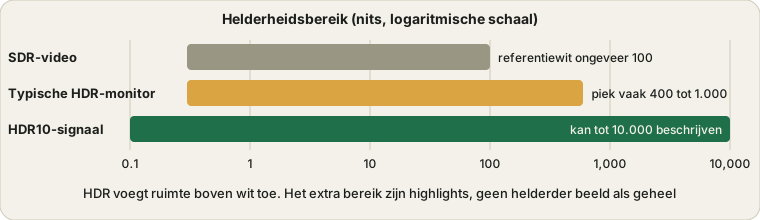
Het is verleidelijk om HDR te zien als iets wat een monitor simpelweg "heeft", zoals een resolutie of een formaat. In de praktijk lijkt het meer op een modus waar drie afzonderlijke lagen het tegelijk over eens moeten zijn: het fysieke scherm moet het kunnen, je besturingssysteem moet HDR hebben ingeschakeld voor dat specifieke scherm, en alles wat je bekijkt — een browser, een game, een video-app — moet daadwerkelijk HDR-content versturen in plaats van gewone SDR.
Als één schakel in die keten breekt, ziet het resultaat er vlak en flets uit in plaats van duidelijk kapot, en juist daarom is het de moeite waard om detectie direct te controleren in plaats van het aan te nemen. Het detectiepaneel hierboven leest standaard mediafuncties van de browser uit — dynamic-range, color-gamut en screen.colorDepth — die weerspiegelen wat je besturingssysteem op dit moment aan de browser doorgeeft. Staat HDR uit in je systeeminstellingen, dan meldt dit terecht dat het niet beschikbaar is, zelfs op een monitor die er volledig geschikt voor is zodra je het aanzet. Wil je kleurbanding specifiek controleren, los van de HDR-modus, dan isoleert onze Kleurverlooptest dat met een zuiver gegenereerd kleurverloop.
HDR aanzetten, per besturingssysteem
Windows 10 & 11
Open Instellingen → Systeem → Beeldscherm en zet de schakelaar "HDR" aan voor het scherm dat je gebruikt. Windows levert ook een app voor HDR-kalibratie mee die de moeite waard is om daarna uit te voeren, want de standaardinstellingen voor HDR-helderheid en kleur zijn zelden goed afgesteld. Ontbreekt de schakelaar of is hij uitgegrijsd, dan is een verouderde grafische driver een veelvoorkomende oorzaak — kijk bij NVIDIA, AMD of Intel voor de nieuwste versie voordat je aanneemt dat de monitor zelf het niet ondersteunt.
macOS
Op een MacBook met een ingebouwd HDR-geschikt scherm schakelt macOS HDR automatisch in voor ondersteunde content. Sluit een externe monitor aan via een video-uitgang die HDR ondersteunt (USB-C, DisplayPort of HDMI 2.0+) en zoek in Systeeminstellingen → Beeldschermen naar een optie High Dynamic Range voor dat specifieke scherm.
Een opmerking over browsers
De ondersteuning voor het detecteren en weergeven van HDR verschilt per browser, ook als het besturingssysteem goed is ingesteld — specifiek op macOS heeft Safari van oudsher consistentere HDR-verwerking gehad dan Chrome of Firefox voor sommige contenttypen. Lijkt de detectie in de ene browser niet te kloppen, probeer dan een tweede voordat je concludeert dat het scherm zelf de oorzaak is.
DisplayHDR-niveaus begrijpen
De DisplayHDR-certificering van VESA bestaat juist om door marketingtaal heen te prikken, want alleen "HDR" op een specificatieblad zegt vrijwel niets over de echte prestaties.
| Niveau | Wat het over het algemeen aangeeft |
|---|---|
| DisplayHDR 400 | Minimale eis voor piekhelderheid, vaak zonder lokale dimming — wordt regelmatig bekritiseerd als nauwelijks HDR |
| DisplayHDR 600 / 1000 / 1400 | Steeds hogere piekhelderheid, bij de hogere niveaus meestal gecombineerd met betere dimmingcontrole |
| DisplayHDR True Black | Voorbehouden aan OLED en vergelijkbare zelflichtgevende panelen — zwartniveaus van bijna nul bij hoge helderheid |
Een monitor zonder enige zones voor lokale dimming — een gewone edge-lit-LCD met alleen een basis-HDR400-badge — kan vaak niet tegelijk diepe zwarttinten en felle highlights in hetzelfde beeld tonen, en dat is nu juist het hele punt van HDR. Het is best mogelijk dat content op zulke hardware er in HDR-modus slechter uitziet dan dezelfde content in gewone SDR. Controleer je diezelfde edge-lit-achtergrondverlichting op het aparte probleem van licht dat vanaf de randen en hoeken lekt op een donker scherm, dan is onze Backlight-bleedtest daar speciaal voor gemaakt.
HDR vs. breed kleurbereik
Deze twee worden voortdurend op één hoop gegooid omdat de meeste HDR-content ook een breed kleurbereik gebruikt, maar ze beantwoorden verschillende vragen. HDR gaat over het bereik tussen de donkerste en helderste waarden die een scherm in hetzelfde beeld kan tonen. Een breed kleurbereik — Display P3 of Rec.2020, getest met de kleurvlakken hierboven — gaat over hoeveel verschillende kleuren een scherm kan weergeven, en vooral hoe verzadigd die kunnen zijn. Een scherm kan technisch gezien het ene ondersteunen zonder het andere, al komen ze in de huidige hardware meestal samen.
De eerlijke grenzen van deze test
Deze tool kan je vertellen wat je browser en besturingssysteem op dit moment melden en geeft je visuele patronen om op het oog te beoordelen — hij kan de echte piekhelderheid van je scherm in nits niet meten, een specifieke DisplayHDR-certificering niet verifiëren en echte 10-bits paneelhardware niet bevestigen. Daarvoor heb je een fysieke lichtmeter of colorimeter nodig, het soort apparatuur dat gespecialiseerde reviewsites gebruiken en dat een browsertabblad niet kan benaderen. Zie het detectiepaneel als een echt nuttige eerste check of je opstelling wel goed is ingesteld, niet als vervanging voor de officieel gecertificeerde specificaties van je monitor.
Veelgestelde vragen
Waarom meldt dit dat HDR niet wordt ondersteund terwijl mijn monitor HDR-gecertificeerd is?
HDR vraagt drie dingen die samenwerken: een HDR-geschikt scherm, HDR aangezet in je besturingssysteem voor die specifieke uitgang, en een browser of app die daadwerkelijk HDR-content verstuurt. Staat HDR uit in de instellingen van Windows of macOS, dan meldt de browser terecht dat het niet beschikbaar is, zelfs op een volledig HDR-geschikte monitor.
Wat is het verschil tussen HDR en een breed kleurbereik?
HDR gaat over het bereik tussen de donkerste en helderste delen van een beeld die samen zichtbaar zijn. Een breed kleurbereik (zoals Display P3 of Rec.2020) gaat over hoeveel verschillende kleuren een scherm kan tonen. De meeste HDR-content gebruikt een breed kleurbereik, maar een scherm kan het ene ondersteunen zonder het andere.
Is "HDR400" echte HDR?
Technisch gezien draagt het een VESA-badge, maar veel HDR400-monitoren zijn gewone edge-lit-LCD's zonder lokale dimming, met een piek van slechts 400 nits. Zonder dimming per zone kunnen ze vaak niet tegelijk diepe zwarttinten en felle highlights tonen — het eigenlijke doel van HDR.
Kan deze test de echte piekhelderheid van mijn scherm meten?
Nee. Piekhelderheid in nits vraagt om een fysieke lichtmeter of colorimeter. Deze test kan alleen melden wat je systeem zegt over HDR- en kleurbereikondersteuning, en visuele patronen tonen om op het oog te beoordelen.
Waarom zien de kleurvlakken met breed kleurbereik er op mijn scherm identiek uit?
Of je scherm dekt het P3- of Rec.2020-bereik niet, of je besturingssysteem of browser gebruikt op dit moment geen pipeline met breed kleurbereik, of allebei. Elke zwakke schakel in die keten zorgt ervoor dat het verbeterde kleurvlak er hetzelfde uitziet als het standaardvlak.
Hoe gebruik ik de zoeker voor black crush en witclipping?
Klik op het eerste donkere vierkantje dat je van de zwarte achtergrond kunt onderscheiden en daarna op het helderste lichte vierkantje dat je nog van het witte kunt onderscheiden. Is het eerste zichtbare donkere vierkantje niveau 8, dan worden niveaus 0 tot en met 7 tot zwart platgedrukt. Is je laatste zichtbare lichte vierkantje 246, dan loopt alles van 247 tot en met 255 over in wit. Doe de meting één keer in SDR en één keer met HDR aan om te zien wat de modusomschakeling doet. Het resultaat weerspiegelt je ogen, de kamer en het scherm samen, dus zie het als vergelijkingsmiddel en niet als labmeting.
Neemt deze tool iets op of uploadt hij iets?
Nee. De detectie leest standaard browser-API's voor functiedetectie lokaal uit en elk patroon wordt in je browser getekend — er wordt niets vastgelegd, opgenomen of ergens naartoe gestuurd.
Meer tools op ProDeviceTest
HDR is slechts één onderdeel van de algehele schermkwaliteit. Deze tools dekken de rest.
- Kleurverlooptest — controleer kleurbanding en problemen met kleurdiepte
- Schermuniformiteitstest — controleer op wolkvorming, vignettering en kleurzweem
- Backlight-bleedtest — controleer in het donker op licht dat langs de randen en hoeken lekt
- Alle schermtests — de volledige categorie