
مسجّل الصوت
يتيح لك مسجّل الصوت المجاني هذا التسجيل والإيقاف المؤقت والقص وتنزيل الصوت مباشرةً في متصفحك. بلا تنزيل برامج ولا تسجيل حساب ولا تثبيت أي شيء.
يعمل بالكامل داخل متصفحك · لا يُرفع تسجيلك ولا يُخزَّن أبدًا · مسجّل صوت مجاني دون الحاجة إلى تنزيل
آخر تحديث: · روجعت دقته وفق واجهات المتصفح الحالية
انقر على «بدء التسجيل» واسمح بالوصول إلى الميكروفون للبدء.
00:00
فحص المقطع
جارٍ تحليل المقطع...
0:00
0:00
On this page
- فحص المقطع: كيف خرج تسجيلك فعلًا
- مذكرة صوتية مع ضجيج مروحة
- كيف تسجّل صوتك أونلاين
- من يستخدم مسجّل الصوت أونلاين ولماذا
- استكشاف الأخطاء حسب العَرَض
- صوت جيد دون استوديو
- مشكلات التسجيل في لمحة
- فهم صيغ الملفات الصوتية (وأفضل صيغة لتسجيل الصوت)
- مقارنة بين حالات استخدام التسجيل
- الأسئلة الشائعة
- كيف يحافظ هذا المسجّل على خصوصية صوتك
- المزيد من الأدوات على ProDeviceTest
فحص المقطع: كيف خرج تسجيلك فعلًا
تكتفي معظم المسجّلات عبر الإنترنت بزر تشغيل وتترك الحكم لأذنيك. وهذا يصلح إلى أن تستمع عبر مكبّرات الحاسوب المحمول وتقول «يبدو جيدًا»، ثم تكتشف بسماعات جيدة أن نصف التسجيل يحمل طنينًا. لذلك تقيس الصفحة المقطع أيضًا عندما توقف التسجيل هنا، وتعرض الأرقام تحت المشغّل: أعلى قمة، ومتوسط مستوى صوتك، وأرضية ضوضاء الغرفة، وبُعد الصوت عن تلك الضوضاء، وعدد العينات التي لامست السقف.
الأرقام بوحدة dBFS، حيث يمثّل الصفر أعلى قيمة يستطيع الصوت الرقمي حملها، وكل ما عداه سالب. الصوت الذي تقع قمته بين -12 و-3 dBFS لديه متّسع كافٍ. وقمة عند -30 تعني أن التسجيل خافت أكثر من اللازم، ورفعه لاحقًا يرفع الهسيس معه. أما ما يلامس الصفر مع كثرة العينات المقطوعة فقد تسطّحت قمم موجته، وهذا يُسمع على الكلمات العالية حافةً خشنة متقطعة لا يستطيع أي محرّر إصلاحها. وأرضية الضوضاء هي مستوى أهدأ عُشر في المقطع. فإذا بلغ الفرق بين صوتك وهذه الأرضية 35 ديسيبل أو أكثر فالتسجيل نظيف. وإذا قلّ عن 20 ديسيبل فستسمع الغرفة (مروحة أو ثلاجة أو حركة السير من النافذة) خلف كل جملة.
الشريط الصغير تحت الأرقام يرسم المقطع كاملًا مستوًى عبر الزمن، وتظهر لحظات التشبّع بالأحمر وأرضية الضوضاء بخط متقطع. ويحرّك زر «اضبط القص على الكلام» مقبضَي القص إلى ما قبل أول كلمة لديك بقليل وما بعد آخر كلمة بقليل، بهامش ربع ثانية. ولا يُقصّ شيء قبل أن تعاين المقطع وتحفظه.
- سجّل من 10 إلى 20 ثانية بالطريقة التي ستسجّل بها فعلًا.
المقعد نفسه والمسافة نفسها والمروحة تعمل كما هي. اترك ثانية من الصمت في البداية لتُقاس الأرضية على ضوضاء الغرفة.
- اضغط إيقاف ثم اقرأ فحص المقطع.
الأرقام الحمراء والملاحظات تحتها تدلّك على ما يجب تغييره.
- غيّر شيئًا واحدًا ثم سجّل مرة أخرى.
مستوى الكسب أو المسافة أو مصدر الضوضاء. ثم قارن الأرقام، لا ما تسمعه فقط.
وهناك حدود يجب ذكرها بصراحة. تفعّل المتصفحات في الغالب كتم الضوضاء والتحكم التلقائي في الكسب لميكروفون صفحة الويب، فالأرضية التي تراها منقّاة أصلًا، وقد يزعجك في تطبيق آخر هسيس أخفاه المتصفح. كما يُخزَّن المقطع أولًا بصيغة مضغوطة قد تدوّر القمة المسطّحة فيظهر عدد العينات المقطوعة أقل من الحقيقة. وإذا تكلمت دون أي توقف فإن «أرضية الضوضاء» ليست في الواقع سوى أخفض كلماتك. إنه فحص سريع وليس جهاز مختبر.
مذكرة صوتية مع مروحة تعمل: قراءة فحص المقطع
افترض أنك تسجّل مذكرة صوتية على حاسوب محمول على بُعد ذراع منك، ومروحة تعمل في الغرفة. يعرض فحص المقطع أسفل المشغّل ما يلي: القمة -26.0 dBFS، مستوى الصوت (RMS) -36.0 dBFS، أرضية الضوضاء -50.0 dBFS، الصوت فوق الضوضاء 14 dB، التشبّع 0. وتقول الملاحظات تحتها إن التسجيل خافت وإن صوتك يعلو الغرفة بـ 14 ديسيبل فقط. هذا الرقم هو مستوى الصوت ناقص أرضية الضوضاء: -36 ناقص -50. سيُسمع التسجيل مشوبًا بالهسيس على أي مكبّر صوت، ورفع مستواه لاحقًا يرفع صوت المروحة بالقدر نفسه.
تشير الملاحظتان إلى الحل نفسه: اقترب من الميكروفون مسافة شبر أو شبرين، وأوقف المروحة، وسجّل من جديد. تصبح القراءات الآن: القمة -9.0 dBFS، مستوى الصوت -22.0 dBFS، أرضية الضوضاء -58.0 dBFS. يعلو الصوت الغرفة بـ 36 ديسيبل، أي فوق حد الـ 35 ديسيبل، فتعدّ الصفحة التسجيل نظيفًا، وتقع القمة عند -9 داخل النطاق من -12 إلى -3 بهامش مريح.
بعض القراءات تبدو أسوأ مما هي عليه. القمة عند -14 dBFS أقل من النطاق من -12 إلى -3، وتذكر الصفحة أن مستوى القمة منخفض قليلًا لكنه صالح للاستخدام، دون أي تحذير. وإذا ظل الصوت أعلى من أرضية الضوضاء بـ 30 ديسيبل أو أكثر، فاتركه كما هو. لا يظهر تحذير «تسجيل خافت» إلا إذا هبطت القمة عن -24.
كيف تسجّل صوتك أونلاين
إليك طريقة تسجيل الصوت أونلاين دون أي تطبيق، في أقل من دقيقة — بلا برامج ولا حساب.
- انقر على «بدء التسجيل».
سيطلب المتصفح إذن استخدام الميكروفون — انقر على «السماح». يبدأ شكل الموجة والمؤقت بالتحرك لحظة بدء التسجيل.
- أوقف التسجيل مؤقتًا واستأنفه عند الحاجة.
انقر على «إيقاف مؤقت» متى احتجت إلى استراحة، ثم انقر عليه مرة أخرى لمتابعة التسجيل — يبقى المقطع متصلًا دون أي فجوة في الملف.
- انقر على «إيقاف» عند الانتهاء.
يظهر مشغّل التسجيل فورًا لتستمع إلى ما سجّلته قبل أي خطوة أخرى.
- قصّ المقطع إن احتجت.
يمكنك قص تسجيلك الصوتي أونلاين هنا مباشرةً — اسحب عنصري بداية القص ونهايته لتحديد الجزء الذي تريده، وانقر على «معاينة القص» للتحقق منه، ثم على «حفظ النسخة المقصوصة» لتطبيقه.
- نزّل تسجيلك.
انقر على «تنزيل بصيغة WAV» لحفظ ملف صوتي نظيف وعالمي التوافق على جهازك.
من يستخدم مسجّل الصوت أونلاين ولماذا
يستخدم مقدّمو البودكاست والبثّ المباشر مسجّل صوت سريعًا أونلاين لاختبار تجهيزاتهم أو التقاط مقطع قصير دون فتح برنامج تحرير كامل. ويسجّل الطلاب المحاضرات وملاحظات المذاكرة للاستماع إليها لاحقًا، ويسجّل متعلمو اللغات أنفسهم وهم يتحدثون لمقارنة نطقهم بتسجيل ناطق أصلي. ويستخدمه الموسيقيون والمغنّون لالتقاط محاولة تدريب أو فكرة أغنية قبل أن تُنسى. ويسجّل صنّاع المحتوى التعليق الصوتي لمقاطع الفيديو، ويستخدمه كثيرون ببساطة للمذكرات الصوتية والرسائل إلى الأهل والأصدقاء ممن يفضّلون الاستماع على القراءة. وأيًّا كان السبب، فهذا عادةً أسرع من فتح تطبيق مخصص، لأن علامة تبويب المتصفح مفتوحة أصلًا. وإن أردت نصًّا مكتوبًا مباشرًا إلى جانب الصوت، فإن جهاز التسجيل الصوتي أونلاين لدينا يضيف ذلك فوق التسجيل الأساسي نفسه.
استكشاف الأخطاء وإصلاحها بحسب ما تلاحظه فعلًا
التسجيل صامت أو أخفت بكثير من المتوقع
- راقب مؤشر مستوى الإدخال أثناء حديثك.
إن كان بالكاد يتحرك، فالأرجح أن الميكروفون المحدد في إعدادات الصوت بنظامك غير صحيح، وليس في هذه الصفحة. يُعد اختبار الميكروفون طريقة سريعة للتأكد من الميكروفون الذي يلتقطه متصفحك فعليًا قبل تسجيل أي شيء مهم.
- تأكد من أن أي تطبيق آخر لا يستخدم الميكروفون.
تسمح معظم أنظمة التشغيل لتطبيق واحد فقط بالوصول إلى الميكروفون في الوقت نفسه — وتطبيق مكالمات تُرك مفتوحًا في الخلفية سبب شائع يسهل إغفاله.
لا يعمل التشغيل بعد إيقاف التسجيل
يعني هذا غالبًا أن التسجيل لم يبدأ التقاط الصوت أصلًا، وعادةً لأن إذن الميكروفون رُفض. ابحث في شريط العنوان بمتصفحك عن أيقونة الميكروفون المحظور قبل المحاولة مجددًا — فكل من صفحة مساعدة Chrome وصفحة Firefox توضح بالضبط أين يوجد هذا الإعداد.
الملف المنزَّل لا يُفتح في برنامج آخر
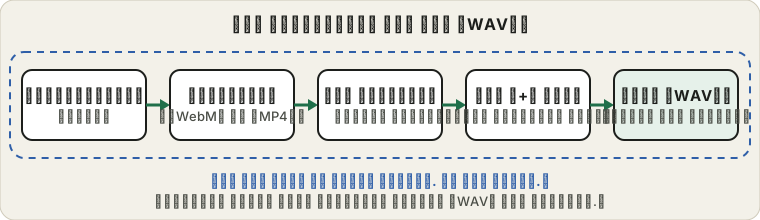
يلتقط المتصفح الصوت أثناء التسجيل بصيغته الخاصة (غالبًا WebM، أو MP4 في Safari). ويحوّله زر التنزيل إلى WAV على جهازك، فالملف المحفوظ بصيغة WAV. وإذا احتاج برنامج ما إلى MP3 تحديدًا، فعليك تحويل ملف WAV بأداة أخرى.
صوت جيد دون استوديو
- سجّل في مكان هادئ. إزالة ضجيج الخلفية بعد التسجيل أصعب بكثير من تجنّبه من البداية — فحتى مروحة تعمل أو نافذة مفتوحة قد تظهر أكثر مما تتوقع.
- قلّل الصدى. الغرف الصلبة الخالية من الأثاث ترتد فيها الأصوات. السجاد والستائر والأثاث الناعم كلها تمتص الانعكاسات وتجعل الصوت أنقى بوضوح.
- الغرف الصغيرة غالبًا أفضل صوتًا من الكبيرة للسبب نفسه — فمساحة أقل ترتد فيها الأصوات قبل أن تصل إلى الميكروفون.
- ضع الميكروفون قريبًا من فمك. نحو 10–15 سنتيمترًا (4–6 بوصات) نقطة بداية جيدة — قريب بما يكفي للوضوح، وبعيد بما يكفي لتجنب أصوات النفس.
- راقب مستوى الإدخال. إن كان منخفضًا جدًا ارتفع ضجيج الخلفية نسبيًا، وإن كان مرتفعًا جدًا سمعت تشبّعًا (Clipping) وتشوّهًا. التسجيل التجريبي السريع هو أسهل طريقة لإيجاد المستوى المناسب قبل أن يصبح الأمر مهمًا.
- جرّب أولًا إن كان الأمر مهمًا. سجّل مقطعًا تجريبيًا قصيرًا في الظروف نفسها وبمدة مقاربة للتسجيل الحقيقي — فهذه الطريقة الوحيدة الموثوقة لمعرفة أن تجهيزاتك ستعمل فعلًا.
مشكلات التسجيل في لمحة
مرجع سريع لمطابقة ما تسمعه مع السبب المرجّح.
| العَرَض | السبب المرجّح | الحل السريع |
|---|---|---|
| لا صوت في التسجيل | اختيار ميكروفون خاطئ، أو إدخال مكتوم | تحقق من الميكروفون الافتراضي في نظامك وألغِ كتمه |
| التسجيل خافت جدًا | كسب الإدخال منخفض، أو الميكروفون بعيد | ارفع مستوى الإدخال في إعدادات النظام، وقرّب الميكروفون |
| التسجيل مشوّه أو يصدر طقطقة | كسب الإدخال مرتفع جدًا | اخفض مستوى الإدخال في إعدادات الصوت بنظامك |
| صدى ملحوظ | غرفة بأسطح صلبة، أو سماعات تعود أصواتها إلى الميكروفون | استخدم سماعات الرأس أثناء التسجيل، وأضف أثاثًا ناعمًا |
| أزيز أو طنين مستمر في الخلفية | مراوح أو مكيّف أو تداخل كهربائي قريب | ابتعد عن مصدر الضجيج أو أطفئه مؤقتًا |
| زر التنزيل لا يستجيب | المتصفح يحظر التنزيل، أو لم يُجرَ أي تسجيل بعد | تحقق من أذونات التنزيل في متصفحك ثم أعد المحاولة |
فهم صيغ الملفات الصوتية (وأفضل صيغة لتسجيل الصوت)
WAV صيغة صوتية غير مضغوطة — تحفظ الصوت المسجَّل كاملًا دون التخلص من أي جزء منه، ما يعني حجم ملف أكبر لكن مع توافق عالمي. يمكن لأي مشغّل وسائط وهاتف ومحرر صوت تقريبًا فتح ملف WAV دون ترميز خاص، ولهذا يُنزَّل التسجيل من هذا المسجّل بهذه الصيغة.
MP3 صيغة مضغوطة تقلّل حجم الملف كثيرًا بالتخلص من بعض تفاصيل الصوت التي يصعب على الأذن البشرية ملاحظتها. وهي واسعة الدعم أيضًا، لكن إنشاء ملف MP3 حقيقي يتطلب مرمّزًا مخصصًا — وكثير من الأدوات الفورية أونلاين التي تَعِد بتنزيل MP3 تجري هذا التحويل بصمت على خادم، أي أن صوتك يغادر جهازك لفترة وجيزة. أما هذه الأداة فتُبقي كل شيء محليًا باعتماد WAV بدلًا من ذلك.
WebM والصيغ الأصلية الأخرى للمتصفح هي الصيغ التي يسجّل بها متصفحك فعليًا في الداخل قبل أن تحوّلها هذه الأداة. وهي صيغ فعّالة لكن دعمها خارج المتصفحات أقل اتساقًا، وهذا سبب آخر لتحويل التنزيل النهائي إلى WAV بدلًا من تركه بصيغته الخام.
مقارنة بين حالات استخدام التسجيل
ما تسجّله يغيّر ما يستحق انتباهك.
| حالة الاستخدام | المدة المعتادة | أهم ما يجب مراعاته |
|---|---|---|
| مذكرة صوتية | من ثوانٍ إلى بضع دقائق | السرعة — التقط الفكرة قبل أن تضيع |
| مقطع بودكاست | من دقائق إلى ساعة أو أكثر | غرفة هادئة، ومسافة ثابتة عن الميكروفون، وتجربة مسبقة |
| مقابلة | 15–60 دقيقة | تجهيزات ثابتة طوال الجلسة — تجنّب تحريك الميكروفون أثناء التسجيل |
| تدريب موسيقي أو غنائي | بضع دقائق لكل محاولة | مراقبة مستوى الإدخال بدقة لتجنّب التشبّع (Clipping) عند النغمات العالية |
| تعليق صوتي لفيديو | دقائق، وغالبًا يُعاد تسجيله على أجزاء | نبرة وإيقاع متسقان بين المحاولات المنفصلة |
الأسئلة الشائعة
ماذا يخبرني فحص المقطع الظاهر تحت المشغّل؟
بعد أن توقف التسجيل تقيس الصفحة المقطع على جهازك: مستوى القمة، ومستوى الصوت، وأرضية ضوضاء الغرفة، وبُعد الصوت عن تلك الضوضاء، وعدد العينات المتشبّعة. وكقاعدة تقريبية، فإن قمة بين -12 و-3 dBFS مع صوت يعلو الضوضاء بـ 35 ديسيبل على الأقل تعني تسجيلًا نظيفًا. ثم ينقل زر «اضبط القص على الكلام» مقبضَي القص إلى حول أول كلمة وآخر كلمة. وهو فحص سريع، لأن المتصفحات كثيرًا ما تطبّق كتم الضوضاء الخاص بها قبل أن تسمع الصفحة الصوت.
ما صيغة الملف التي يحفظ بها هذا المسجّل؟
يسجّل المتصفح بصيغته الخاصة، غالبًا WebM أو MP4، وتحوّل هذه الصفحة المقطع إلى WAV عند التنزيل. لذا فالملف الذي تحصل عليه بصيغة WAV. وإذا احتاج برنامج ما إلى MP3، فحوّل ملف WAV لاحقًا بأداة أخرى.
كيف أسجّل صوتي أونلاين مجانًا؟
انقر على «بدء التسجيل» واسمح بالوصول إلى الميكروفون. تحدّث، ثم انقر على «إيقاف» عند الانتهاء. يمكنك الإيقاف المؤقت والاستئناف أي عدد من المرات قبل الإيقاف النهائي، ويتم كل شيء داخل متصفحك دون تثبيت أي شيء.
هل هناك حد زمني للتسجيل؟
لا يوجد حد صارم في المسجّل نفسه، لكن التسجيلات الطويلة جدًا تستهلك مزيدًا من ذاكرة جهازك لأن الصوت يبقى محفوظًا في المتصفح حتى تنقر على «إيقاف». وإن زادت المدة على نصف ساعة تقريبًا، فالأفضل التسجيل في مقاطع أقصر وتنزيل كل مقطع على حدة.
بأي صيغة يُنزَّل التسجيل؟
يُنزَّل تسجيلك بصيغة WAV، وهي صيغة غير مضغوطة تعمل على أي مشغّل وسائط ومتصفح وأداة تحرير تقريبًا دون الحاجة إلى ترميز خاص.
هل يمكنني قص التسجيل قبل تنزيله؟
نعم. بعد إيقاف التسجيل، استخدم عناصر التحكم في بداية القص ونهايته لتحديد الجزء الذي تريده، ثم عاينه واحفظ النسخة المقصوصة قبل التنزيل.
هل يُرفع تسجيلي أو يُخزَّن في أي مكان؟
لا. التسجيل والتشغيل والقص والتنزيل كلها تتم محليًا داخل متصفحك. لا يُرسل شيء إلى أي خادم، ويختفي التسجيل بمجرد مغادرة الصفحة أو إعادة تحميلها ما لم تكن قد نزّلته.
هل يمكنني استخدامه لتسجيل بودكاست أو مقابلة؟
نعم، يناسب البودكاست والمقابلات والمذكرات الصوتية والتعليق الصوتي وتدريب الموسيقى. أما في المقابلات الفعلية فهو يلتقط ميكروفونك أنت فقط، لذا تحتاج المكالمة بين شخصين إلى أن يسجّل كل طرف على حدة أو إلى برنامج مخصص لتسجيل المكالمات.
لماذا يبدو تسجيلي خافتًا أو مشوّهًا؟
يعني الصوت الخافت عادةً أن مستوى الإدخال منخفض أو أنك بعيد عن الميكروفون. أما التشوّه فيعني غالبًا أن مستوى الإدخال مرتفع جدًا — اخفض كسب الميكروفون في إعدادات النظام وابتعد عنه قليلًا.
هل يعمل على الهاتف أو الجهاز اللوحي؟
نعم، بشرط أن تستخدم متصفح جوال حديثًا وتسمح بالوصول إلى الميكروفون. يستخدم الميكروفون المدمج في جهازك أو أي سماعة رأس متصلة به.
لماذا يجب أن أجرّب المسجّل قبل أمر مهم؟
التسجيل التجريبي السريع، في الظروف نفسها وبمدة مقاربة للتسجيل الحقيقي، هو الطريقة الوحيدة الموثوقة للتأكد من أن ميكروفونك ومستوى الصوت والمكان ستعطي نتيجة صالحة للاستخدام.
كيف يحافظ هذا المسجّل على خصوصية صوتك
يتم التسجيل عبر إمكانية الوصول إلى الميكروفون المدمجة في متصفحك، ويُلتقط مباشرةً في الذاكرة — فلا يُبثّ شيء إلى أي مكان أثناء التسجيل. وعند الإيقاف، يُفكّ ترميز المقطع ويُحوَّل إلى ملف WAV بالكامل على جهازك باستخدام معالجة الصوت في متصفحك نفسه، لا على خادم. ويعمل القص بالطريقة نفسها: فتحديد نقطتَي بداية ونهاية جديدتين ينسخ الجزء المطلوب من بيانات الصوت محليًا ويعيد بناء الملف، دون أي طلب عبر الشبكة.
وهذا أهم مما قد يبدو. فكثير من المسجّلات «المجانية» أونلاين تُنشئ رابطًا للمشاركة أو رمز QR لتسجيلك، وهذا لا يعمل إلا إذا رُفع الصوت إلى خادمها أولًا — أي أن نسخة مما سجّلته أصبحت الآن في مكان خارج سيطرتك. أما هذه الأداة فتتخطى هذه الخطوة تمامًا: لا حساب، ولا رابط، ولا نسخة على خادم، بل مجرد ملف يوجد على جهازك متى اخترت تنزيله. أغلق علامة التبويب دون تنزيل، فيختفي التسجيل نهائيًا.
المزيد من الأدوات على ProDeviceTest
هل تشخّص مشكلات تجهيزاتك عمومًا لا التسجيل وحده؟ تعمل هذه الأدوات بالطريقة نفسها — فورًا، دون تنزيل، مباشرةً في متصفحك.
- اختبار الميكروفون — افحص ميكروفونك بعرض مباشر لشكل الموجة قبل التسجيل
- اختبار الصوت — تأكد من أن مكبرات الصوت أو سماعات الرأس تعمل بشكل صحيح على القناتين
- اختبار لوحة المفاتيح — افحص كل مفتاح بحثًا عن أي مفتاح عالق أو لا يستجيب
- اختبار كاميرا الويب — تحقق من كاميرتك قبل المكالمة
- جميع أدوات الصوت — الفئة كاملة