
اختبار نسبة العرض إلى الارتفاع
دائرة مثالية وشبكة مربعة ومنزلق تصحيح يحوّل سؤال "هل تبدو الصورة ممدودة؟" إلى نسبة مئوية مقيسة فعلًا بدلًا من التخمين.
يعمل بالكامل داخل متصفحك · لا يُسجَّل أي شيء ولا يُرفع
آخر تحديث: · جرت مراجعة دقته وفق واجهات المتصفح الحالية
يجب أن تبدو الدائرة أدناه مستديرة تمامًا من البداية. وإن لم تكن كذلك، فاستخدم المنزلق لتصحيحها.
نسبة النافذة–
نسبة الشاشة–
أقرب نسبة قياسية–
فحص شكل البكسل ببطاقة مصرفية
ضع بطاقة مصرفية قياسية (85.6 × 53.98 مم) مسطحة على الشاشة، ثم حرّك المنزلقين حتى يغطي المربع الأخضر عرض البطاقة وارتفاعها بدقة. أبقِ تكبير المتصفح عند 100% وانظر إلى الشاشة من الأمام.
طابِق المربع مع بطاقتك وستظهر النتيجة هنا.
On this page
كيفية استخدام هذا الاختبار
- انظر إلى الدائرة أولًا والمنزلق عند الصفر.
يجب أن تبدو مستديرة تمامًا من البداية. فإذا بدت بيضاوية فورًا، فهذا يعني أن شاشتك تمدّ شيئًا ما.
- انتقل إلى وضع ملء الشاشة.
غالبًا لا تظهر مشكلات الاقتطاع (Overscan) والتحجيم في نافذة صغيرة، ولا تظهر إلا عندما يملأ العرض الشاشة كلها.
- إذا بدت الصورة ممدودة، استخدم المنزلق لإلغاء التمدد.
اسحب المنزلق حتى تبدو الدائرة مستديرة فعلًا بنظرك — والنسبة المعروضة هي قياس تقريبي لمقدار التشوّه.
- تحقق مما إذا كانت المشكلة في تطبيق واحد أم في النظام كله.
افتح هذه الصفحة نفسها في متصفح آخر، أو قارنها بخلفية سطح المكتب. وإذا بدا شيء واحد فقط ممدودًا، فهذا الشيء له إعداد تحجيم خاص به.
- تحقق من الاقتطاع (Overscan) إذا بدا النظام كله ممدودًا.
هذا سبب شائع جدًا وقابل للإصلاح، خصوصًا عبر HDMI.
قياس شكل البكسل ببطاقة مصرفية
الحكم على الدائرة بالعين يكفي لتمدد بنسبة 10%، ولا يصلح لتمدد بنسبة 3%. لذلك يستخدم المربع الموجود تحت المنزلق شيئًا معروف الشكل: بطاقة مصرفية، قياسها 85.6 × 53.98 مم في كل بلد. تضبط المربع الأخضر حتى يستقر فوق البطاقة تمامًا، مرة للعرض ومرة للارتفاع. ثم تحسب الأداة كم بكسلًا يتسع في المليمتر الواحد أفقيًا وكم بكسلًا رأسيًا. في شاشة بكسلاتها مربعة يتطابق الرقمان. أما في شاشة ممتدة فلا يتطابقان، والفرق بينهما هو التشويه لديك بالنسبة المئوية.
لنفترض أن العرض استقر عند 324 px والارتفاع عند 204 px. هذا يعني 324 / 204 = 1.588، مقابل 1.586 لبطاقة حقيقية، فالتشويه نحو +0.1% وتُعدّ البكسلات مربعة لكل الأغراض العملية. أما لو احتجت إلى 340 px عرضًا مع الارتفاع نفسه فالنتيجة نحو +5%: تبدو الدائرة على تلك الشاشة أضيق مما ينبغي، ويبدو الشخص في مكالمة الفيديو نحيفًا. ويعطيك القياس نفسه أيضًا عدد البكسلات في البوصة لكل اتجاه وقطرًا فعليًا تقريبيًا للشاشة، وهذا مفيد حين لا تذكره مواصفات المنتج.
هذا ما يمكن أن تخفيه دائرة تبدو مستديرة. فـOverscan أو وضع التحجيم «تمديد للملء» يغيّر شكل البكسل دون أن يظهر شكل بيضاوي واضح، وخطأ بنسبة 2 إلى 4% لا يبدو أكثر من شاشة غريبة قليلًا. أما الحصول على رقم فيتيح لك تغيير إعداد واحد وإعادة القياس ومعرفة هل أفاد التغيير.
- أعد تكبير المتصفح إلى 100%.
Ctrl+0 في ويندوز ولينكس، وCmd+0 في ماك.
- ضع البطاقة مسطحة على الزجاج.
طابِق العرض أولًا ثم الارتفاع. أغمض إحدى عينيك إن كان الزجاج سميكًا، فالنظر من الجانب يزيح البطاقة بكسلًا أو اثنين.
- اقرأ النتيجة.
ما دون 1.5% تقريبًا يقع ضمن ما يمكن بلوغه بتثبيت بطاقة باليد. وما فوق 4% يظهر في الاستخدام اليومي.
- طبّقها.
زر «تطبيقها على منزلق الدائرة» ينسخ التصحيح إلى اختبار الدائرة أعلاه لتتحقق من الإصلاح بعينك.
ومن الإنصاف أن نذكر ما لا يستطيعه هذا القياس. فعيناك وحافة البطاقة تعطيان خطأً بنحو بكسل واحد في كل اتجاه، وهو هنا نحو 0.5 إلى 1%. وهو يقيس السلسلة كلها من المتصفح إلى الزجاج، فلا يستطيع أن يخبرك هل السبب الشاشة أم الكابل أم إعداد في برنامج التشغيل. وفي الشاشة المنحنية، أو حين تُمسك البطاقة بزاوية، تنحرف الأرقام.
إصلاح الدائرة المتمددة: مثال على اختبار نسبة العرض إلى الارتفاع
لنفترض أن شاشتك موصولة عبر HDMI وأن الدائرة تبدو أعرض قليلًا، لكن ليس بما يكفي للجزم. تضع بطاقة مصرفية على الزجاج وتسحب المربع الأخضر حتى ينطبق عليها: عرضه 300 px وارتفاعه 204 px. يقول سطر النتيجة: «الصورة ممتدة أفقيًا بنحو 7.3%. هذا ظاهر للعين؛ راجع التحجيم وOverscan. المقيس: 89 × 96 بكسل في البوصة.» نسبة عرض البطاقة إلى ارتفاعها 1.586، أما مربعك فنسبته 1.471 فقط، أي أن الشاشة تضع بكسلات أقل في كل بوصة أفقيًا مقارنة بالاتجاه الرأسي. وعند الضغط على «تطبيقها على منزلق الدائرة» تُضبط قيمة تصحيح أفقي مقدارها -7%، ويفترض أن تبدو الدائرة بعدها مستديرة.
بعد ذلك تفتح قائمة الشاشة فتجد خيار التحجيم على وضع الملء أو التمديد. بدّله إلى الحفاظ على نسبة العرض إلى الارتفاع (أو مطابقة البكسلات 1:1) ثم قِس من جديد. هذه المرة ينطبق المربع على البطاقة عند 326 في 205 px ويقول السطر: «البكسلات مربعة ضمن هامش خطأ القياس (+0.3%). المقيس: 97 × 96 بكسل في البوصة.» تظهر الدائرة مستديرة والمنزلق عند 0%، ويمكن إعادة التصحيح الذي طبقته سابقًا إلى الصفر.
وهناك قراءة تبدو مشكلة وليست كذلك: مربع بقياس 321 في 204 px يعطي «-0.8%»، ومع ذلك تعدّ الأداة البكسلات مربعة. فرق بكسلين في العرض هو ما ينتج عادةً عن حافة البطاقة وزاوية نظر مائلة قليلًا. وكل ما دون 1.5% يقع داخل هامش الخطأ هذا، فأعد القياس فقط إذا تجاوز الرقم ذلك.
كيف يعمل هذا الاختبار فعليًا
تُرسم الدائرة والشبكة وخطوط التقاطع على عنصر canvas باستخدام أبعاد البكسلات الفعلية لديك، لذا فهي عند التصحيح بنسبة صفر دقيقة رياضيًا — دائرة حقيقية ومربعات حقيقية، دون أي تشويه مسبق لتعويض أي شيء. وإذا كان مسار العرض في شاشتك غير مشوِّه فعلًا، فهذا بالضبط ما يجب أن تراه دون أن تلمس أي إعداد.
يعمل المنزلق بمدّ النمط نفسه عمدًا بنسبة معروفة في اتجاه واحد. فإذا كانت شاشتك الفعلية تمدّ الصورة أصلًا في الاتجاه المعاكس، فإن سحب المنزلق لإلغاء ذلك سيجعل الدائرة تبدو مستديرة من جديد — والنسبة التي يحدث عندها ذلك هي تقدير تقريبي وصادق لمقدار التشوّه الذي يسببه إعدادك الحالي. لن يطابق قياسًا مخبريًا بدقة كسر عشري، لكنه يحوّل عبارة غامضة مثل "هذا يبدو غير صحيح" إلى رقم فعلي يمكنك مقارنته قبل تغيير أي إعداد وبعده.
ما أسباب تمدد الصورة
السبب الأشيع بفارق كبير على شاشة حديثة متصلة عبر HDMI هو الاقتطاع (Overscan) — وهو إعداد موروث من تقنية تلفاز CRT يكبّر الصورة قليلًا ويقصّ بضعة بالمئة من كل حافة. وقد يعمل من تلقاء نفسه دون أن تفعل شيئًا، ببساطة بسبب الإعداد الافتراضي لمدخل HDMI في بعض الشاشات وأجهزة التلفاز، وغالبًا ما يبدو القص الناتج تمددًا أفقيًا أو رأسيًا في اختبار كهذا.
وإلى جانب الاقتطاع، فإن استخدام دقة ليست الدقة الأصلية لشاشتك يفرض تحجيمًا في مكان ما من مسار العرض، وقد يشوّه ذلك الأبعاد إن لم يُنفَّذ بعناية. كما أن وضع التحجيم الخاطئ — مثل Stretch بدلًا من Aspect أو 1:1 — يفعل ذلك عمدًا. وعلى شاشة جرى تدويرها إلى الوضع الطولي، قد يستمر نظام التشغيل أو تطبيق معيّن أحيانًا في افتراض الأبعاد العرضية القديمة إلى أن تُحدَّث الإعدادات لتتطابق.
إصلاح الاقتطاع (Overscan) حسب بطاقة الرسوميات
NVIDIA
افتح NVIDIA Control Panel → Display → Adjust desktop size and position واختر No Scaling. وهذا غالبًا هو الإعداد الواحد الذي يكفي لمعالجة اقتطاع HDMI على أجهزة NVIDIA. وإذا كان الخيار غير موجود إطلاقًا، فنزّل أحدث برنامج تشغيل من صفحة التنزيل الرسمية لدى NVIDIA أولًا.
AMD
افتح Radeon Settings → Display وفعّل GPU Scaling واضبط Scaling Mode على Preserve aspect ratio. وإذا لم يظهر هذا القسم أصلًا، فستجد أحدث برنامج تشغيل Radeon في موقع دعم AMD.
الشاشة أو التلفاز نفسه
إذا لم يحل إعداد بطاقة الرسوميات المشكلة تمامًا، فابحث في القائمة التي تظهر على شاشة الجهاز عن خيار يُسمّى عادةً Image Size أو Scan أو Just Scan، واضبطه لعرض الصورة بحجمها الكامل دون اقتطاع.
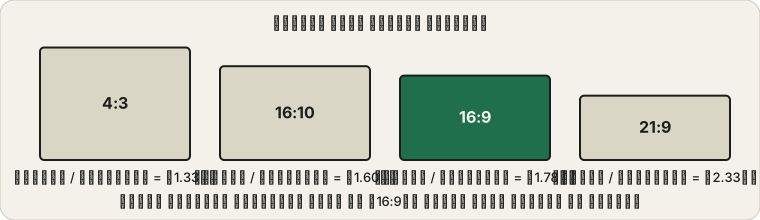
نسب العرض إلى الارتفاع الشائعة
| النسبة | القيمة العشرية | الدقات الشائعة |
|---|---|---|
| 4:3 | 1.33:1 | المعيار القديم لشاشات CRT والبث التلفزيوني القديم |
| 16:10 | 1.6:1 | شائعة في بعض شاشات الحواسيب المحمولة |
| 16:9 | 1.78:1 | 1920×1080 و2560×1440 و3840×2160 — المعيار الحديث السائد |
| 21:9 | 2.33:1 | 2560×1080 و3440×1440 — الشاشة العريضة القياسية (Ultrawide) |
| 32:9 | 3.56:1 | 5120×1440 و3840×1080 — شاشة فائقة العرض، تعادل شاشتين بنسبة 16:9 جنبًا إلى جنب |
هل المشكلة في شاشتي أم في تطبيق واحد؟
هذا التمييز يغيّر ما يجب أن تصلحه فعلًا، لذا يستحق أن تتحقق منه مباشرة. قارن دائرة هذه الصفحة بخلفية سطح المكتب أو بعارض صور أو بمتصفح ثانٍ — فإذا ظهر التمدد باستمرار في كل مكان فالسبب يخص النظام كله، وتكون إعدادات الدقة أو وضع التحجيم أو الاقتطاع أعلاه هي المكان الصحيح للبحث. أما إذا بدا تطبيق واحد أو لعبة واحدة مشوّهًا بينما يبدو كل شيء آخر على الشاشة نفسها سليمًا، فمن شبه المؤكد أن لذلك التطبيق إعداد نسبة عرض إلى ارتفاع أو تمدد خاصًا به، يوجد عادةً في خيارات العرض أو الفيديو فيه، ويُضبط بشكل مستقل عن نظام التشغيل. وإذا كنت تجهّز شاشة جديدة بوجه عام، فيستحق الأمر أن تجري أيضًا اختبار معدل التحديث واختبار البكسل الميت بينما كل شيء حاضر في ذهنك. ومن المفيد فحص تجانس اللوحة في الوقت نفسه — فـاختبار تجانس الشاشة يكشف التغيّم والتعتيم عند الأطراف وصبغات اللون، وهو ما لا يكشفه فحص هندسي بحت مثل هذا.
الأسئلة الشائعة
ماذا يعني أن تبدو الدائرة بيضاوية؟
يعني أن شيئًا ما في مسار عرض الصورة يمدّها أفقيًا أو رأسيًا — وغالبًا ما يكون السبب الاقتطاع (Overscan) أو دقة غير أصلية أو وضع تحجيم غير صحيح.
ما الاقتطاع (Overscan) ولماذا يسبب هذه المشكلة؟
الاقتطاع (Overscan) إعداد موروث من أجهزة التلفاز القديمة ذات أنابيب CRT، يكبّر الصورة قليلًا فيقصّ بضعة بالمئة من كل حافة. وقد يعمل من تلقاء نفسه عبر HDMI، وغالبًا ما يبدو هذا القص تمددًا.
كيف أوقف الاقتطاع (Overscan)؟
في NVIDIA: Control Panel → Display → Adjust desktop size and position → No Scaling. في AMD: Radeon Settings → Display → GPU Scaling → Preserve aspect ratio. وفي الشاشة أو التلفاز نفسه، ابحث عن Image Size أو Scan أو Just Scan.
كيف أعرف ما إذا كانت المشكلة في شاشتي أم في تطبيق واحد؟
قارن هذه الصفحة بخلفية سطح المكتب أو بتطبيق آخر. إذا ظهر التشوّه في كل مكان فالسبب يخص النظام كله. وإذا بدا تطبيق واحد فقط خاطئًا، فلهذا التطبيق إعداد خاص به يجب ضبطه.
شاشتي العمودية (الطولية) تبدو مضغوطة — هل هي المشكلة نفسها؟
غالبًا نعم. فالتدوير إلى الوضع الطولي يترك أحيانًا نظام التشغيل أو أحد التطبيقات يفترض أبعادًا عرضية، فينتج هذا النوع من التمدد إلى أن تُصحَّح الإعدادات.
ما مدى دقة القياس بالبطاقة المصرفية؟
توقّع خطأً بنحو 0.5 إلى 1%، لأنك تحاذي حافة البطاقة بالعين. والنتيجة الأقل من 1.5% تقريبًا تعني بكسلات مربعة لأغراض عملية. وما فوق 4% ظاهر للعين ويستحق إصلاحه بإعداد التحجيم أو Overscan.
هل تسجّل هذه الأداة أي شيء أو ترفعه؟
لا. كل شيء يُرسم محليًا على عنصر canvas في متصفحك — لا يُلتقط شيء ولا يُسجَّل ولا يُرسل إلى أي مكان.
المزيد من الأدوات على ProDeviceTest
هندسة الصورة جزء واحد فقط من جودة الشاشة الإجمالية، وتغطي هذه الأدوات الباقي.
- اختبار تجانس الشاشة — افحص التغيّم والتعتيم عند الأطراف وصبغات اللون
- اختبار التدرج اللوني — افحص تقطّع الألوان ومشكلات عمق الألوان
- اختبار معدل التحديث — قِس ما تعرضه شاشتك فعليًا
- جميع اختبارات الشاشة — الفئة كاملة