
Toetsenbordtest
Met deze gratis online toetsenbordtest druk je op een willekeurige toets en zie je hem hier meteen oplichten — geen download, geen aanmelding, niets te installeren. Het is de snelste manier om te checken of de toetsen van je toetsenbord werken voordat je van het ergste uitgaat.
DRAAIT VOLLEDIG IN JE BROWSER · WAT JE TYPT WORDT NIET OPGENOMEN OF ERGENS NAARTOE GESTUURD
Laatst bijgewerkt: · Gecontroleerd op juistheid aan de hand van actuele browser-API's
Toets
—
Code
—
KeyCode
—
0 / 0 toetsen getest
esc
F1
F2
F3
F4
F5
F6
F7
F8
F9
F10
F11
F12
`
1
2
3
4
5
6
7
8
9
0
-
=
bksp
tab
Q
W
E
R
T
Y
U
I
O
P
[
]
\
caps
A
S
D
F
G
H
J
K
L
;
'
enter
shift
Z
X
C
V
B
N
M
,
.
/
shift
ctrl
win
alt
alt
win
menu
ctrl
prt
scrl
pause
↑
←
↓
→
lock
/
×
−
7
8
9
+
4
5
6
1
2
3
↵
0
.
Dender- en ontbrekende-toetsencheck
Draait mee tijdens het testen. Een toets die binnen 40 ms twee keer registreert wordt gemarkeerd, en de toetsen die je nog niet hebt ingedrukt worden op een rij gezet. Toetsen die je toetsenbord niet heeft (bijvoorbeeld een numeriek blok) blijven op die lijst staan.
Dubbele aanslagen0
Max. tegelijk ingedrukt0
Nog niet ingedrukt0
Nog niets gemarkeerd. Typ gewoon door, of tik een verdachte toets tien of twintig keer snel aan.
Nog niet ingedrukte toetsen
On this page
- Denderdetectie en lijst met ontbrekende toetsen
- Een stuiterende toets vinden
- Je toetsenbord testen
- Wie test een toetsenbord, en waarom
- Hoe deze test echt werkt
- Problemen oplossen per symptoom
- Toegankelijkheidsinstellingen om te controleren
- Toetsenbordproblemen in één oogopslag
- Een opmerking over toetsenbordindelingen
- Toetsenbordschakelaars vergeleken
- Key rollover en ghosting uitgelegd
- Een laptoptoetsenbord testen vs. een extern toetsenbord
- Veelgestelde vragen
- Meer tools op ProDeviceTest
Denderdetectie en de lijst met ontbrekende toetsen
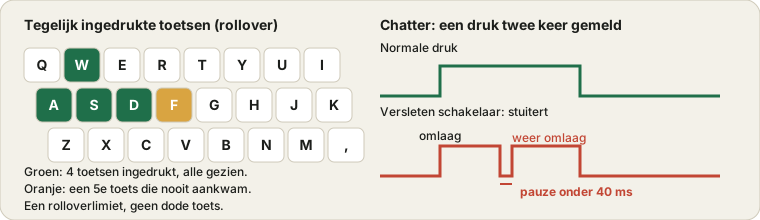
Onder het schermtoetsenbord zit een klein paneel dat twee dingen doet die een gewone test à la “lichtte hij op?” niet kan. Eerst let het op dender (in het Engels chatter): één fysieke aanslag die het toetsenbord als twee meldt. Elke keer dat een toets omlaag gaat, vergelijkt het dat moment met de vorige aanslag van dezelfde toets. Is het interval korter dan 40 milliseconden, dan noteert het een dubbele aanslag voor die toets, met het aantal en het kortste interval dat het zag. Niemand tikt dezelfde toets twee keer in 40 ms, dus het getal is bijna altijd een schakelaar die dendert. Daarnaast houdt het een lopende lijst bij van toetsen die je nog niet hebt aangeraakt, zodat je niet tussen honderd vierkantjes het grijze hoeft te zoeken. Er is ook een teller voor het grootste aantal toetsen dat tegelijk was ingedrukt, een grove rollover-test.
Waarom dat ertoe doet: een dode toets is makkelijk. Je drukt, er gebeurt niets, klaar. De vervelende storingen zijn de wisselvallige. Een letter die af en toe dubbel komt (“hhallo”, “daat”), een spatiebalk die soms twee spaties geeft, een oude laptop waarop een toets zichzelf is gaan herhalen. Als je elke toets één keer indrukt, ziet dat er allemaal goed uit, want de eerste aanslag is prima. Dender laat zich pas zien als je echt typt of op de verdachte toets hamert, en dan heb je iets nodig dat meetelt. Eén enkele gebeurtenis is waarschijnlijk ruis. Meerdere op dezelfde toets in een minuut typen wijzen op een versleten of vieze schakelaar.
- Klik op de pagina en typ een minuut lang gewoon door.
Schrijf een paar zinnen of druk de toetsen in een volgorde naar keuze in. Een toets ingedrukt houden is prima, want automatisch herhalen wordt genegeerd.
- Hamer op de toets die je niet vertrouwt.
Tik hem snel en licht aan, zo'n twintig keer. Dender komt vaker voor bij een snelle, half doorgedrukte aanslag.
- Lees de lijst met dubbele aanslagen.
Elke toets die daar staat, registreerde twee keer binnen 40 ms. Schoonmaken met perslucht of contactspray helpt soms. Zo niet, dan is de schakelaar (of het printplaatje) de oplossing.
- Bekijk de lijst met niet-ingedrukte toetsen.
Wat overblijft, is niet geregistreerd of is een toets die je toetsenbord niet heeft.
Wat het niet kan. Filtertoetsen van Windows (inclusief de instelling tegen dender) en vergelijkbare functies slikken snelle herhalingen in voordat de browser ze ziet, dus een schone uitslag met zo'n functie aan bewijst weinig. De firmware van het toetsenbord ontdendert ook zelf, dus een heel korte dender kan al verborgen zijn. Een paar toetsen, zoals Fn op de meeste laptops, bereiken een webpagina nooit. En de check kan alleen een dubbele aanslag signaleren, niet zeggen waarom: vuil, een versleten schakelaar, een slechte soldeerverbinding en een falende controller zien er hier hetzelfde uit.
Toetsenbordtest bij dubbele letters: een stuiterende toets vinden
Stel dat de E-toets van je laptop af en toe “heello” begint te typen. Je klikt op de pagina en tikt zo'n twintig keer snel op E. Het paneel toont Dubbele aanslagen: 3, en de lijst zegt “E: 3 dubbele aanslagen, kortste interval 12 ms”. De oordeelregel meldt dat E twee keer registreerde met 12 ms ertussen en dat een vinger dat niet kan. Drie dubbele aanslagen op twintig tikken is er één op de zeven, veel te vaak om aan ruis te wijten. Een schakelaar die zo dendert, blijft dat doen.
Wat perslucht onder de toets, of een druppel contactreiniger als het toetsenbord dat toelaat, is de goedkope eerste poging. Doe dezelfde twintig tikken opnieuw. Blijft de teller op 0 staan en is de lijst leeg, dan heeft het schoonmaken geholpen. Komen de dubbele aanslagen terug, dan moet de schakelaar of het printplaatje vervangen worden, en je hebt nu de toetsnaam en het kortste interval om te noemen.
Geen probleem: “Nog niet ingedrukt” noemt nog steeds Numpad 0 tot en met Numpad 9 en de rekentekens van het numerieke blok. Heeft je toetsenbord geen numeriek blok, dan zijn die toetsen niet in te drukken en blijven ze voor altijd op de lijst staan. Hetzelfde geldt voor elke toets die de browser nooit ontvangt, zoals Fn op de meeste laptops.
Je toetsenbord testen
Vraag je je af hoe je de toetsen van je toetsenbord online kunt testen zonder iets te installeren? Het kost maar een minuut — volg deze stappen op volgorde en je weet precies welke toetsen werken.
- Klik ergens op deze pagina.
Je browser heeft de pagina in focus nodig om toetsaanslagen op te pakken — één keer klikken op het testpaneel hierboven is genoeg.
- Loop alle toetsen één voor één langs.
Begin bij Escape en werk door elke rij heen. Een toets wordt groen zodra hij wordt geregistreerd en blijft groen, zodat je het overzicht houdt van wat je al hebt gecontroleerd.
- Sla de modifiertoetsen niet over.
Shift, Ctrl, Alt en de Windows-/Command-toets gaan vaker stuk dan mensen verwachten, vooral omdat ze bij normaal typen minder aandacht krijgen. Druk de linker- en rechterversie apart in — ze zijn onafhankelijk van elkaar aangesloten.
- Vergelijk het aantal met je toetsenbord.
De teller bovenaan houdt bij hoeveel toetsen hebben gereageerd. Een compact toetsenbord of laptoptoetsenbord heeft geen numeriek toetsenblok, dus maak je geen zorgen als je het volledige aantal nooit haalt.
Wie test een toetsenbord, en waarom
Mensen komen om allerlei verschillende redenen op deze pagina terecht, en de reden bepaalt meestal waar ze op letten.
Gamers doen deze test direct na een potje waarin een toets duidelijk niet reageerde — het testen van WASD en de toetsen eromheen vertelt hun in een paar seconden of het aan het toetsenbord lag of gewoon aan slechte reflexen. Programmeurs en schrijvers die acht uur of meer per dag typen merken vaak dat een toets geleidelijk slechter wordt, lang voordat hij helemaal uitvalt, en gebruiken dit als snelle gezondheidscheck in plaats van te wachten op een complete storing. Veel mensen testen een toetsenbord specifiek voordat ze een laptop kopen — wie tweedehands koopt, loopt het hele toetsenbord een keer door voordat er betaald wordt, want een ontbrekende of dubbel typende toets is veel makkelijker ter plekke te bespreken dan een week later te ontdekken. IT-teams die een partij nieuwe machines inrichten doen hetzelfde bij een hele stapel en controleren elke machine in minder dan een minuut in plaats van aan te nemen dat ze direct uit de doos in orde zijn. En na een gemorste drank, een val of een paar maanden stofophoping is dit meestal de snelste manier om precies te vinden welke toetsen schade hebben opgelopen, in plaats van te gokken op basis van hoe het typen aanvoelt. Wie een laptop koopt of een nieuwe machine instelt, doet vaak ook onze Muistest er direct naast, om de hele invoeropstelling in één keer te controleren.
Hoe deze toetsenbordtest echt werkt
Deze tool luistert naar twee low-level browsergebeurtenissen — keydown en keyup — die afgaan op het moment dat je een toets indrukt of loslaat, ongeacht waarin je typt. Elke toets op het scherm is gewoon een opgemaakt vak dat aan één specifieke toetscode is gekoppeld; wanneer die code afgaat, verandert de kleur van het vak en blijft die zo. Er is geen tekstvak dat opneemt wat je typt en nergens wordt een log van toetsaanslagen bijgehouden. Dat is goed om te weten als je ooit huiverig was om te typen bij een onbekende "toetsenbordtester" — deze heeft niets om naar huis te sturen, zelfs als hij dat wilde, want alles draait in het geheugen van je browsertabblad en verdwijnt zodra je de pagina verlaat.
Problemen oplossen, afgestemd op wat je werkelijk ziet
Er registreert niets, wat je ook indrukt
- Klik eerst direct op het testpaneel.
Als de pagina zelf niet in focus is, heeft je browser nergens om de toetsgebeurtenissen naartoe te sturen. Dit is veruit de meest voorkomende oorzaak van "de tester werkt niet."
- Controleer de kabel of draadloze verbinding.
Probeer een andere USB-poort, of koppel een draadloos of Bluetooth-toetsenbord helemaal opnieuw in plaats van aan te nemen dat een oude koppeling nog goed is.
- Test het toetsenbord zo mogelijk op een tweede apparaat.
Dit is de snelste manier om het probleem te halveren — als het nergens werkt, ligt het aan het toetsenbord; als het elders wel werkt, blokkeert iets op deze computer het.
Slechts één of twee specifieke toetsen doen het niet
- Sluit eerst vuil uit.
Draai het toetsenbord om en tik op de achterkant, en blaas daarna met perslucht schuin in de ruimte rond die specifieke toets.
- Controleer of het een modifiertoets is.
Shift, Ctrl, Alt en de Windows-/Command-toets hebben elk onafhankelijke linker- en rechterschakelaars. Controleer of je de juiste kant test — het is makkelijk om aan te nemen dat beide kanten werken als je er maar één hebt ingedrukt.
- Verdenk de schakelaar zelf als schoonmaken niet helpt.
Een toets die gisteren nog werkte en vandaag dood is, zonder gemorste drank of val ertussen, wijst meestal op een versleten of defecte schakelaar en niet op een instellingsprobleem.
- Controleer op een opnieuw toegewezen toets als je een gamingtoetsenbord hebt.
Software zoals Logitech G HUB, Razer Synapse of Corsair iCUE kan via een opgeslagen profiel ongemerkt een toets opnieuw toewijzen of uitschakelen — controleer dat voordat je aanneemt dat het een hardwaredefect is.
Een toets typt dubbel, of er verschijnt een verkeerd teken
Dubbel typen (vaak ghosting genoemd) komt bijna altijd door een debounce-probleem bij een verouderde schakelaar, of doordat de toets een beetje vastzit en steeds opnieuw afgaat. Een verkeerd teken is een ander verhaal — dat komt door een softwarematige indelingsmismatch en niet door een hardwaredefect, en de oplossing zit volledig in je instellingen (zie hieronder).
Toegankelijkheidsinstellingen die ongemerkt veranderen hoe je toetsenbord zich gedraagt
Voordat je aanneemt dat een toets kapot is, is het de moeite waard om een instelling uit te sluiten die je gemakkelijk per ongeluk inschakelt — meestal door een toets iets te lang ingedrukt te houden.
Windows: Filtertoetsen en Plaktoetsen
Als je Shift acht seconden ingedrukt houdt, biedt Windows aan om Filtertoetsen in te schakelen, een functie die korte of herhaalde toetsaanslagen bewust negeert — precies het symptoom dat mensen aanzien voor een dode of dubbel typende toets. Ga naar Instellingen → Toegankelijkheid → Toetsenbord en zorg dat Filtertoetsen en Plaktoetsen allebei uit staan, tenzij je ze bewust gebruikt.
macOS: Trage toetsen en toetsherhalingssnelheid
Onder Systeeminstellingen → Toegankelijkheid → Toetsenbord voegt "Trage toetsen" een bewuste vertraging toe tussen een aanslag en het moment dat die wordt geregistreerd, wat precies kan aanvoelen als een toets die niet reageert. Daarnaast bepaalt Systeeminstellingen → Toetsenbord → Toetsherhaling hoe snel een ingedrukte toets zich herhaalt — als dat te langzaam staat, kan het voelen alsof het toetsenbord achterloopt op je typen.
Linux: toetsherhaling en indeling via xset / instellingen
De meeste desktopomgevingen tonen herhalingssnelheid en vertraging in hun eigen toetsenbordinstellingen, maar ze bouwen allemaal voort op de xset r-instellingen van X11. Met xset q in een terminal zie je je huidige auto-repeat-status als je wilt bevestigen dat er op die laag niets ongewoons is ingesteld.
Toetsenbordproblemen in één oogopslag
Een snel overzicht om te zien wat je ziet en wat er waarschijnlijk aan de hand is — handig als je de korte versie wilt voordat je de oplossingen verderop in detail leest.
| Symptoom | Waarschijnlijke oorzaak | Snelle oplossing |
|---|---|---|
| Toets reageert helemaal niet | Stof of vuil onder de toetskap, of een defecte schakelaar | Maak rond de toets schoon en bevestig daarna met deze tester |
| Toets moet meerdere keren worden ingedrukt | Versleten schakelaar of geoxideerd contact | Eerst schoonmaken; vervang de schakelaar of het toetsenbord als het probleem blijft |
| Toets typt herhaaldelijk bij één aanslag | Vloeistofresten of een vastzittende schakelaar | Uitzetten, grondig schoonmaken en volledig laten drogen voor je opnieuw test |
| Er verschijnt een verkeerd teken | Toetsenbordindeling van het besturingssysteem komt niet overeen | Controleer je invoertaalinstellingen (zie hieronder) |
| Meerdere toetsen naast elkaar vallen tegelijk uit | Losse flatkabel of connector (laptops) | Laat de interne connector opnieuw plaatsen of controleren |
| Het hele toetsenbord reageert niet | Verbindingsprobleem — poort, kabel, batterij of koppeling | Probeer een andere USB-poort of kabel, of koppel een draadloos toetsenbord opnieuw |
| Toets voelt wiebelig of staat scheef | Probleem met de stabilisator of borgclip van de toetskap | Plaats de toetskap opnieuw en controleer de uitlijning van de stabilisatordraad |
Een opmerking over toetsenbordindelingen
Het virtuele toetsenbord hierboven volgt een standaard Amerikaanse ANSI-indeling, de meest voorkomende ter wereld. Als je fysieke toetsenbord een ISO-indeling gebruikt — gebruikelijk in een groot deel van Europa — zie je een paar verschillen: je Enter-toets is hoger en L-vormig, en er is een extra toets naast de linker Shift.
Dat verschil is voor deze test alleen cosmetisch. Elke toets stuurt nog steeds zijn eigen signaal, ongeacht waar hij fysiek zit, dus een toets op een iets andere plek op je toetsenbord laat hier nog steeds de bijbehorende toets oplichten. Als een aanslag helemaal bij de verkeerde letter terechtkomt in plaats van alleen op een andere plek, is dat een indelingsinstelling in je besturingssysteem en is er niets mis met de hardware — zie de oplossing hieronder.
Toetsenbordschakelaars vergeleken
Niet elk toetsenbord registreert een aanslag op dezelfde manier, en het helpt om te weten welk type je test, omdat het type zowel bepaalt hoe een "vastzittende" toets aanvoelt als hoe je het probleem oplost.
| Schakelaartype | Hoe het werkt | Typisch gevoel | Veel gebruikt in |
|---|---|---|---|
| Membraan | Een rubberen koepel klapt in op een circuitlaag eronder | Zacht, stil, een beetje papperig | Budgettoetsenborden, de meeste laptops |
| Schaarschakelaar | Een schaarvormige steun houdt een lage toets stabiel boven een membraan | Laag, stabiel, stil | Dunne laptops, toetsenborden met laag profiel |
| Mechanisch | Een afzonderlijke fysieke schakelaar onder elke toets registreert de aanslag direct | Tactiel of klikkend, consistent | Gamingtoetsenborden, liefhebbers van typen |
| Optisch | Een lichtstraal wordt in de schakelaar onderbroken om de aanslag te registreren | Vergelijkbaar met mechanisch, vaak sneller | Gamingtoetsenborden uit het hogere segment |
| Knikveer (buckling spring) | Een veer knikt zijwaarts om de capaciteit te veranderen en de aanslag te registreren | Stevig, verend, opvallend luid | Vintage en specialistische toetsenborden |
Key rollover en ghosting uitgelegd
Als je gamer bent, ben je dit waarschijnlijk wel eens tegengekomen: je houdt tijdens een snelle reeks drie of vier toetsen tegelijk ingedrukt en een ervan registreert gewoon niet — niet omdat hij kapot is, maar door de manier waarop het toetsenbord zelf is bedraad.
De meeste toetsenborden scannen hun toetsen in een raster, rij voor rij en kolom voor kolom, in plaats van elke toets onafhankelijk te bedraden. Druk je genoeg toetsen in de verkeerde combinatie tegelijk in, dan kan het toetsenbord echt niet meer bepalen welke ingedrukt zijn — dat heet "ghosting" en het is een hardwarebeperking, geen defect aan een afzonderlijke toets. Fabrikanten omzeilen dit met anti-ghosting voor specifieke, veelgebruikte combinaties, of met volledige N-key rollover (NKRO), waarbij elke toets onafhankelijk wordt gescand zodat elk aantal gelijktijdige aanslagen correct wordt geregistreerd.
Je kunt met deze tool op dezelfde manier een key-rollovertest doen: houd meerdere toetsen in een cluster tegelijk ingedrukt — WASD plus Shift en Spatie is een goede praktijktest — en kijk welke oplichten. Als een toets die je fysiek ingedrukt houdt niet oplicht terwijl andere dat wel doen, is dat rollover en geen kapotte schakelaar, en het gedraagt zich elke keer hetzelfde als je precies die combinatie herhaalt. Als het wisselend is — soms wel registreert, soms niet — wijst dat juist op een hardwaredefect en niet op een bedradingsbeperking.
Een laptoptoetsenbord testen vs. een extern toetsenbord
Deze toetsenbordtest werkt in beide gevallen hetzelfde, maar wat je met de uitkomst doet verschilt flink.
Bij een extern toetsenbord is een defecte toets meestal opgelost met het vervangen van één onderdeel — je kunt vaak één schakelaar of toetskap vervangen, of in het slechtste geval het hele toetsenbord voor relatief weinig geld. Het toetsenbord van een laptop zit in de behuizing ingebouwd en is via een dunne flatkabel met het moederbord verbonden, waardoor zelfs één dode toets een lastigere reparatie is — soms moet de hele toetsenbordunit worden vervangen en niet alleen één schakelaar.
Dat verschil is vooral belangrijk als je tweedehands koopt. Doe deze test bij een laptop voordat je je vastlegt, want een vervangend toetsenbord kan een flink deel opslokken van wat je voor de machine hebt betaald. Bij een extern toetsenbord zijn een paar twijfelachtige toetsen een veel kleiner risico, en vaak kun je ze zelf verhelpen met een toetskaptrekker en een bus perslucht. Terwijl je een tweedehands laptop controleert, is het de moeite waard om ook onze Webcamtest te doen — een dode of haperende camera is in een snelle demo in de winkel net zo makkelijk te missen als een slechte toets.
Veelgestelde vragen
Waarom reageren mijn toetsen vertraagd of helemaal niet — komt het door Filtertoetsen?
Dat is het controleren waard. Acht seconden Shift ingedrukt houden kan ongemerkt de functie Filtertoetsen van Windows inschakelen, die korte of herhaalde toetsaanslagen bewust negeert. Ga naar Instellingen → Toegankelijkheid → Toetsenbord en zet het uit als het aan staat — dit lost verrassend veel meldingen van “kapotte toetsen” op die nooit een hardwareprobleem waren.
Neemt deze toetsenbordtester op wat ik typ?
Nee. Er wordt alleen gelezen welke toets is ingedrukt om het bijbehorende vak op het scherm te laten oplichten — er is geen tekstveld dat je invoer opvangt en er wordt niets opgeslagen of ergens naartoe gestuurd, ook niet in het geheugen, zodra je de pagina verlaat.
Hoe test ik of mijn toetsenbord werkt?
Open deze gratis toetsenbordtester — geen download nodig — en begin met het indrukken van toetsen op je fysieke toetsenbord. Elke toets laat de bijbehorende toets op het scherm oplichten zodra hij wordt gedetecteerd. Loop het hele toetsenbord door, ook de modifiertoetsen, om te bevestigen dat alles reageert.
Werkt dit met een laptoptoetsenbord?
Ja — laptop-, externe USB-, draadloze en mechanische toetsenborden werken hier allemaal hetzelfde, omdat de test gewoon luistert naar het toetssignaal dat je browser ontvangt.
Kan ik dit op een telefoon of tablet gebruiken?
Je hebt een fysiek toetsenbord nodig dat via Bluetooth of USB is aangesloten. Een schermtoetsenbord op mobiel verstuurt niet hetzelfde signaal dat een browser voor dit soort test kan oppikken.
Waarom blijft een toets verlicht nadat ik hem heb losgelaten?
Dat is bewust zo. Zodra een toets is ingedrukt, blijft hij gemarkeerd als getest, zodat je je voortgang over het hele toetsenbord kunt volgen zonder te hoeven onthouden welke je al hebt gecontroleerd. Gebruik “Test resetten” om opnieuw te beginnen.
Wordt alles wat ik typ opgenomen?
Nee. De test draait volledig in je browser en er wordt niets verzonden, gelogd of ergens opgeslagen — wat ook betekent dat je veilig cijfer- en symbooltoetsen kunt testen zonder je zorgen te maken over wat je typt.
Een toets licht op maar toont de verkeerde letter — is mijn toetsenbord kapot?
Waarschijnlijk niet. Meestal komt dat doordat de toetsenbordindeling in je besturingssysteem niet overeenkomt, en niet door een hardwareprobleem. Lees in het gedeelte over indelingen hierboven hoe je dit oplost.
Wat is key rollover en waarom is het belangrijk?
Key rollover is het aantal toetsen dat een toetsenbord tegelijk nauwkeurig kan registreren. Het is vooral belangrijk bij gamen en snel typen, waar vaak meerdere toetsen binnen dezelfde fractie van een seconde worden ingedrukt — zie het rollovergedeelte hierboven om die van jou met deze tool te controleren.
Kan ik een Bluetooth- of draadloos toetsenbord op dezelfde manier testen?
Ja, zolang het actief is gekoppeld en verbonden. Als toetsen op een draadloos toetsenbord wisselend reageren in de test, controleer dan de batterij en de verbinding voordat je denkt dat het toetsenbord zelf defect is — een zwak signaal veroorzaakt symptomen die sterk lijken op falende toetsen.
Werkt dit ook voor niet-Amerikaanse of regionale toetsenbordindelingen?
Ja. De test leest het fysieke toetssignaal dat je browser ontvangt, dus het werkt met elk regionaal toetsenbord — waaronder AZERTY en QWERTZ. De indeling op het scherm komt alleen niet precies overeen met de opdruk op je toetsen; zie het gedeelte over indelingen hierboven voor details.
Waarom moet je sommige toetsen steviger indrukken dan andere om ze te registreren?
Dit wijst meestal op ongelijkmatige slijtage en niet op een ontwerpfout — veelgebruikte toetsen krijgen na verloop van tijd zwakkere schakelaars. Als één specifieke toets steeds meer druk nodig heeft dan de toetsen eromheen, is dat vaak een vroeg teken dat die schakelaar het begint te begeven.
Hoe zie ik of een toets dendert (dubbel typt)?
Typ een minuut lang gewoon door, of tik de verdachte toets twintig keer snel aan, en let op de teller met dubbele aanslagen onder het toetsenbord. Elke toets die binnen 40 ms twee keer registreert, komt in de lijst met het aantal keren dat het gebeurde. Eén gebeurtenis kan ruis zijn, maar herhalingen op dezelfde toets wijzen meestal op een versleten of vuile schakelaar. Staan de Filtertoetsen van Windows aan, dan kunnen die de dender voor de browser verbergen, zet ze dus eerst uit.
Meer tools op ProDeviceTest
Wil je een complete setup nalopen en niet alleen het toetsenbord? Deze werken op dezelfde manier — direct, zonder download, gewoon in je browser.
- Muistest — controleer klikken, scrollen en cursorbeweging
- Printertestpagina — print een testvel om kleuren, spuitkoppen en uitlijning te controleren
- Geluidstest — bevestig dat je speakers of koptelefoon op beide kanalen goed afspelen
- Webcamtest — controleer je camera voor een gesprek
- Touchscreentest — controleer op dode zones op touchscreens
- Alle apparaattests — de volledige categorie