
Stemrecorder
Met deze gratis online stemrecorder neem je audio op, pauzeer je, knip je bij en download je alles direct in je browser. Geen download, geen aanmelding, niets te installeren.
DRAAIT VOLLEDIG IN JE BROWSER · JE OPNAME WORDT NOOIT GEÜPLOAD OF OPGESLAGEN · GRATIS AUDIORECORDER, GEEN DOWNLOAD NODIG
Laatst bijgewerkt: · Gecontroleerd op juistheid aan de hand van actuele browser-API's
Klik op "Opname starten" en geef toegang tot je microfoon om te beginnen.
00:00
Clipcontrole
Je clip wordt geanalyseerd...
0:00
0:00
On this page
- Clipcontrole: hoe je opname er echt uitziet
- Spraakmemo met ventilatorruis
- Zo neem je online je stem op
- Wie gebruikt een online stemrecorder, en waarom
- Problemen oplossen per symptoom
- Goed geluid zonder studio
- Opnameproblemen in één oogopslag
- Audioformaten begrijpen (en het beste formaat voor stemopnames)
- Opnamesituaties vergeleken
- Veelgestelde vragen
- Zo houdt deze recorder je audio privé
- Meer tools op ProDeviceTest
Clipcontrole: hoe je opname er echt uitziet
De meeste online recorders geven je een afspeelknop en laten het oordeel aan je oren over. Dat werkt tot je via laptopspeakers luistert, zegt dat het goed klinkt en dan op een fatsoenlijke koptelefoon hoort dat de helft van de opname zoemt. Daarom meet deze pagina de clip ook zodra je de opname stopt, en toont ze de cijfers onder de speler: de hardste piek, het gemiddelde niveau van je stem, de ruisvloer van de kamer, hoeveel je stem daarboven uitkomt en hoeveel samples het plafond raakten.
De waarden staan in dBFS, waarbij 0 de hoogste waarde is die digitale audio kan bevatten en al het andere negatief is. Een stem met pieken tussen -12 en -3 dBFS heeft ruim voldoende marge. Bij een piek van -30 is de opname te zacht, en als je haar later harder zet, wordt de ruis net zo hard mee omhoog gehaald. Alles wat 0 raakt met een hoop geclipte samples heeft een afgevlakte top, en dat klinkt als een rauwe, krakende rand op harde woorden die geen editor kan herstellen. De ruisvloer is het niveau van het stilste tiende deel van de clip. Een verschil van 35 dB of meer tussen je stem en die vloer is een schone opname. Onder 20 dB hoor je de kamer (een ventilator, de koelkast, verkeer door het raam) achter elke zin.
De kleine strook onder de cijfers tekent de hele clip als niveau in de tijd, met geclipte momenten in rood en een gestippelde lijn op de ruisvloer. De knop «Knip instellen op de spraak» zet de knipschuiven vlak voor je eerste en vlak na je laatste woord, met een kwartseconde marge. Er wordt niets weggeknipt voordat je het hebt beluisterd en opgeslagen.
- Neem 10 tot 20 seconden op zoals je straks echt gaat opnemen.
Dezelfde stoel, dezelfde afstand, de ventilator aan zoals normaal. Laat aan het begin een seconde stilte zitten, zodat de ruisvloer op kamerruis wordt gemeten.
- Klik op Stop en lees de clipcontrole.
Rode cijfers en de opmerkingen eronder laten zien wat je moet aanpassen.
- Verander één ding en neem opnieuw op.
De gain, de afstand of de geluidsbron. Vergelijk daarna de cijfers, niet alleen hoe het klinkt.
Een paar eerlijke beperkingen. Browsers zetten voor de microfoon van een webpagina meestal ruisonderdrukking en automatische gain aan, dus de ruisvloer die je ziet is al opgeschoond, en een sis die de browser verbergt kan in een andere app nog steeds storen. De clip wordt bovendien eerst in een gecomprimeerd formaat bewaard, dat een afgevlakte piek kan afronden waardoor het aantal geclipte samples lager uitvalt dan in werkelijkheid. En als je zonder pauze doorpraat, is de «ruisvloer» eigenlijk gewoon je zachtste woorden. Het is een snelle controle, geen laboratoriumapparatuur.
Spraakmemo met draaiende ventilator: de clipcontrole lezen
Stel dat je een spraakmemo opneemt met een laptop op armlengte, terwijl er een ventilator draait. De clipcontrole onder de speler laat zien: Piek -26.0 dBFS, Stemniveau (RMS) -36.0 dBFS, Ruisvloer -50.0 dBFS, Stem boven ruis 14 dB, geclipt 0. De opmerkingen eronder zeggen dat de opname zacht is en dat je stem maar 14 dB boven de kamer zit. Dat is het stemniveau min de ruisvloer: -36 min -50. Op elke speaker klinkt dat ruisig, en als je het achteraf harder zet, gaat de ventilator er precies evenveel op vooruit.
Beide opmerkingen wijzen naar dezelfde oplossing: een of twee handbreedtes dichterbij komen, de ventilator uitzetten en opnieuw opnemen. Nu staan er Piek -9.0 dBFS, Stemniveau -22.0 dBFS en Ruisvloer -58.0 dBFS. De stem zit 36 dB boven de kamer, dus boven de grens van 35 dB, en de pagina noemt het een schone opname. Een piek van -9 zit ruim binnen het bereik van -12 tot -3.
Sommige waarden zien er slechter uit dan ze zijn. Een piek van -14 dBFS ligt onder het bereik van -12 tot -3, en de pagina meldt dat het piekniveau aan de lage kant maar bruikbaar is, zonder waarschuwing. Zit de stem dan nog steeds 30 dB of meer boven de ruisvloer, laat het dan zo. Alleen een piek onder -24 geeft de waarschuwing voor een zachte opname.
Zo neem je online je stem op
Zo neem je online audio op zonder app, in minder dan een minuut — geen software, geen account.
- Klik op "Opname starten."
Je browser vraagt om toestemming voor de microfoon — klik op "Toestaan." De golfvorm en de timer gaan lopen zodra de opname begint.
- Pauzeer en hervat wanneer je wilt.
Klik op "Pauze" wanneer je even wilt stoppen en klik er nog eens op om verder op te nemen — de opname blijft één geheel, zonder gat in het bestand.
- Klik op "Stop" als je klaar bent.
Meteen verschijnt een speler, zodat je kunt terugluisteren voordat je iets anders doet.
- Knip bij als dat nodig is.
Je kunt je audio-opname hier online bijknippen — sleep de regelaars voor begin en einde om alleen het gewenste stuk te selecteren, klik op "Knip beluisteren" om het te controleren en dan op "Geknipte versie opslaan" om het toe te passen.
- Download je opname.
Klik op "Downloaden als WAV" om een nette audiobestand op te slaan die overal werkt.
Wie gebruikt een online stemrecorder, en waarom
Podcasters en streamers gebruiken een snelle online stemrecorder om hun opstelling te testen of een kort fragment vast te leggen zonder een volledig bewerkingsprogramma te openen. Studenten nemen colleges en studienotities op om ze later terug te luisteren, en taalleerders nemen zichzelf op om hun uitspraak te vergelijken met die van een moedertaalspreker. Muzikanten en zangers leggen er een oefenronde of een snel liedidee mee vast voordat het vergeten raakt. Contentmakers nemen er voice-overs voor video's mee op, en veel mensen gebruiken het gewoon voor spraakmemo's en berichten aan vrienden en familie die liever luisteren dan lezen. Wat je reden ook is, meestal is het sneller dan een aparte app openen, want een browsertabblad staat toch al open. Wil je naast de audio ook een live transcript, dan voegt ons Online dictafoon dat toe aan dezelfde basisopname.
Problemen oplossen, afgestemd op wat je echt ziet
De opname is stil of veel zachter dan verwacht
- Kijk naar de niveaumeter terwijl je praat.
Beweegt die nauwelijks, dan staat waarschijnlijk de verkeerde microfoon geselecteerd in de geluidsinstellingen van je systeem, niet op deze pagina. Met onze Microfoontest controleer je snel welke microfoon je browser echt oppikt voordat je iets belangrijks opneemt.
- Controleer of geen andere app de microfoon vasthoudt.
De meeste besturingssystemen laten maar één app tegelijk de microfoon gebruiken — een belapp die op de achtergrond openstaat is een veelvoorkomende oorzaak die makkelijk over het hoofd wordt gezien.
Afspelen werkt niet na het stoppen van de opname
Dit betekent bijna altijd dat er helemaal geen audio is opgenomen, meestal doordat de toestemming voor de microfoon is geweigerd. Zoek in de adresbalk van je browser naar een pictogram voor een geblokkeerde microfoon voordat je het opnieuw probeert — de helppagina van Chrome en die van Firefox laten precies zien waar die instelling staat.
Het gedownloade bestand opent niet in een ander programma
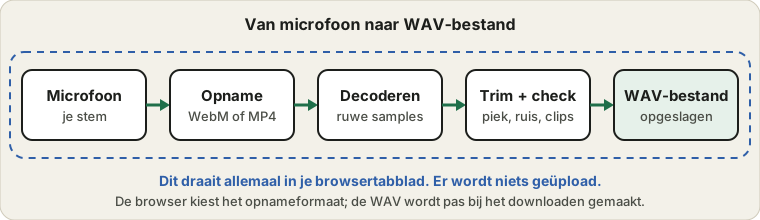
Tijdens het opnemen legt je browser het geluid vast in zijn eigen formaat (meestal WebM, in Safari MP4). De downloadknop zet dat op je apparaat om naar WAV, dus het opgeslagen bestand is een WAV. Heeft een programma specifiek MP3 nodig, dan moet je de WAV met een ander hulpmiddel omzetten.
Goed geluid zonder studio
- Zoek een rustige plek om op te nemen. Achtergrondgeluid is achteraf veel moeilijker te verwijderen dan het vooraf te vermijden — zelfs een draaiende ventilator of een open raam kan meer storen dan je denkt.
- Beperk de galm. Harde, kale ruimtes kaatsen geluid terug. Tapijt, gordijnen en zachte meubels absorberen reflecties en laten een stem merkbaar schoner klinken.
- Kleinere ruimtes klinken vaak beter dan grotere om dezelfde reden — er is minder open ruimte waarin geluid kan rondkaatsen voordat het de microfoon bereikt.
- Zet de microfoon dicht bij je mond. Ongeveer 10–15 centimeter (4–6 inch) is een goed beginpunt — dichtbij genoeg voor helderheid, ver genoeg om ademgeluiden te vermijden.
- Houd je invoerniveau in de gaten. Te zacht en het achtergrondgeluid wordt relatief luider; te hard en je hoort clipping en vervorming. Een korte testopname is de makkelijkste manier om het juiste niveau te vinden voordat het ertoe doet.
- Test eerst als het belangrijk is. Doe een korte testopname onder dezelfde omstandigheden en ongeveer even lang als de echte — het is de enige betrouwbare manier om te weten dat je opstelling echt werkt.
Opnameproblemen in één oogopslag
Een snel naslagoverzicht om te koppelen wat je hoort aan wat er waarschijnlijk aan de hand is.
| Symptoom | Waarschijnlijke oorzaak | Snelle oplossing |
|---|---|---|
| Geen geluid in de opname | Verkeerde microfoon geselecteerd, of invoer gedempt | Controleer de standaardmicrofoon van je systeem en haal de demping eraf |
| Opname is erg zacht | Lage invoergain, of microfoon te ver weg | Verhoog het invoervolume in de systeeminstellingen; ga dichterbij zitten |
| Opname is vervormd of kraakt | Invoergain te hoog | Verlaag het invoerniveau in de geluidsinstellingen van je systeem |
| Merkbare galm | Kamer met harde oppervlakken, of luidsprekers die terugkoppelen in de microfoon | Gebruik een koptelefoon tijdens het opnemen; voeg zachte stoffering toe |
| Constante achtergrondruis of brom | Ventilatoren, airco of elektrische storing in de buurt | Ga weg bij de storingsbron of zet die tijdelijk uit |
| Downloadknop doet niets | Browser blokkeert de download, of er is nog niets opgenomen | Controleer de downloadrechten van je browser en probeer het opnieuw |
Audioformaten begrijpen (en het beste formaat voor stemopnames)
WAV is een ongecomprimeerd audioformaat — het bewaart het volledige opgenomen geluid zonder iets weg te gooien, wat grotere bestanden betekent maar universele compatibiliteit. Vrijwel elke mediaspeler, telefoon en audio-editor ter wereld kan een WAV-bestand openen zonder speciale codec, en daarom downloadt deze recorder in dat formaat.
MP3 is een gecomprimeerd formaat dat de bestandsgrootte flink verkleint door audiodetails weg te laten die het menselijk oor minder goed opmerkt. Het wordt ook zeer breed ondersteund, maar een echte MP3 maken vraagt om een aparte encoder — veel "directe" onlinetools die MP3-downloads beloven doen die omzetting stilletjes op een server, waardoor je audio kort je apparaat verlaat. Deze tool houdt alles lokaal door bij WAV te blijven.
WebM en andere browser-eigen formaten zijn wat je browser intern daadwerkelijk opneemt voordat deze tool het omzet. Ze zijn efficiënt, maar buiten webbrowsers minder consequent ondersteund, en dat is nog een reden waarom de uiteindelijke download naar WAV wordt omgezet in plaats van in de ruwe opgenomen vorm te blijven.
Opnamesituaties vergeleken
Wat je opneemt bepaalt waar je op moet letten.
| Gebruik | Typische duur | Wat het belangrijkst is |
|---|---|---|
| Spraakmemo | Seconden tot een paar minuten | Snelheid — leg de gedachte vast voordat hij weg is |
| Podcastfragment | Minuten tot een uur of meer | Rustige ruimte, constante afstand tot de microfoon, eerst een proefopname |
| Interview | 15–60 minuten | Stabiele opstelling voor de hele sessie — verplaats de microfoon niet tijdens de opname |
| Muziek of zangoefening | Een paar minuten per take | Het invoerniveau goed in de gaten houden om clipping bij luide noten te voorkomen |
| Voice-over voor video | Minuten, vaak in delen opnieuw opgenomen | Consistente toon en tempo over losse takes heen |
Veelgestelde vragen
Wat vertelt de clipcontrole onder de speler me?
Nadat je stopt, meet de pagina de clip op je eigen apparaat: piekniveau, stemniveau, ruisvloer van de kamer, hoeveel je stem boven die ruis uitkomt en hoeveel samples zijn geclipt. Als vuistregel is een piek tussen -12 en -3 dBFS met een stem die minstens 35 dB boven de ruis ligt een schone opname. Een knop «Knip instellen op de spraak» zet daarna de knipschuiven rond je eerste en laatste woord. Het is een snelle controle, want browsers passen vaak hun eigen ruisonderdrukking toe voordat de pagina het geluid hoort.
In welk bestandsformaat slaat deze recorder op?
Je browser neemt op in zijn eigen formaat, meestal WebM of MP4, en deze pagina zet de clip bij het downloaden om naar WAV. Het bestand dat je krijgt is dus een WAV. Heeft een programma MP3 nodig, zet die WAV dan achteraf om met een ander hulpmiddel.
Hoe neem ik gratis online mijn stem op?
Klik op “Opname starten” en geef toegang tot je microfoon. Spreek in en klik op Stop als je klaar bent — je kunt zo vaak pauzeren en hervatten als je wilt voordat je stopt, en alles gebeurt gewoon in je browser zonder iets te installeren.
Is er een tijdslimiet voor opnames?
De recorder zelf heeft geen harde limiet, maar zeer lange opnames gebruiken meer geheugen van je apparaat, omdat de audio in de browser wordt bewaard tot je stopt. Neem je langer dan een half uur op, splits het dan liever in kortere stukken en download elk stuk apart.
In welk formaat wordt de opname gedownload?
Je opname wordt gedownload als WAV-bestand, een ongecomprimeerd formaat dat in vrijwel elke mediaspeler, browser en bewerkingstool werkt zonder speciale codec.
Kan ik mijn opname bijknippen voordat ik hem download?
Ja. Gebruik na het stoppen de knipregelaars voor begin en einde om alleen het gewenste stuk te selecteren, beluister het vooraf en sla de geknipte versie op voordat je downloadt.
Wordt mijn opname ergens geüpload of opgeslagen?
Nee. Opnemen, afspelen, knippen en downloaden gebeuren allemaal lokaal in je browser. Er wordt niets naar een server gestuurd en de opname verdwijnt zodra je de pagina verlaat of herlaadt, tenzij je hem hebt gedownload.
Kan ik hiermee een podcast of interview opnemen?
Ja, het werkt goed voor podcasts, interviews, spraakmemo's, voice-overs en muziekoefening. Bij een echt interview wordt alleen je eigen microfoon opgenomen, dus bij een gesprek met twee mensen moet elke deelnemer apart opnemen of moet je speciale software voor gespreksopname gebruiken.
Waarom klinkt mijn opname zacht of vervormd?
Zacht geluid betekent meestal dat je invoervolume laag staat of dat je te ver van de microfoon zit. Vervorming betekent meestal dat het invoerniveau te hoog is — verlaag de gain van je microfoon in de systeeminstellingen en ga iets verder weg zitten.
Werkt dit op een telefoon of tablet?
Ja, zolang je een moderne mobiele browser gebruikt en toegang tot de microfoon toestaat. Hij gebruikt de ingebouwde microfoon van je apparaat of een aangesloten headset.
Waarom zou ik de recorder testen vóór iets belangrijks?
Een korte testopname, onder dezelfde omstandigheden en ongeveer even lang als de echte, is de enige betrouwbare manier om te controleren of je microfoon, volume en omgeving ook echt een bruikbaar resultaat opleveren.
Zo houdt deze recorder je audio privé
Opnemen gebeurt via de ingebouwde microfoontoegang van je browser en wordt rechtstreeks in het geheugen vastgelegd — terwijl je opneemt wordt er niets ergens naartoe gestreamd. Zodra je stopt, wordt de opname volledig op je eigen apparaat gedecodeerd en omgezet naar een WAV-bestand met de eigen audioverwerking van je browser, niet op een server. Knippen werkt op dezelfde manier: als je een nieuw begin- en eindpunt selecteert, wordt het betreffende stuk audiodata lokaal gekopieerd en wordt het bestand opnieuw opgebouwd, allemaal zonder netwerkverzoek.
Dit is belangrijker dan het lijkt. Veel "gratis" online recorders maken een deelbare link of QR-code voor je opname, en dat werkt alleen als de audio eerst naar hun server is geüpload — er staat dan een kopie van alles wat je hebt opgenomen ergens buiten jouw controle. Deze tool slaat die stap helemaal over: geen account, geen link, geen kopie op een server, alleen een bestand dat op je apparaat bestaat zodra jij ervoor kiest te downloaden. Sluit je het tabblad zonder te downloaden, dan is de opname voorgoed weg.
Meer tools op ProDeviceTest
Wil je je hele opstelling doorlichten, niet alleen het opnemen? Deze werken op dezelfde manier — direct, zonder download, gewoon in je browser.
- Microfoontest — controleer je microfoon met een live golfvorm voordat je opneemt
- Geluidstest — controleer of je luidsprekers of koptelefoon op beide kanalen goed afspelen
- Toetsenbordtest — controleer elke toets op vastzittende of niet-reagerende toetsen
- Webcamtest — controleer je camera voor een gesprek
- Alle audiotools — de volledige categorie