
Webcamtest
Deze gratis webcamtest controleert je camera direct in je browser. Bekijk een live preview, maak een testfoto en controleer je resolutie en framerate — geen download, geen account, niets te installeren.
DRAAIT VOLLEDIG IN JE BROWSER · JE VIDEO WORDT NOOIT GEÜPLOAD OF OPGESLAGEN
Laatst bijgewerkt: · Gecontroleerd op juistheid aan de hand van actuele browser-API's
Klik op "Test starten" en sta cameratoegang toe om te beginnen.
Je camerapreview verschijnt hier
Camera—
Resolutie—
Framerate—
Beeldverhouding—
Megapixels—
Richting—
Start de camera, ga zitten zoals je normaal doet en start dan de check. Blijf tien seconden stil zitten.
Gemeten framerate—
Haperingen—
Langste pauze—
Gemiddelde helderheid—
Dichtgelopen / uitgebrande pixels—
Helderheidsschommeling—
On this page
- Beeldritme- en lichtcheck
- Webcam bij weinig licht
- Zo test je je webcam
- Wie een webcam test, en waarom
- Hoe deze test echt werkt
- Problemen oplossen per symptoom
- Privacyinstellingen voor de camera per besturingssysteem
- Webcamproblemen in één oogopslag
- De specs van je camera begrijpen
- Webcamtypes vergeleken
- Een laptopwebcam testen vs. een externe webcam
- Veelgestelde vragen
- Meer tools op ProDeviceTest
Beeldritme- en lichtcheck: wat de cijfers betekenen
Een live voorbeeld bewijst alleen dat de camera werkte in de drie seconden dat je ernaar keek. Het zegt niets over of het beeld standhoudt in een videogesprek van 45 minuten. Daarom staat onder het voorbeeld een check van tien seconden die elk beeld telt dat de browser van de camera ontvangt en ook naar het beeld zelf kijkt. Je krijgt een echte framerate, het aantal haperingen (een hapering is elke pauze die meer dan twee keer zo lang is als de gebruikelijke tijd tussen twee beelden), de langste pauze, de gemiddelde helderheid, het aandeel pixels dat dichtgelopen zwart of uitgebrand wit is, en hoeveel de helderheid schommelt terwijl je stilzit.
Zo lees je ze. Een camera die als 30 fps wordt verkocht, hoort op 29 of 30 uit te komen, zonder haperingen en met een langste pauze onder de 50 ms. Staat er bij jou 30, maar meet hij in jouw kamer 15, dan ligt het bijna altijd aan het licht: de meeste webcams schakelen in een donkere kamer ongemerkt terug, zodat elk beeld meer licht kan opvangen. Zet een lamp aan en meet opnieuw voordat je de camera de schuld geeft. Een cluster haperingen of één pauze van 300 ms of meer wijst op iets anders, meestal een USB-poort die via een hub wordt gedeeld of een pc die met iets anders bezig is. Bij helderheid geeft een gemiddelde van ongeveer 90 tot 170 van 255 een prettig beeld. Onder de 60 is het te donker. Is meer dan een tiende van de pixels uitgebrand wit, dan zit er waarschijnlijk een raam of lamp in beeld. En een schommeling van een paar niveaus is gewoon sensorruis, maar 8 of meer terwijl je stilzit betekent meestal dat de automatische belichting heen en weer zoekt of dat het kamerlicht flikkert.
- Start de camera
Gebruik hierboven „Test starten” en kies in de lijst de camera die je echt gebruikt.
- Ga zitten waar je normaal zit
Dezelfde stoel, hetzelfde licht, dezelfde schermgloed. Een test in een andere opstelling zegt alleen iets over die opstelling.
- Start de check en blijf stil zitten
Tien seconden. Als je beweegt, veranderen de helderheidscijfers, daarom zegt de schommeling alleen iets als je stilblijft.
- Verander één ding en meet opnieuw
Een andere USB-poort, een app minder, een lamp aan. Als de cijfers verschuiven, heb je de boosdoener gevonden.
Er zijn grenzen, en die doen ertoe. De check meet wat de browser ontvangt nadat het stuurprogramma van de camera en eventuele effecten hun werk hebben gedaan. Hij kan dus niet zeggen of de lens onscherp is, of de kleuren niet kloppen of het geluid synchroon loopt met het beeld. Een scherm van 60 Hz rondt de beeldtiming bovendien af op ongeveer 16 ms. In een browser die losse camerabeelden niet kan doorgeven, krijg je alleen het helderheidsdeel, en de pagina meldt dat.
Webcamtest bij weinig licht: framesnelheid en helderheid controleren
Stel dat je 's avonds de camera start met alleen het plafondlicht aan en de check van tien seconden draait. De pagina toont een gemeten framerate van 18.0 fps, 0 haperingen van 179, een langste pauze van 57 ms, een gemiddelde helderheid van 48 en een helderheidsschommeling van 2.1. Het oordeel zegt dat het beeld gelijkmatig binnenkomt en voegt eraan toe dat de framerate ruim onder 30 ligt en dat het beeld te donker is (gemiddelde 48). Samen gelezen is dat geen falende camera. Elke pauze ligt dicht bij de gebruikelijke 56 ms tussen twee beelden (1000 gedeeld door 18), dus er hangt niets. De camera vertraagt zichzelf om meer licht op te vangen.
Dus zet je een lamp voor je, niet achter je, en draai dezelfde check opnieuw. Nu kan het 29.9 fps zijn, 0 haperingen van 298, een langste pauze van 38 ms en een gemiddelde helderheid van 126. De framerate is terug bij wat op de doos stond, en 126 valt ruim binnen het bereik van 90 tot 170. Aan de camera is niets veranderd. Alleen het licht.
Een meting die alarmerend lijkt en dat niet is: 1 hapering van 298 met een langste pauze van 92 ms, in verder een gezonde run op 30 fps. De pagina noemt dat een paar kleine haperingen, niets om je zorgen over te maken, en raadt aan de check opnieuw te draaien. Eén traag beeld in tien seconden betekent meestal dat de computer even met iets anders bezig was. Komt het steeds op dezelfde plek terug, probeer dan als volgende stap een andere USB-poort.
Zo test je je webcam
Zo test je je webcam online in minder dan een minuut — geen software, geen account.
- Klik op "Test starten."
Je browser vraagt om toestemming voor de camera — klik op "Toestaan." Zie je geen melding, kijk dan in de adresbalk of er een pictogram voor geblokkeerde toestemming staat.
- Bekijk de live preview.
Je zou jezelf, of waar de camera ook op gericht is, binnen een of twee seconden moeten zien. Daarmee weet je al dat de camera en de browser goed verbonden zijn.
- Wissel van camera als je er meer dan één hebt.
De lijst met apparaten verschijnt zodra je toestemming hebt gegeven. Kies een andere camera in de keuzelijst om die te testen zonder de pagina te herladen.
- Maak een testfoto.
Klik op "Foto maken" om een stilstaand beeld vast te leggen. Zo controleer je snel scherpte, belichting en beeldkwaliteit, en niet alleen de live preview.
- Bekijk het paneel met camera-info.
Controleer de resolutie en framerate die je camera daadwerkelijk levert — handig om te weten vóór een videogesprek of stream.
Wie een webcam test, en waarom
Thuiswerkers doen deze test vóór een belangrijk gesprek of sollicitatiegesprek, vooral op een nieuwe laptop of na een Windows- of macOS-update die de gewoonte heeft om stilletjes cameratoestemmingen te resetten. Streamers en contentmakers controleren hun opstelling voordat ze live gaan, want een bevroren of losgekoppelde camera is het soort fout dat je maar één keer voor publiek wilt maken. Wie net een nieuwe webcam heeft gekocht, test hem direct uit de doos om te zien of hij echt werkt en welke resolutie hij werkelijk levert voordat de retourtermijn verloopt. Ouders en studenten testen de camera van een laptop vóór online lessen, om dezelfde reden — beter een probleem ontdekken met tien minuten speling dan aan het begin van een les. En als een camera ineens "niet meer werkt", is dit meestal de snelste manier om te zien of de hardware, de app of een toestemmingsinstelling de boosdoener is. Omdat een videogesprek van beide kanten van de keten afhangt, doen de meeste mensen die hun camera vóór een gesprek testen ook onze Microfoontest om te controleren of hun microfoon het geluid net zo betrouwbaar oppikt.
Hoe deze test echt werkt
Als je op "Start" klikt, roept je browser de getUserMedia-API aan. Die vraagt om toestemming en geeft daarna een live videostream terug die direct op deze pagina wordt getekend — hetzelfde onderliggende mechanisme dat elke videobel-app gebruikt. Er wordt niets van die stream opgenomen, opgeslagen of ergens naartoe gestuurd, tenzij je expliciet een foto maakt; sluit je het tabblad, dan houdt het beeld gewoon op te bestaan. Er is op geen enkel moment een server die je camerabeeld ontvangt, en dat is goed om te weten, want zoekopdrachten naar "webcamtest" leiden maar al te vaak naar een echt dubieuze site.
Problemen oplossen, afgestemd op wat je ziet
Helemaal geen camera gevonden
- Controleer of de toestemmingsmelding niet is weggeklikt of geblokkeerd.
Zoek in de adresbalk van je browser naar een pictogram voor geblokkeerde camera — als je erop klikt, kun je de toestemming meestal weer op Toestaan zetten zonder alles opnieuw te laden.
- Controleer of geen andere app de camera vasthoudt.
De meeste besturingssystemen laten maar één applicatie tegelijk een camera gebruiken. Sluit Zoom, Teams of een andere video-app volledig af — minimaliseren is niet altijd genoeg.
- Controleer de cameraprivacyschakelaar op systeemniveau.
Deze staat los van de eigen toestemming van de browser en verrast veel mensen die de browserinstelling al twee keer hebben gecontroleerd.
De preview is zwart maar het cameralampje brandt
Juist deze combinatie — actief lampje, geen beeld — wijst bijna altijd op een driver- of appconflict en niet op een kapotte sensor. Probeer eerst een volledige herstart; vooral camera-drivers op Windows blijven nog weleens in een foute toestand hangen die alleen een herstart oplost. Helpt een herstart niet en gebruik je een losse webcam in plaats van de ingebouwde camera van een laptop, kijk dan op de eigen supportsite van Logitech, het meest voorkomende merk voor externe webcams.
Het beeld is bevroren, haperend of heeft een erg lage resolutie
Een bevroren beeld betekent meestal dat de stream zelf is weggevallen terwijl het laatste beeld zichtbaar bleef — de pagina vernieuwen herstelt de verbinding. Een steeds lage resolutie of een haperend beeld komt vaker door te weinig USB-bandbreedte dan door een instelling: probeer een andere USB-poort, liefst niet via een hub die wordt gedeeld met andere apparaten die veel bandbreedte gebruiken.
Privacyinstellingen voor de camera per besturingssysteem
Windows 10 & 11
Open Instellingen → Privacy en beveiliging → Camera. Controleer of de algemene schakelaar "Cameratoegang" aan staat, scroll dan omlaag en controleer of jouw browser in de applijst eronder ook is ingeschakeld — beide schakelaars moeten onafhankelijk van elkaar aan staan.
macOS
Open Systeeminstellingen → Privacy en beveiliging → Camera. Je browser hoort in deze lijst te staan met een schakelaar; ontbreekt hij helemaal, roep de toestemmingsmelding dan opnieuw op vanaf deze pagina en klik op Toestaan als macOS erom vraagt.
ChromeOS, Android & iOS
Op ChromeOS wordt cameratoestemming per site beheerd in de eigen site-instellingen van de browser, niet in een apart systeempaneel. Controleer op Android Instellingen → Apps → [je browser] → Rechten → Camera; controleer op iOS Instellingen → [je browser] → Camera.
Webcamproblemen in één oogopslag
Koppel wat je ziet aan wat er waarschijnlijk echt aan de hand is.
| Symptoom | Waarschijnlijke oorzaak | Snelle oplossing |
|---|---|---|
| Er verschijnt helemaal geen preview | Toestemming is geblokkeerd, of de verkeerde camera is gekozen | Controleer eerst de cameratoestemming van de site en kijk daarna in de keuzelijst met apparaten |
| De browser vraagt niet eens om toestemming | Je hebt al eens nee gezegd en dat is onthouden | Reset de toestemming van de site via de adresbalk en laad de pagina opnieuw |
| Foutmelding "Camera al in gebruik" | Iets anders heeft de camera open — Zoom, Teams, Discord | Sluit alles wat de camera kan gebruiken en probeer het opnieuw |
| Beeld is erg donker | Te weinig licht, of de camera doet zijn best bij weinig licht | Zorg voor licht van voren en haal tegenlicht achter je weg |
| Video hapert of loopt achter | Framerate is laag of instabiel, meestal door bandbreedte of CPU | Sluit andere zware tabbladen en apps en controleer dan de framerate hierboven |
| Beeld ziet er wazig uit | De scherpstelling moet worden bijgesteld, of de lens is gewoon vies | Veeg de lens voorzichtig schoon en zoek naar een handmatige scherpstelring |
| Werkt in de browser, niet in een andere app | De cameratoestemming van die app staat uit, los van die van je browser | Duik in de instellingen van die specifieke app en controleer het gekozen cameraapparaat |
De specs van je camera begrijpen
Het infopaneel van de camera hierboven toont een paar getallen die het begrijpen waard zijn, want ze verklaren veel over waarom de ene webcam merkbaar beter oogt dan de andere.
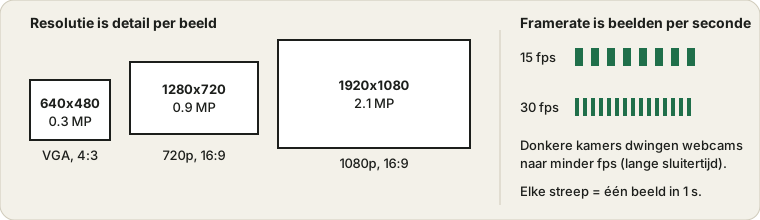
Resolutie is het aantal pixels dat je camera vastlegt, geschreven als breedte × hoogte — 1280×720 (vaak 720p genoemd) of 1920×1080 (1080p) zijn veelvoorkomende voorbeelden. Meer pixels betekent over het algemeen een scherper, gedetailleerder beeld, al zijn lenskwaliteit en belichting in de praktijk net zo belangrijk.
Framerate, gemeten in frames per seconde (FPS), is het aantal beelden dat je camera per seconde vastlegt. 24–30 FPS ziet er soepel uit voor normale videogesprekken; merkbaar lager oogt al snel hakkelig, vooral als je beweegt.
Beeldverhouding is de vorm van het beeld — 16:9 is de moderne breedbeeldstandaard die de meeste webcams gebruiken, terwijl sommige oudere of speciale camera's 4:3 gebruiken, een iets vierkantere vorm.
Megapixel is simpelweg de resolutie uitgedrukt als totaal aantal pixels — een beeld van 1920×1080 komt neer op ongeveer 2,1 megapixel. Het is een handige afkorting, maar zegt op zichzelf niet alles over de beeldkwaliteit.
Webcamtypes vergeleken
Niet elke camera is gebouwd voor hetzelfde doel, en als je weet welk type je test, kun je de resultaten beter inschatten.
| Cameratype | Aansluiting | Typische kwaliteit | Het beste voor |
|---|---|---|---|
| Ingebouwde laptopcamera | Intern, geen installatie nodig | Bescheiden, vaak 720p | Snelle gesprekken, gewoon gebruik |
| USB-webcam | Plug-and-play via USB | 1080p tot 4K, beter bij weinig licht | Streamen, professionele gesprekken |
| Telefoon als webcam | Via een app, bedraad of draadloos | Vaak de scherpste optie die er is | Hoogwaardig streamen met een klein budget |
| Vergaderruimte- / PTZ-camera | USB of netwerk, vaak met pan-tilt-zoom op afstand | Groot gezichtsveld, consistente beeldkadrering | Vergaderruimtes, gesprekken met meerdere mensen |
Een laptopwebcam testen vs. een externe webcam
Deze webcamtest werkt voor beide hetzelfde, maar wat je met het resultaat doet, verschilt een beetje.
De ingebouwde camera van een laptop zit vast en je hoeft meestal alleen te bevestigen of hij werkt of niet — ziet het beeld er dof of onscherp uit, dan zijn dat vaak gewoon de grenzen van de hardware en valt er niets aan te verhelpen. Een USB-webcam heeft meer om te controleren: positie en hoek, scherpstelling (sommige hebben een handmatige ring) en of hij ergens staat waar goed licht op valt. Het loont om met elk een testfoto te maken en de beeldkwaliteit naast elkaar te vergelijken, en niet alleen te bevestigen dat de preview verschijnt.
Twijfel je of een nieuwe USB-webcam het echt waard is om te gebruiken in plaats van de ingebouwde camera van je laptop, vergelijk dan de resolutie en framerate uit deze test voor beide, en bekijk een gemaakte foto van elk bij vergelijkbaar licht — de cijfers alleen vertellen niet altijd het hele verhaal. Zet je alles klaar om te streamen en niet alleen om te bellen, draai dan ook onze Geluidstest, zodat je zeker weet dat je luidsprekers of koptelefoon naast het camerabeeld netjes werken.
Veelgestelde vragen
Het cameralampje brandt, maar ik zie alleen een zwart scherm — wat is er aan de hand?
Die combinatie wijst bijna altijd op een driver- of appconflict, niet op een kapotte sensor. Een volledige herstart helpt vaker dan sleutelen aan instellingen — vooral op Windows.
Neemt deze site mijn video ergens op of slaat hij die op?
Nee. Het beeld wordt direct op deze pagina getekend via de eigen camera-API van je browser — er wordt niets opgenomen, opgeslagen of ergens naartoe gestuurd, tenzij je zelf op „Foto maken” tikt.
Hoe weet ik of mijn webcam echt werkt?
Klik hierboven op „Test starten” en geef de browser toestemming voor de camera. Als de camera echt werkt, zie je jezelf — of waar hij ook op gericht is — binnen een of twee seconden verschijnen.
Waarom vindt mijn browser mijn webcam helemaal niet?
In negen van de tien gevallen ligt het aan de toestemmingen, niet aan een kapotte camera. Controleer de site-instellingen van je browser en zorg dat cameratoegang voor deze pagina aan staat, en dat niets anders de camera op de achtergrond vasthoudt.
Wordt mijn video ergens naartoe gestuurd terwijl ik dit test?
Nee. Alles draait lokaal in je browser. Als je een foto maakt, wordt die direct op je eigen apparaat gegenereerd en verlaat hij je apparaat nooit, tenzij je hem zelf downloadt.
Kan ik hier ook een externe USB-webcam testen?
Ja hoor. Het maakt niet uit of het een ingebouwde laptopcamera is, een USB-webcam of je telefoon als webcam — zolang je besturingssysteem hem ziet, verschijnt hij in de lijst zodra je toestemming geeft.
Wat betekent framerate (FPS) eigenlijk, en waarom zou ik me daar druk om maken?
Het is het aantal beelden dat je camera per seconde vastlegt. Hoger en stabieler betekent meestal soepelere videogesprekken; een lage of springerige framerate maakt video hakkelig of traag.
Waarom zie ik mezelf omgekeerd, als in een spiegel?
Dat is met opzet gespiegeld, zodat het voelt alsof je in de spiegel kijkt terwijl je jezelf in beeld zet — de meeste videobel-apps tonen je eigen beeld ook zo. Wie aan de andere kant zit, ziet je gewoon niet gespiegeld.
Mijn camera werkt in Zoom maar hier niet (of andersom) — hoe kan dat?
Elke app regelt cameratoegang apart, dus het komt vaak voor dat de ene werkt en de andere niet. Controleer de camera-instellingen van die specifieke app — de kans is groot dat die op het verkeerde apparaat staat.
Werkt dit ook op mijn telefoon?
Dat zou prima moeten werken, zolang je een redelijk actuele mobiele browser gebruikt en op Toestaan tikt als om cameratoegang wordt gevraagd. Het werkt met zowel de voor- als de achtercamera.
Waarom meet mijn webcam een lagere framerate dan op de doos staat?
Meestal door het licht. In een donkere kamer verlengen veel webcams elke belichting om een helderder beeld te krijgen, en dat laat 30 fps op zichzelf al zakken naar zo'n 15. Is de kamer licht en blijft het getal laag, probeer dan een andere USB-poort zonder hub, sluit andere apps die de camera gebruiken en kijk naar het aantal haperingen in de check van 10 seconden. Sommige camera's bieden hun hoogste resolutie via USB 2 ook alleen aan met een lagere framerate.
Waarom ziet de video er donker of korrelig uit?
Te weinig licht is bijna altijd de oorzaak — webcams hebben veel meer licht nodig dan je ogen om er schoon uit te zien. Controleer ook of de resolutie hierboven overeenkomt met wat je camera aankan.
Meer tools op ProDeviceTest
Wil je een hele opstelling doorlichten en niet alleen je camera? Deze tools werken op dezelfde manier — direct, zonder download, gewoon in je browser.
- Microfoontest — controleer je microfoon met een live golfvorm en terugluisteren van opnames
- Geluidstest — controleer of je luidsprekers of koptelefoon op beide kanalen goed afspelen
- Toetsenbordtest — controleer elke toets op vastzittende of niet-reagerende toetsaanslagen
- Muistest — controleer klikken, scrollen en cursorbeweging
- Alle apparaattests — de volledige categorie